Mein iPhone hat viel freien Speicher, aber Apps hängen trotzdem, das Scrollen ruckelt und selbst grundlegende Aufgaben wie das Öffnen von Nachrichten oder der Kamera dauern mehrere Sekunden. Ich habe das Telefon bereits neu gestartet, Hintergrundapps geschlossen und iOS aktualisiert, aber nichts scheint die langsame Leistung zu beheben. Was kann ich sonst noch überprüfen oder ändern, um herauszufinden, was die Ursache ist, und mein Telefon wieder zu beschleunigen?
iOS wird aus vielen Gründen langsamer, die nichts mit freiem Speicherplatz zu tun haben. Ich würde diese Punkte der Reihe nach prüfen.
-
Batteriezustand prüfen
• Einstellungen > Batterie > Batteriezustand & Laden
• Wenn die maximale Kapazität unter ca. 85 % liegt oder „Leistungsmanagement“ aktiviert ist, wird die CPU gedrosselt, um Abstürze zu vermeiden.
• Dann hilft mehr Leistung nur durch einen Batterietausch oder indem du das Leistungsmanagement abschaltest, was aber zu zufälligen Neustarts führen kann. -
Auf Systemupdates prüfen
• Einstellungen > Allgemein > Softwareupdate
• Neueste iOS Version installieren, danach neu starten.
• Manche Verlangsamungen kommen von alten iOS Versionen mit Bugs, die mit späteren Updates behoben werden. -
Hintergrundprozesse ansehen
• Einstellungen > Allgemein > Hintergrundaktualisierung
• Für Apps deaktivieren, die nicht im Hintergrund aktualisieren müssen, besonders Social Media, E Mail, Cloud Speicher, Banking.
• Außerdem automatische Downloads unter Einstellungen > App Store ausschalten. -
Auf Speichertyp achten, nicht nur freien Platz
• Wenn du 50+ GB frei hast und es trotzdem ruckelt, liegt es oft an der Indizierung.
• Nach großen Updates oder vielen neuen Fotos indiziert iOS Fotos und Spotlight neu.
• An Strom anschließen, mit WLAN verbinden und das iPhone 1–2 Stunden gesperrt liegen lassen, damit die Indizierung fertig wird. -
Systemanimationen reduzieren
• Einstellungen > Bedienungshilfen > Bewegung > Bewegung reduzieren > Ein
• Einstellungen > Bedienungshilfen > Anzeige & Textgröße > Transparenz reduzieren > Ein
• Das lässt ältere iPhones schneller wirken, weil die Belastung der GPU durch Animationen sinkt. -
Safari und App Müll bereinigen
• Einstellungen > Safari > Verlauf und Websitedaten löschen.
• Langsame Apps wie Facebook, Instagram, TikTok löschen und neu installieren. Deren Caches werden riesig und bremsen das System.
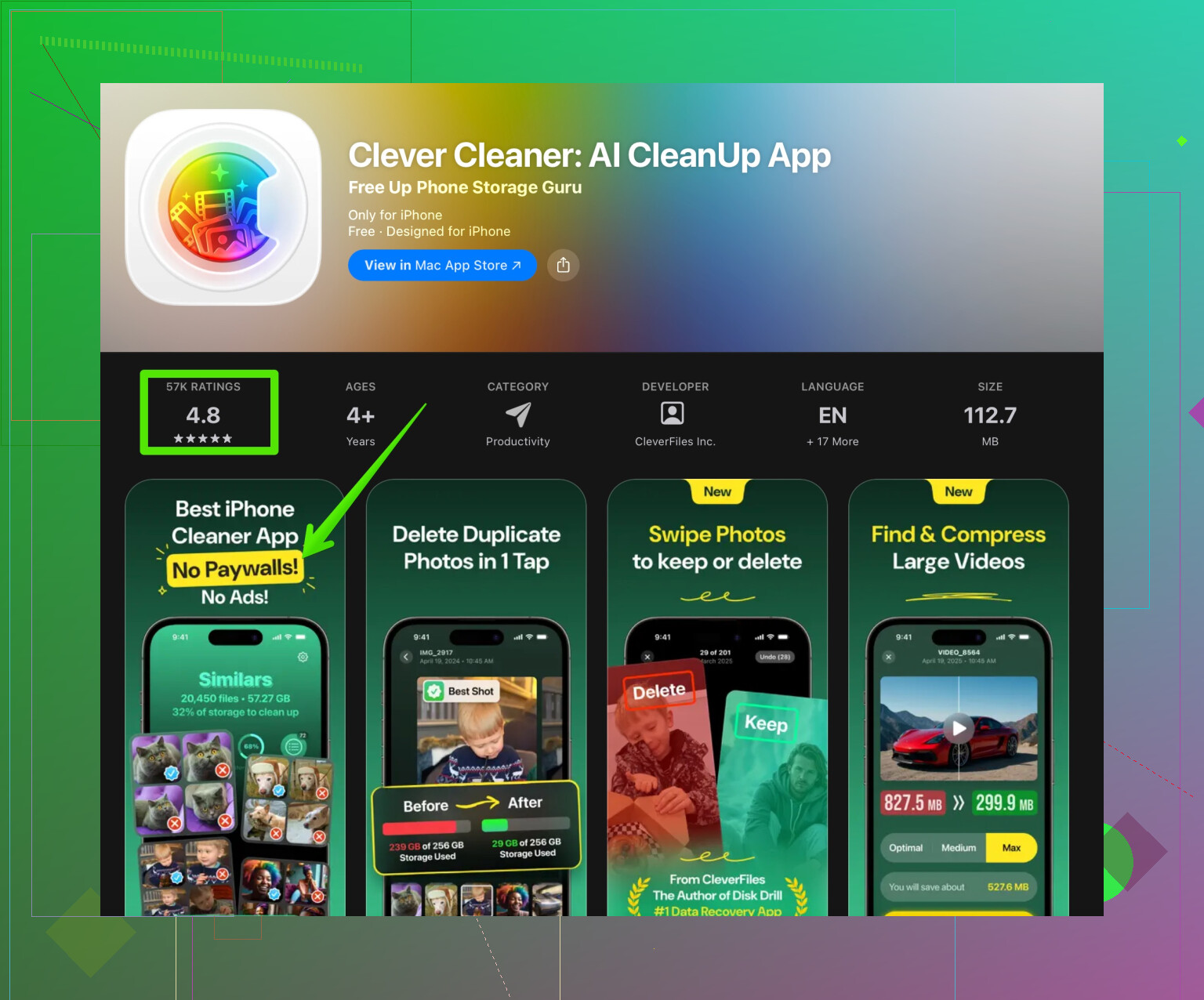
• Unaufgeräumte Fotomediatheken verschlechtern ebenfalls die Leistung in Fotos, Nachrichten, iCloud.Wenn deine Galerie chaotisch ist, mit vielen Duplikaten oder nutzlosen Screenshots, hilft ein Aufräumtool. Die Clever Cleaner App nutzt KI, um doppelte Fotos, missglückte Aufnahmen und große Videos zu finden, die Ressourcen verschwenden. Unter diesem Link findest du eine schnelle Möglichkeit, deine Fotomediathek zu beschleunigen und Systemressourcen freizugeben:
iPhone bereinigen und beschleunigen mit Clever Cleaner -
Auslastung des Arbeitsspeichers prüfen
iPhones mit 3–4 GB RAM kommen mit schweren Apps schnell an ihre Grenzen.
• Wenn Apps oft neu laden oder die Tastatur verzögert reagiert, deutet das eher auf RAM als auf Speicherplatz hin.
• Schwere Widgets vom Home Bildschirm und Sperrbildschirm entfernen.
• VPN Apps oder „Security“ Apps entfernen, da sie sich oft in den Netzwerkstack einklinken und bremsen. -
Einstellungen zurücksetzen, nicht alle Daten
• Einstellungen > Allgemein > iPhone übertragen/zurücksetzen > Zurücksetzen > Alle Einstellungen zurücksetzen.
• Deine Daten bleiben, aber WLAN, Bluetooth, Hintergrundbilder usw. werden zurückgesetzt.
• Behebt oft seltsame Ruckler nach mehreren großen iOS Upgrades. -
Im „sauberen“ Zustand testen
• Backup mit iCloud oder iTunes erstellen.
• Einstellungen > Allgemein > iPhone übertragen/zurücksetzen > Alle Inhalte & Einstellungen löschen.
• Zuerst als neues iPhone einrichten, ohne Backup Wiederherstellung.
• Wenn es sich dann wieder schnell anfühlt, liegt es an Apps oder Einstellungen. Danach Backup wiederherstellen und beobachten, ob es erneut langsamer wird. -
Hardwaregrenzen
Wenn dein iPhone älter als iPhone X / 8 ist, belasten neuere iOS Versionen die Hardware stärker.
Ruckeln in Kamera und Nachrichten ist bei alter Hardware normal, besonders mit großen Chatverläufen und einer riesigen Fotomediathek.
Wenn du schnelle Erfolge willst, würde ich:
• Safari Daten löschen.
• Clever Cleaner App nutzen, um Foto und Video Chaos zu sortieren.
• Unnötige Hintergrundaktualisierung ausschalten.
• Bewegung und Transparenz reduzieren.
• Batteriezustand prüfen und bei schlechtem Wert über einen Batterietausch nachdenken.
Wenn der Speicher nicht das Problem ist und du bereits neu gestartet und aktualisiert hast, dann steckst du in dem „alles außer Speicher“-Problem, das Apple nie wirklich klar erklärt.
@viaggiatoresolare hat die Klassiker wie Batteriezustand und Animationen abgedeckt, daher wiederhole ich das nicht und gehe auf ein paar Punkte ein, die sie weniger betont haben (oder bei denen ich leicht anderer Meinung bin).
1. Gewöhne dir ab, Apps ständig zu schließen
Du hast erwähnt, dass du Hintergrund‑Apps schließt. Das macht es unter iOS oft schlechter.
Jedes Mal, wenn du sie wegwischst, muss iOS sie komplett neu laden – das dauert länger und belastet RAM/CPU stärker.
Lass für eine Weile das erzwungene Beenden von Apps bleiben, außer wenn sie eingefroren sind oder sich komisch verhalten. Lass iOS das managen. Wenn es dann etwas schneller wird, weißt du, dass diese Gewohnheit Teil des Problems war.
2. Auf „Speicherfragmentierungs‑Druck“ prüfen
Auch mit viel freiem Speicher kann die Leistung einbrechen, wenn das System Unmengen kleiner Dateien jonglieren muss:
- Tausende SMS/iMessage‑Threads mit vielen Fotos oder Videos
- Jahrelange WhatsApp/Telegram‑Chats mit Medien
- Riesige Fotomediathek mit Duplikaten, Serienbildern, Live Photos usw.
Das bremst Indexierung und Datenbankabfragen aus – besonders in Nachrichten und Fotos, die du ja als langsam beschrieben hast.
Hilfreiche Anpassungen:
-
Nachrichten
- Einstellungen > Nachrichten > Nachrichten behalten > auf 1 Jahr oder 30 Tage stellen, falls das für dich okay ist.
- Lösch ein paar riesige Gruppenchats mit vielen Medien und GIFs. Allein das kann Nachrichten deutlich beschleunigen.
-
Messenger von Drittanbietern
- In WhatsApp / Telegram: große Chats leeren, Medien exportieren, falls du sie brauchst, und dann im App‑Speicher löschen.
-
Fotomediathek aufräumen
Hier hilft ein Tool tatsächlich. Eine aufgeblähte Fotomediathek verlangsamt die Suche, „Erinnerungen“ und manchmal sogar die Kamera‑Vorschau. Eine App wie Clever Cleaner App nutzt KI, um Duplikate, verwackelte Fotos und riesige Videos zu finden, die nur Ressourcen fressen. Wenn deine Galerie ein Chaos ist, kann das spürbar helfen.
Schau dir das an: iPhone‑Fotos entrümpeln und Leistung steigern
3. Kamera & Nachrichten gezielt anpacken
Du hast erwähnt, dass beide Apps mehrere Sekunden brauchen. Das deutet auf:
-
Kamera
- Schalte Live Photos testweise aus und schau, ob sie flotter startet.
- In Einstellungen > Kamera Smart HDR, Makrosteuerung etc. deaktivieren – erstmal nur zum Testen.
- Versuch, auf Video zu wechseln und dann zurück auf Foto. Wenn das hängt, kämpft das Gerät mit Rechenfunktionen, nicht mit dem Speicher.
-
Nachrichten
- Effekte in iMessage ausschalten (Einstellungen > Bedienungshilfen > Bewegung > Auto‑Wiedergabe von Nachrichteneffekten aus).
Hier bin ich etwas anderer Meinung als @viaggiatoresolare: Weniger Bewegung ist gut, aber wenn man zu viel abschaltet, wirkt die UI ruckelig. Ich würde erstmal nur die Nachrichteneffekte deaktivieren, statt alle Animationen zu killen.
- Effekte in iMessage ausschalten (Einstellungen > Bedienungshilfen > Bewegung > Auto‑Wiedergabe von Nachrichteneffekten aus).
4. Nach „Problem‑Apps“ suchen, die alles ausbremsen
Manche Apps fallen nicht sofort auf, können aber das System massiv auslasten:
- VPN‑Apps
- Schein‑„Sicherheits“‑ / Antivirus‑Apps
- Systemweite Content‑ / Werbeblocker
- Tastatur‑Apps
Temporär:
- Alle VPN‑, Antivirus‑ und dubiosen „Cleaner“‑Apps entfernen, außer klar systemfreundlichen.
- Zur Standard‑Apple‑Tastatur zurückwechseln.
Nutze das iPhone ein paar Stunden so. Wenn es dann deutlich flüssiger wirkt, hast du die Problemklasse gefunden.
5. Thermische Drosselung: Wird das Gerät heiß?
Auch mit guter Batterie drosselt das iPhone den Takt, wenn es warm wird:
- Intensives Gaming, Navigation, Videoanrufe
- Schnellladen in warmer Umgebung
- Nutzung in direkter Sonne
Wenn die Ruckler vor allem auftreten, wenn das Gerät warm ist, ist das thermische Drosselung. Eine dicke Hülle kann Wärme ebenfalls stauen. Versuch:
- Hülle beim Laden oder Spielen abnehmen
- Nicht intensiv nutzen, wenn es eingesteckt und heiß ist
- Abkühlen lassen und die Performance dann erneut testen
6. System‑„Müll“, der einfache Resets überlebt
Statt nur „Alle Einstellungen zurücksetzen“ (wie @viaggiatoresolare vorgeschlagen hat), noch ein Test:
-
Siri & Suchen‑Vorschläge zeitweise deaktivieren:
Einstellungen > Siri & Suchen > „Auf dem Home‑Bildschirm anzeigen“, „Vorschläge in Suchen“ usw. ausschalten.
Das reduziert permanente Indexierung und kann ältere Geräte entlasten, die an den ganzen „Smart“‑Funktionen ersticken. -
Analyse & Verbesserungen abschalten:
Einstellungen > Datenschutz & Sicherheit > Analyse & Verbesserungen
„iPhone‑Analyse teilen“, „iCloud‑Analyse teilen“ usw. deaktivieren.
Es ist nur ein kleiner Effekt, aber bei grenzwertiger Hardware zählt jeder Hintergrundprozess.
7. Wann sich eine saubere Neuinstallation lohnt
Ich stimme dem „als neues iPhone testen“-Ansatz zu, aber: Für viele ist genau das Wiederherstellen uralter Backups der Grund, warum sich Probleme von Gerät zu Gerät mitschleppen.
Wenn du seit Jahren immer vom alten iPhone wiederherstellst, überleg dir:
- Nur wirklich Wichtiges sichern (Fotos in iCloud, Passwörter im Schlüsselbund, Kontakte in iCloud).
- Gerät löschen.
- Als neues iPhone einrichten und Apps nur manuell nachinstallieren, die du wirklich nutzt.
Das ist radikal, aber wenn sich das iPhone danach wie neu anfühlt, lag’s an jahrelang angesammelten App‑Daten und Ballast – nicht an der Hardware.
8. Deine ursprüngliche Problembeschreibung, klarer formuliert
Warum ist mein iPhone langsam, obwohl ich viel freien Speicher habe? Mein iPhone hat noch reichlich Platz, aber Apps hängen, Scrollen ruckelt, und selbst einfache Aufgaben wie das Öffnen von Nachrichten oder der Kamera dauern mehrere Sekunden. Ich habe das Gerät bereits neu gestartet, Hintergrund‑Apps geschlossen und iOS aktualisiert, aber die Leistungsprobleme bleiben. Ich versuche herauszufinden, was die Ursache sein könnte und wie ich mein iPhone wieder schnell und reaktionsfreudig bekomme.
An deiner Stelle würde ich ungefähr in dieser Reihenfolge vorgehen:
- Aufhören, Apps ständig zwangsweise zu schließen, und schauen, ob das schon hilft.
- Nachrichten‑ und Chat‑Medien bereinigen, dann Fotos ausmisten (bei Chaos in der Galerie Clever Cleaner App verwenden).
- VPN / Antivirus / Zusatz‑Tastaturen testweise deaktivieren bzw. löschen.
- Einige Siri & Suchen‑Funktionen und Nachrichteneffekte ausschalten.
- Nur wenn es dann immer noch schlimm ist: saubere Neuinstallation, ohne altes Backup einzuspielen.
Wenn selbst ein komplett frisches System langsam ist und das iPhone nicht sehr alt ist, liegt der Verdacht auf Hardware nahe: Akku, Logicboard oder einfach ein Modell, das unter aktuellem iOS an seine Grenzen kommt.
Kurze Checkliste, die die Punkte abdeckt, auf die @viaggiatoresolare nicht tief eingegangen ist:
-
RAM‑Druck & Alter des SoC
Freier Speicher hilft nicht, wenn das Gerät zu wenig RAM hat. Ältere iPhones mit aktuellen iOS‑Versionen werfen Apps ständig aus dem Speicher und laden Oberflächen neu. Das fühlt sich wie Lag an, selbst mit über 50 GB frei.- Wenn dein iPhone ein XR / 11 / SE 2 oder älter ist, ist das Missverhältnis zwischen modernen iOS‑Funktionen und begrenztem RAM / CPU sehr wahrscheinlich ein Kernproblem.
- In dem Fall bringt es oft mehr, neuere „smarte“ Features (Widgets, Live Text, Visuelle Suche) zu deaktivieren, als nur Animationen auszuschalten.
-
Hintergrundprozesse, die du nicht siehst
Spotlight, Fotos‑Indexierung und iCloud‑Sync können das System noch tagelang nach größeren Änderungen ausbremsen.- Geh zu Einstellungen > Batterie und prüfe die Liste „Letzte 24 Stunden / 10 Tage“. Wenn „Fotos“, „Mail“ oder „Systemdienste“ im Hintergrund dominieren, ist das der Grund, warum einfache Aufgaben langsam wirken.
- Deaktiviere vorübergehend iCloud‑Fotos‑Sync und Hintergrundaktualisierung für alles, was nicht wichtig ist. Wenn sich das Gerät nach ein paar Stunden deutlich flotter anfühlt, hast du einen Engpass gefunden.
-
Verlangsamung bei Tastatur & Texteingabe
Ruckler in Nachrichten liegen oft an der Tastatur, nicht an der App.- Drittanbieter‑Tastaturen komplett entfernen, nicht nur wegschalten.
- Tastaturwörterbuch zurücksetzen (Einstellungen > Allgemein > [Inhalte übertragen oder iPhone zurücksetzen] > Zurücksetzen > Tastaturwörterbuch zurücksetzen).
Wenn das Öffnen eines Textfeldes ruckelt, ist dieser Punkt besonders wichtig.
-
Systemprotokolle & Absturz‑Schleifen
Wiederholte Hintergrundabstürze können alles verlangsamen, weil das System ständig neu versucht.- Einstellungen > Datenschutz & Sicherheit > Analyse & Verbesserungen > Analysedaten.
Wenn derselbe Dienst oder dieselbe App immer wieder in den Logs auftaucht (Dutzende Einträge pro Tag), diese App löschen oder neu installieren.
Das übersehen viele, kann aber wichtiger sein als Speicherplatz.
- Einstellungen > Datenschutz & Sicherheit > Analyse & Verbesserungen > Analysedaten.
-
Apps auslagern vs. löschen
Ich stimme dem üblichen „selten genutzte Apps einfach auslagern“ nur bedingt zu. App‑Daten, die beim Auslagern erhalten bleiben, können trotzdem Datenbanken und Verknüpfungen zurücklassen. Wenn dein iPhone‑Inhalt schon über mehrere Geräte migriert wurde, ist es manchmal sauberer, Problem‑Apps vollständig zu löschen und dann frisch aus dem Store zu installieren.
Nutz diese Strategie bei großen Social‑Apps, Karten‑Apps und Mail‑Clients, die seit Jahren drauf sind. -
Foto‑ & Video‑Ballast als Datenbankproblem
Es geht nicht nur um Kapazität. Die Fotos‑App und ihre ML‑Funktionen pflegen mehrere Datenbanken und Vorschauen. Riesige Mediatheken verlangsamen Abfragen und Indexierung, was indirekt auch Kamera und Teilen‑Menüs treffen kann.
Hier ist ein Aufräum‑Tool tatsächlich sinnvoll. Die Clever Cleaner App ist hilfreich, wenn du:- Unmengen an Beinahe‑Duplikaten, Serienbildern, Screenshots und langen Videos hast
- Jahrelang zufällige Medien aus Chats und sozialen Netzwerken gesammelt hast
Vorteile: - Schnelle Suche nach doppelten und ähnlichen Fotos
- Gut darin, riesige Videos und unnütze Screenshots sichtbar zu machen
- Kann überraschend viel Speicher freigeben und die Indexierung entlasten
Nachteile: - Erfordert sorgfältige Kontrolle, damit keine Fotos verschwindet, die du magst
- Noch eine App mit Zugriff auf deine Mediathek, was für sehr datenschutzbewusste Nutzer unschön ist
- Gratisversionen beschränken oft Massenaktionen, rechne mit etwas In‑App‑Kauf‑Reibung
Wenn du lieber manuell entscheidest, kannst du sie trotzdem als „Scanner“ nutzen, Problemzonen anzeigen lassen und Inhalte dann selbst löschen.
-
Netzwerkbedingte Langsamkeit, die wie Geräte‑Lag wirkt
Manches „Langsame“ ist in Wahrheit das Warten des Geräts auf das Netzwerk.- WLAN‑Unterstützung und ähnliche „Smart Data“‑Schalter deaktivieren.
- VPN‑Profile und benutzerdefinierte DNS‑Profile, die per Konfigurationsprofil installiert wurden, testweise entfernen.
Wenn Apps schnell öffnen, Inhalte aber langsam laden, liegt der Engpass im Netzwerk, nicht bei der Leistung.
-
Reste von Profilen / MDM prüfen
Wenn das Handy jemals mit Arbeits‑/Schulprofil oder Sicherheitsverwaltung genutzt wurde, können übrig gebliebene Konfigurationsprofile im Hintergrund weiter prüfen und beschränken.- Einstellungen > Allgemein > VPN & Geräteverwaltung
Entferne alles, was du nicht ausdrücklich brauchst. Allein das hat bei vielen „mysteriöse Lags“ behoben.
- Einstellungen > Allgemein > VPN & Geräteverwaltung
-
Hardware‑Hinweise
Wenn ein sauber aufgesetztes System mit wenigen Apps immer noch ruckelt und du kein altes Backup einspielst, Hardware in Betracht ziehen:- Zufällige UI‑Einfrierer plus gelegentliche Neustarts können auf Speicher‑Verschleiß oder Logic‑Board‑Probleme hindeuten.
- Starke Ruckler, wenn das Gerät kühl und weitgehend im Leerlauf ist, sind selbst bei alten Modellen nicht normal.
In dem Fall lohnt sich eine Diagnose im Apple Store oder bei einem autorisierten Servicepartner.
Wenn du das, was @viaggiatoresolare vorgeschlagen hat, kombinierst mit:
- gründlicher Tastatur‑Bereinigung
- konsequentem Zurückstutzen von Hintergrundaktivität & Indexierung
- einem Foto‑Bibliotheks‑Audit mit etwas wie der Clever Cleaner App
- Entfernen von Profilen, VPNs und absturzanfälligen Dauerläufer‑Apps
kommst du normalerweise an den Punkt, an dem die verbleibende Trägheit nur noch die ehrliche Grenze von Chip und RAM ist – und nicht mehr behebbarer Software‑Schlamm.