Ich habe viele Fotos, Apps, Nachrichten und andere Dateien gelöscht, um iPhone-Speicher freizugeben, aber der verfügbare Speicherplatz hat sich kaum verändert. Ich habe bereits die zuletzt gelöschten Elemente überprüft und das Telefon neu gestartet, aber der Speicher wirkt immer noch voll. Was könnte sonst noch Speicherplatz belegen, und wie kann ich das beheben?
Ja, dieser Speicherbalken kann einen wahnsinnig machen. Du löschst eine Menge Fotos, entfernst Apps, die du kaum benutzt, schaust erneut in die Einstellungen, und irgendwie sieht es so aus, als wäre nichts passiert. Es ist nicht immer ein echter Fehler, aber iOS kann langsam und seltsam dabei sein, den tatsächlich verfügbaren Speicherplatz zu aktualisieren.
Als Erstes würde ich das Langweilige prüfen: Kürzlich gelöscht. Fotos, die du löschst, verschwinden nicht sofort. Sie bleiben dort bis zu 30 Tage und belegen weiterhin deinen Speicher, bis du sie manuell entfernst. Öffne Fotos, gehe zu Alben, scrolle nach unten zu Dienstprogramme, öffne Kürzlich gelöscht und tippe auf Alle löschen. Wenn du auch Sachen aus der Dateien-App gelöscht hast, prüfe dort ebenfalls die gelöschten Elemente.
Danach starte das Telefon neu. Nicht nur Apps schließen, sondern es wirklich ausschalten und wieder einschalten. Manchmal arbeitet die Speicheranzeige im Grunde mit veralteten Informationen und berechnet nicht sofort neu. Ich hatte schon Fälle, in denen nach einem Neustart plötzlich Speicherplatz auftauchte, weil iOS die Speicherprüfung endlich aktualisiert hat.
Eine Sache, durch die sich das Aufräumen wirkungslos anfühlen kann, ist iCloud-Fotos mit aktivierter Option iPhone-Speicher optimieren. Wenn das eingeschaltet ist, behält dein Telefon möglicherweise nur kleinere lokale Versionen, während die Originale in voller Größe in iCloud liegen. Daher bringt das Löschen vieler Bilder lokal vielleicht nicht so viel freien Speicher, wie du erwartest, besonders wenn das meiste auf dem Telefon bereits optimiert war.
Wenn das Telefon immer noch sagt, dass es voll ist, sieh dir Systemdaten an. Das hieß früher Andere und ist im Grunde der Ort, an dem sich viele Caches und übrig gebliebener Datenmüll ansammeln. Safari-Daten, Caches von Streaming-Apps, fehlgeschlagene Update-Dateien, zufällige App-Reste, solche Dinge. Wenn die Systemdaten riesig sind, etwa über 20GB, hängt wahrscheinlich etwas fest. Du kannst versuchen, den Browser-Cache zu leeren und Apps auszulagern, aber das manuell zu machen wird schnell lästig.
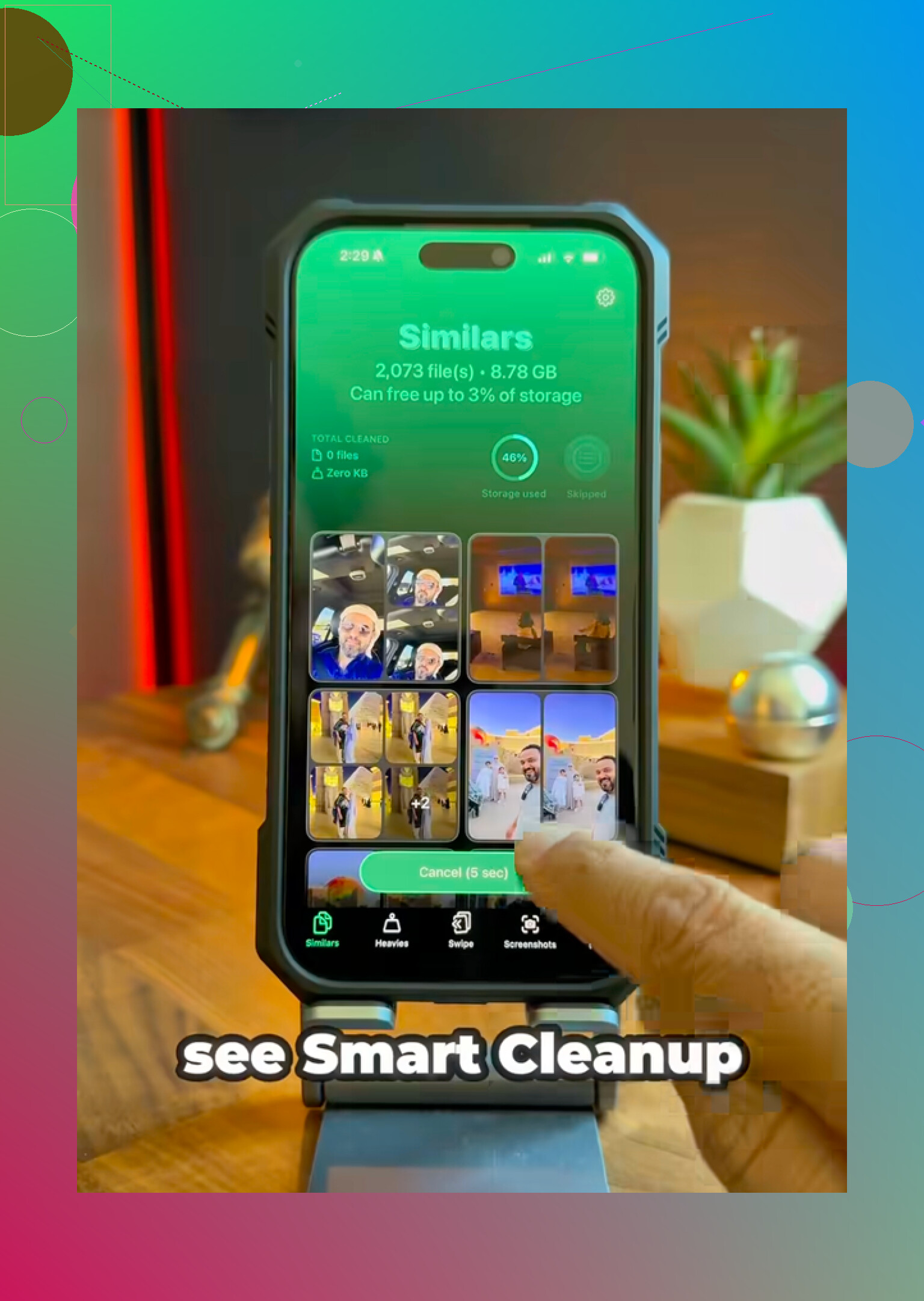
Was mir am Ende geholfen hat, war die Nutzung einer Cleaner-App, wobei ich zuerst skeptisch war, weil die meisten davon spamartig sind oder voller Werbung stecken. Die App, die ich schließlich verwendet habe, war Clever Cleaner. Der Grund, warum ich dabei geblieben bin, ist, dass sie kostenlos ist, dir keine Werbung ins Gesicht drückt und nicht dieses falsche Kostenlos 3 Tage testen, dann überraschende Abbuchung macht.
Sie findet auch Dinge, mit denen die normale Fotos-App nicht leicht umgehen lässt. Der Tab Ähnliches findet beinahe doppelte Aufnahmen, etwa wenn du zehn Versionen desselben Fotos gemacht hast und nur eine brauchtest. Er wählt aus, was er für das beste hält, und lässt dich die Extras schnell entfernen. Der Tab Große Dateien ist auch gut, weil er Videos und Fotos nach Dateigröße sortiert, sodass du sehen kannst, welche 4K-Clips den Speicher tatsächlich auffressen. Der Bereich Screenshots war der, der mich überrascht hat, weil er die Dateigröße für jeden Screenshot angezeigt hat und sofort klar gemacht hat, wie viel Kram ich gespeichert hatte. Es funktioniert außerdem auf dem Gerät, also werden deine Fotos nicht irgendwohin hochgeladen, nur um sie zu scannen.
Es gibt auch einen seltsamen Trick, den Leute verwenden, wenn gelöschte Fotos festhängen, aber normalerweise nicht angezeigt werden. Gehe zu Einstellungen > Allgemein > Datum & Uhrzeit, deaktiviere Automatisch einstellen und stelle dann das Jahr ungefähr zwei Jahre zurück. Danach prüfe Kürzlich gelöscht erneut. Manchmal tauchen dort alte Geisterfotos auf und du kannst sie richtig löschen. Achte nur darauf, Datum und Uhrzeit danach wieder zurückzustellen, denn Apps können Probleme machen, wenn dein Telefon denkt, es wäre im falschen Jahr.
Wenn nichts davon funktioniert und die Systemdaten immer noch außer Kontrolle sind, ist die radikale Option ein Zurücksetzen auf Werkseinstellungen. Erstelle zuerst ein Backup auf einem Computer. Wenn die Speicherdatenbank oder der System-Cache wirklich durcheinander ist, ist eine saubere iOS-Neuinstallation meist der einzige Weg, diesen Datenmüll vollständig loszuwerden.
Ich würde mit Kürzlich gelöscht anfangen, dann neu starten und dann prüfen, ob der Speicherplatz tatsächlich von großen Videos, ähnlichen Fotos, Screenshots oder Systemdaten belegt wird. Meistens ist eines davon der Grund, warum sich der Speicherbalken einfach nicht bewegt.
Erwarte nicht, dass sich die Speicherzahl sofort ändert, besonders direkt nach dem Löschen einer riesigen Menge. iOS braucht möglicherweise Zeit, während das Gerät am Strom hängt, mit WLAN verbunden und gesperrt ist, bevor die Neuindizierung von Fotos, Nachrichten und App-Speicher abgeschlossen ist.
@mikeappsreviewer hat bei Systemdaten recht, aber ich würde über Nacht warten, bevor ich etwas Drastisches wie ein Zurücksetzen unternehme. Wenn sich bis zum nächsten Tag immer noch nichts verändert hat, würde ich einen hängenden Cache oder einen fehlerhaften Speicherbericht vermuten.
Seien Sie vorsichtig mit der Annahme, dass „App auslagern“ und „App löschen“ dieselbe Bereinigung durchführen, denn beim Auslagern bleiben die Dokumente und Daten der App auf dem Telefon erhalten. Wenn Sie eine Reihe von Apps ausgelagert haben, verschwinden zwar die Symbole, aber der dazugehörige Ballast kann immer noch vorhanden sein. Gehen Sie zu Einstellungen > Allgemein > iPhone-Speicher, tippen Sie auf einige der größten Apps und prüfen Sie, ob dort „App löschen“ oder „App auslagern“ steht. Bei Speicherproblemen ist „App löschen“ die Option, die tatsächlich die App plus ihre lokalen Daten entfernt.
Ich stimme @shizuka zu, dass die Zahl hinterherhinken kann, aber ich würde die farbige Leiste nicht zu sehr beachten. Sie ist oft weniger nützlich als die tatsächliche App-Liste darunter. Ignorieren Sie die Kategorien gedanklich ein wenig und suchen Sie nach dem, was weiterhin wirklich Speicherplatz belegt: Nachrichten, Fotos, Safari, Spotify, TikTok, Podcasts, Mail, Karten oder was auch immer eine riesige Zahl bei „Dokumente & Daten“ hat. Manche Apps sind wirklich schlecht darin, Downloads und Cache zu behalten, selbst nachdem Sie denken, dass Sie sie in der App bereinigt haben.
Ein schneller Test ist, unter Einstellungen > Allgemein > Info > Verfügbar nachzusehen, anstatt sich nur die iPhone-Speicher-Grafik anzusehen. Wenn „Verfügbar“ gestiegen ist, haben Sie wahrscheinlich Speicherplatz freigegeben und die Speicheransicht ist nur langsam oder verhält sich merkwürdig. Wenn sich „Verfügbar“ ebenfalls kaum verändert hat, ist noch etwas Großes lokal gespeichert. An diesem Punkt würde ich App für App vorgehen, anstatt sofort ein Zurücksetzen auf Werkseinstellungen zu machen, denn ein aufgeblähter App-Cache kann wie ein mysteriöses iOS-Problem aussehen, obwohl es in Wirklichkeit nur alte Downloads oder gespeicherte Medien sind.
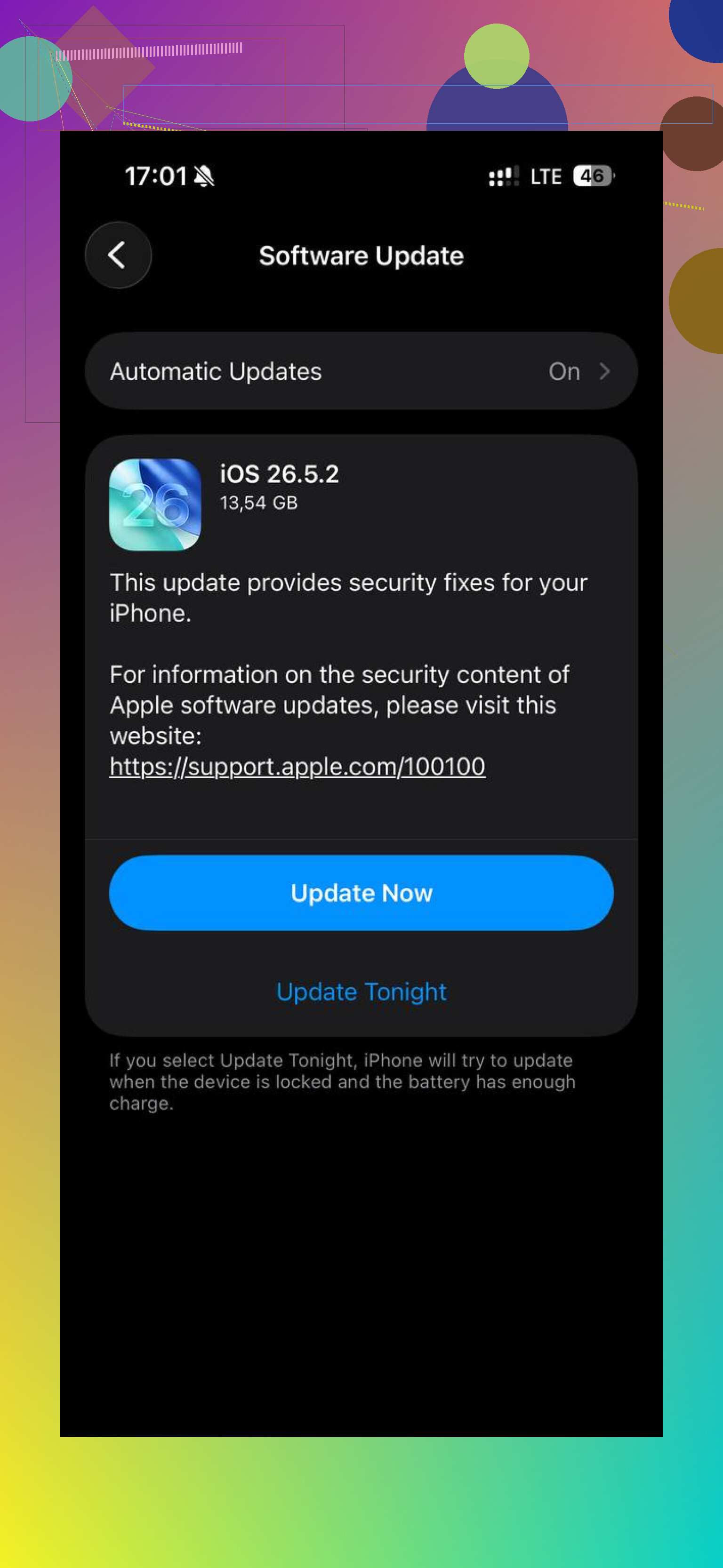
Überprüfen Sie die App-Liste auf ein heruntergeladenes iOS-Update, bevor Sie weiter persönliche Dinge löschen. Gehen Sie zu Einstellungen > Allgemein > iPhone-Speicher und scrollen Sie durch die Liste, nicht nur durch die Farbleiste. Manchmal befindet sich dort eine iOS-Update-Datei, die mehrere GB groß sein kann. Wenn Sie sie gerade nicht installieren, tippen Sie darauf und löschen Sie das Update. Dieser Speicherplatz kommt viel schneller zurück, als wenn Sie nach weiteren hundert Screenshots suchen.
Ich stimme den anderen zu, dass die Speicherübersicht verzögert reagieren kann, aber ich wäre etwas skeptisch, jedes Mal Systemdaten als einen einzigen großen mysteriösen Sammelposten zu betrachten. Ein ausstehendes Update, Offline-Karten, heruntergeladene Podcasts, heruntergeladene Musik oder Downloads von Video-Apps können alle den Eindruck erwecken, dass Ihre Bereinigung nichts gebracht hat. Der Hinweis findet sich normalerweise in der App-Liste, wo eine App eine ungewöhnlich große Größe hat im Vergleich dazu, wie viel Sie glauben, sie zu nutzen.
Cleaner-Apps wie Clever Cleaner können nützlich sein, um große Videos oder beinahe doppelte Fotos zu finden, aber sie werden nicht den privaten Cache jeder App löschen, weil iOS es Apps nicht erlaubt, die Daten anderer Apps frei zu bereinigen. Wenn Fotos also nicht das Hauptproblem ist, verbringen Sie nicht Ihre ganze Zeit dort. Suchen Sie nach heruntergeladenen Medien, löschen Sie jede ungenutzte iOS-Update-Datei und lassen Sie das Telefon dann eine Weile angeschlossen und gesperrt, damit es den Speicher neu berechnen kann.