Meine externe Festplatte hat angefangen zu klicken, und jetzt erkennt Windows sie manchmal nicht mehr. Ich suche nach zuverlässiger Festplattenreparatur-Software oder Datenrettungstools, die fehlerhafte Sektoren prüfen, Dateisystemfehler beheben und dabei helfen können, Dateien wiederherzustellen, bevor die Festplatte komplett ausfällt. Was hat bei euch tatsächlich funktioniert?
Wenn Sie zunächst nur ein Tool ausprobieren möchten, würde ich mit Disk Drill anfangen. Der Hauptgrund ist, dass es die Wiederherstellung in den Vordergrund stellt, was in der Regel der richtige Schritt ist, wenn sich ein Laufwerk merkwürdig verhält. Viele Reparaturversuche können die Situation verschlimmern, wenn das Laufwerk bereits beschädigt ist, daher ist es wichtig, Ihre Dateien zu kopieren, bevor Sie versuchen, etwas zu reparieren.
Es funktioniert auch mit den üblichen Geräten, auf die Menschen stoßen: externe Festplatten, USB-Sticks, SD-Karten, interne Laufwerke und so weiter. Sie müssen also nicht für jedes Gerät ein anderes Programm verwenden.
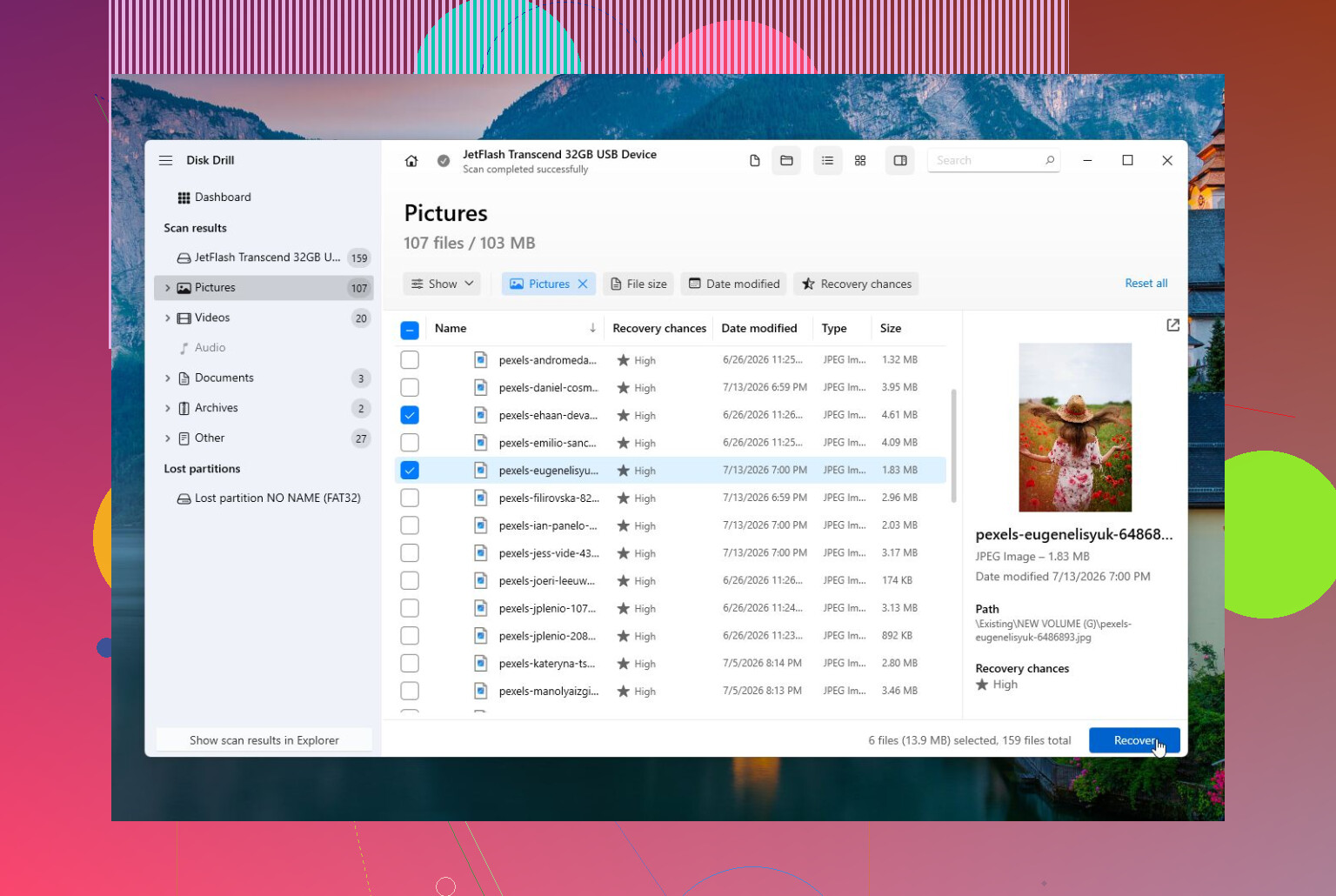
Disk Drill ist wahrscheinlich die einfachste Wahl für Anfänger, besonders wenn Windows sagt, dass das Laufwerk formatiert werden muss, das Laufwerk als RAW angezeigt wird, Dateien verschwunden sind oder Sie versehentlich etwas gelöscht haben. Es führt Quick Scan und Deep Scan gemeinsam aus, lässt Sie Dateien vor der Wiederherstellung in der Vorschau ansehen und bietet eine Datenträgerabbild-Option, was nützlich ist, wenn das Laufwerk instabil erscheint. Es zeigt außerdem S.M.A.R.T.-Gesundheitsinformationen an, sodass Sie eine grobe Vorstellung davon bekommen können, ob Sie es mit einem Dateisystemschaden oder einem tatsächlichen Hardwareproblem zu tun haben.
Vorteile
- Einfach zu bedienen, wenn Sie das noch nie gemacht haben.
- Gut für gelöschte Dateien, formatierte Laufwerke, RAW-Laufwerke und beschädigte Laufwerke.
- Kann ein Datenträgerabbild erstellen, bevor Sie mit der Wiederherstellung beginnen.
- Enthält S.M.A.R.T.-Überwachung.
- Die kostenlose Windows-Version kann bis zu 100 MB wiederherstellen.
Nachteile
- Es repariert keine Partitionstabellen oder Bootsektoren.
- Für ernsthafte Wiederherstellungsarbeiten benötigen Sie die kostenpflichtige Version.
Wenn Sie eher ein allgemeines Datenträger-Toolset möchten, ist DiskGenius einen Blick wert. Es bietet Dateiwiederherstellung, Partitionsverwaltung, Partitionswiederherstellung, Klonen, Backups und einige grundlegende Reparaturaufgaben. Es passt besser, wenn eine Partition verschwunden ist, das Dateisystem beschädigt ist oder Sie das Laufwerk klonen möchten, bevor Sie etwas daran ändern.
Es ist nicht so einfach wie Disk Drill, aber immer noch deutlich zugänglicher, als alles über die Befehlszeile zu erledigen.
Vorteile
- Vereint Wiederherstellung, Partitionsreparatur, Klonen und Backup-Tools in einer App.
- Kann verlorene Partitionen wiederherstellen.
- Unterstützt RAID und virtuelle Datenträger.
- Verfügt über Datenträger-Zustandsprüfungen und Tests auf fehlerhafte Sektoren.
Nachteile
- Einige der besseren erweiterten Tools sind kostenpflichtig.
- Die Benutzeroberfläche kann etwas überwältigend sein, wenn Sie neu auf diesem Gebiet sind.
SeaTools ist eher ein Diagnosetool als ein Wiederherstellungstool. Verwenden Sie es, wenn Sie herausfinden möchten, ob das Laufwerk selbst ausfällt. Es kann kurze und lange Hardwaretests durchführen, den S.M.A.R.T.-Status prüfen und helfen, ein Dateisystemproblem von einem Hardwareproblem zu unterscheiden. Wenn ich vermuten würde, dass das Laufwerk physische Probleme hat, würde ich es normalerweise vor Reparaturversuchen überprüfen.
Vorteile
- Kostenlos.
- Einfache kurze und erweiterte Diagnosen.
- Funktioniert mit vielen Laufwerksmarken, nicht nur mit Seagate.
- Gute erste Prüfung, bevor Reparaturtools ausprobiert werden.
Nachteile
- Keine Dateiwiederherstellung.
- Keine Partitionsreparatur oder Wiederherstellung verlorener Daten.
Was ich unbedingt vermeiden würde, ist, eine Reihe von Reparaturtools nacheinander auszuführen, nur um zu sehen, was passiert. Wenn sich auf dem Laufwerk Dateien befinden, die Ihnen wichtig sind, stellen Sie sie zuerst wieder her oder sichern Sie sie zuerst. Sobald Ihre Daten sicher sind, ist es sinnvoll, logische Fehler zu beheben, wenn das Laufwerk gesund aussieht.
Wenn das Laufwerk physisch ausfällt, sollten Sie anders damit umgehen. Klickende oder schleifende Geräusche, extrem langsame Lesevorgänge, ein Einfrieren von Windows beim Öffnen des Laufwerks, I/O-Fehler, zufällige Verbindungsabbrüche oder S.M.A.R.T.-Warnungen über neu zugewiesene oder ausstehende Sektoren sind alles schlechte Anzeichen. Belasten Sie es dann nicht weiter mit Reparaturscans, da diese das Laufwerk zusätzlich beanspruchen können.
- Kopieren oder stellen Sie die wichtigen Dateien sofort wieder her.
- Wenn das Laufwerk instabil ist, erstellen Sie ein vollständiges Datenträgerabbild, bevor Sie Reparaturen versuchen.
- Ersetzen Sie das Laufwerk, nachdem die Daten gesichert sind. Physischer Verschleiß behebt sich nicht von selbst.
- Wenn das Laufwerk überhaupt nicht erkannt wird oder seltsame mechanische Geräusche macht, experimentieren Sie nicht weiter mit Software. Wenden Sie sich an einen professionellen Datenrettungsdienst. Software kann keine beschädigten Köpfe, Motoren oder Controller-Platinen reparieren, aber ein Datenrettungslabor kann möglicherweise helfen.
Wenn das Laufwerk klickt, würde ich aufhören, das als ein Problem für Reparatursoftware zu betrachten, bis die Daten davon herunter sind. Defekte Sektoren und Dateisystemfehler sind die eine Sache. Ein klickendes externes Laufwerk kann Probleme mit den Köpfen, dem Motor, der Stromversorgung oder dem Gehäuse haben, und kein Windows-Dienstprogramm wird das reparieren. Der schlimmste erste Schritt ist meist CHKDSK /f oder irgendein Tool, das versucht, das Dateisystem direkt zu reparieren, weil es eine chaotische, aber wiederherstellbare Dateitabelle in ein sauberer aussehendes Laufwerk mit fehlenden Dateien verwandeln kann.
Disk Drill ergibt Sinn, wenn Windows die Festplatte noch lange genug erkennt, um sie zu scannen, besonders weil du mit einem Image arbeiten kannst, statt immer wieder auf dem ausfallenden Laufwerk herumzustochern. Aber ich würde diesen Imaging-Schritt als das eigentliche Hauptereignis behandeln, nicht den Scan. Wenn du mit weniger benutzerfreundlichen Tools klarkommst, sind HDDSuperClone oder ddrescue von einem Linux-USB-Stick oft der bessere Weg für ein physisch instabiles Laufwerk, weil sie darauf ausgelegt sind, schlechte Bereiche zu überspringen und später zu ihnen zurückzukehren. Anfängerfreundlich ist das allerdings nicht, dieser Kompromiss ist also real.
Kleine langweilige Sache, die Leute übersehen: Probiere ein anderes USB-Kabel, einen anderen Port und ein anderes Netzteil aus, wenn es sich um ein externes 3,5-Zoll-Laufwerk handelt. Ein schwaches Netzteil oder ein fehlerhaftes Gehäuse kann dazu führen, dass ein Laufwerk klickt oder die Verbindung trennt. Wenn das nackte Laufwerk bei nachweislich guter Stromversorgung immer noch klickt, hör auf, es zu testen. An diesem Punkt ist die beste Software wahrscheinlich gar keine Software, es sei denn, die Dateien sind ersetzbar und du bist bereit, mit ihnen zu gambeln.
Ein Scan, der Ihre Dateien findet, kann das Laufwerk während der gesamten Laufzeit trotzdem weiter abnutzen. Das ist der nervige Teil bei klickenden Laufwerken. Leute sehen Dateinamen in einer Wiederherstellungs-App und denken, sie seien sicher, dann mahlt der Scan sechs Stunden weiter und das Laufwerk verschwindet vom Bus, bevor überhaupt etwas kopiert wird.
Ich bin bei @byteguru, was angeht, CHKDSK nicht zuerst auszuführen. Ich würde sogar noch weiter gehen und sagen: Führen Sie zuerst keinen Reparatur-Button aus. Reparatur-Tools sind für eine Festplatte gedacht, die mechanisch gesund ist, aber ein verwirrtes Dateisystem hat. Klicken ist etwas anderes. Klicken bedeutet, dass Ihr erstes Ziel darin besteht, Lesevorgänge zu reduzieren, nicht aus Neugier jeden Sektor zu testen.
Meine übliche Reihenfolge wäre:
- Schließen Sie sie nicht wiederholt an, nur um zu sehen, ob Windows sie diesmal erkennt.
- Probieren Sie die langweiligen externen-Festplatten-Sachen einmal aus: anderes Kabel, anderer USB-Port, anderes Netzteil, falls sie eines hat.
- Wenn sie angezeigt wird, kopieren Sie zuerst die unersetzlichen Dateien, nicht die größten Ordner oder die einfachsten.
- Wenn das Kopieren einfriert, erstellen Sie ein Image oder einen Klon, bevor Sie Wiederherstellungs-Scans durchführen.
- Stellen Sie die Daten aus dem Image wieder her, nicht vom ursprünglichen Laufwerk.
Der Teil, der bei externen Laufwerken meiner Meinung nach oft übersehen wird, ist das Gehäuse. Einige USB-Gehäuse fallen aus, bevor das eigentliche Laufwerk ausfällt. Einige machen auch seltsame Übersetzungen oder Verschlüsselung, besonders externe Desktop-Laufwerke von Markenherstellern. Wenn Sie also das nackte Laufwerk herausnehmen und es mit einem anderen Adapter anschließen, kann es als RAW oder nicht lesbar erscheinen, selbst wenn die Daten noch vorhanden sind. Das bedeutet nicht immer, dass das Laufwerk schlechter geworden ist. Es kann bedeuten, dass die alte USB-Bridge Teil davon war, wie die Festplatte Windows präsentiert wurde. Deshalb: Initialisieren Sie es nicht, formatieren Sie es nicht und reparieren Sie nicht die Partitionstabelle, nur weil Windows dazu auffordert.
Was Software angeht, ist Disk Drill auf der benutzerfreundlichen Seite in Ordnung, besonders wenn die Festplatte noch stabil genug ist, um ein Image zu erstellen, und Sie vor der Wiederherstellung Vorschauen sehen möchten. Ich würde es allerdings nicht als Festplatten-Reparatursoftware betrachten. Es ist Wiederherstellungssoftware. Dieser Unterschied ist wichtig. Wenn das Laufwerk klickt, ist die beste Funktion nicht der ausgefallene Scan. Es ist die Möglichkeit, mit einem Festplatten-Image zu arbeiten, damit das ausfallende Laufwerk so wenig wie möglich berührt wird.
Wenn Sie eine günstigere und technischere Option möchten, ist DMDE wissenswert. Es ist nicht so benutzerfreundlich, und die Oberfläche kann normale Menschen dazu bringen, den Laptop zuklappen zu wollen, aber es kann sehr nützlich sein, um zu prüfen, ob eine Partitionsstruktur noch vorhanden ist, und Dateien wiederherzustellen, ohne Reparatur-Operationen durchzuführen. R-Studio und UFS Explorer sind weitere ernstzunehmende Wiederherstellungstools, aber sie sind wahrscheinlich übertrieben, wenn Sie nur ein paar Dateien von einer externen Festplatte benötigen.
Ich wäre in Ihrer Situation vorsichtig mit langen Diagnosetests. SeaTools, WD Dashboard, CrystalDiskInfo usw. können nützlich sein, wenn eine Festplatte gesund genug zum Testen ist, aber ein vollständiger Oberflächenscan auf einer klickenden Festplatte bedeutet im Grunde, sie zu bitten, die ganze Festplatte zu lesen, während sie sich bereits beschwert. Ein schneller SMART-Check ist das eine. Ein langer Test, der auf jeden Sektor einhämmert, ist etwas anderes.
Die Reparatur fehlerhafter Sektoren ist ein weiterer Ausdruck, der Probleme verursacht. Software repariert einen physisch fehlerhaften Sektor nicht wirklich. Im besten Fall ordnet das Laufwerk ihn nach einem Schreibvorgang neu zu, oder das Tool markiert ihn, damit das Dateisystem ihn meidet. Das ist keine Datenwiederherstellung. Wenn Ihre fehlenden Fotos in diesem Bereich liegen, kann Reparieren das Dateisystem sauberer aussehen lassen, während der eigentliche Dateiinhalt verschwunden oder überschrieben ist.
Wenn die Daten wichtiger sind als der Preis eines Wiederherstellungsdienstes, ziehen Sie den Stecker und holen Sie sich ein Angebot von einem Labor. Daran ist nichts peinlich. Der DIY-Weg ist nur dann vernünftig, wenn die Dateien ersetzbar sind, das Budget knapp ist oder Sie akzeptieren, dass das Laufwerk auf halbem Weg sterben kann.
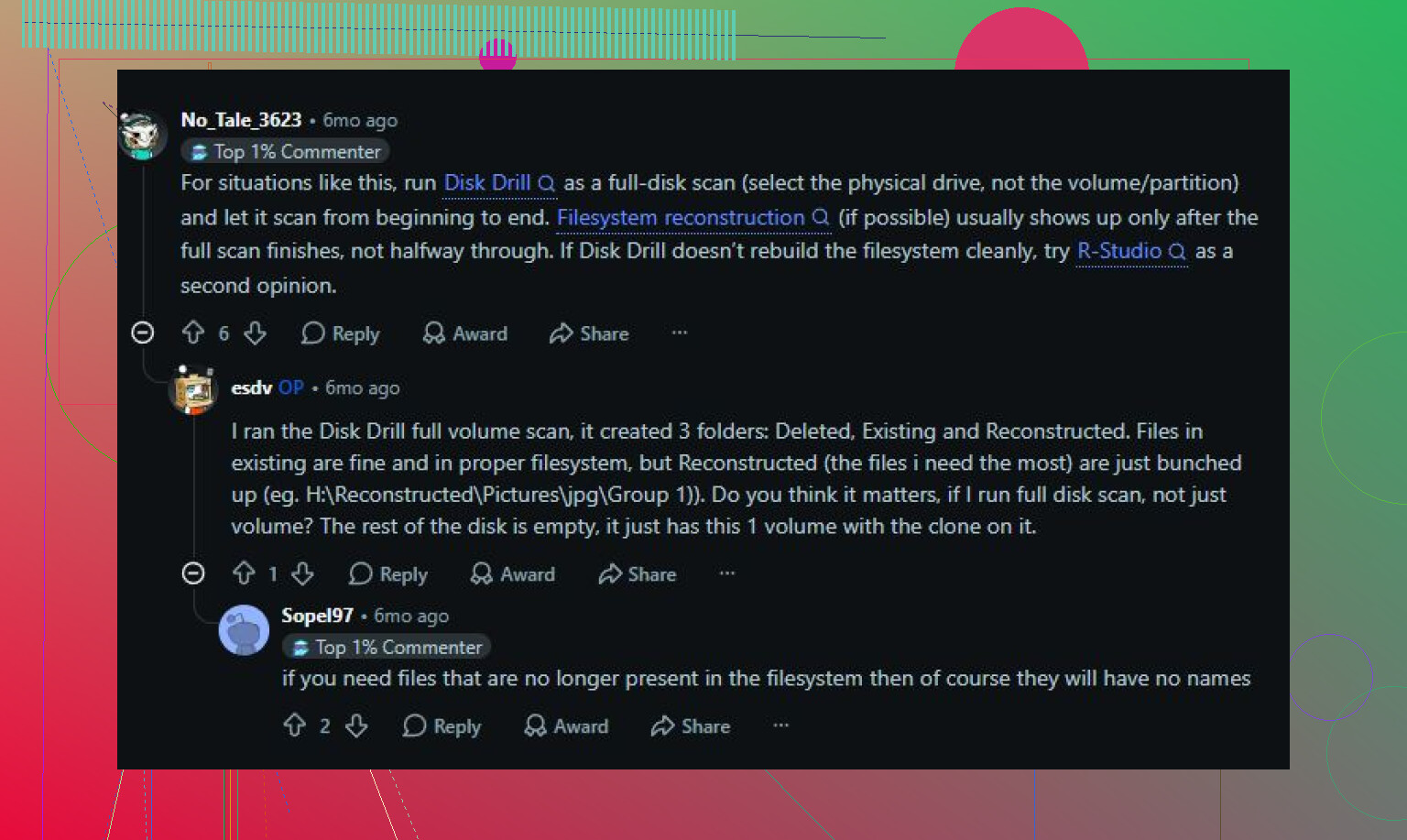
Wenn ich bei einem nicht kritischen Laufwerk entscheiden müsste, würde ich Folgendes versuchen: Erstellen Sie mit der am wenigsten belastenden verfügbaren Methode ein Image, öffnen Sie dieses Image dann in Disk Drill oder einem anderen Wiederherstellungstool und speichern Sie die wiederhergestellten Dateien auf einem völlig anderen Laufwerk. Danach würde ich das klickende Laufwerk ersetzen, selbst wenn die Wiederherstellung funktioniert. Ich würde ihm für die Speicherung nicht noch einmal vertrauen.
Ein Laufwerk mit einem beschädigten Dateisystem ist eine Software-Aufgabe; ein Laufwerk, das klickt und verschwindet, ist ein Fall für die Erstdiagnose.
Mein bevorzugtes Vorgehen wäre also: Halten Sie ein zweites Laufwerk bereit, erstellen Sie ein Abbild des defekten Laufwerks, wenn es online bleibt, und führen Sie dann Disk Drill auf dem Abbild aus und stellen Sie die Daten auf dem Ersatzlaufwerk wieder her. Verwenden Sie keine Option wie Fehler beheben auf dem Original, nur weil der Scan etwas gefunden hat.