Ich versuche zu verstehen, was Medien im iPhone-Speicher bedeutet und warum eine kostenlose Speicher-App mehr Dateien findet, als der integrierte Einstellungen-Bildschirm anzeigt. Mir ist aufgefallen, dass die Zahlen nicht übereinstimmen, und ich brauche Hilfe dabei herauszufinden, ob es sich um versteckte Dateien, zwischengespeicherte Daten oder etwas handelt, das man gefahrlos löschen kann. Ich suche nach Ratschlägen, warum das passiert und wie man prüfen kann, was tatsächlich Speicherplatz belegt.
Ich bin auf meinem iPhone mehr als einmal gegen diese Wand gelaufen. Du öffnest Speicher, siehst, wie Medien einen riesigen Brocken verschlingen, und Apple zeigt dir einen farbigen Balken ohne echten Weg hinein. Keine Dateiliste. Keine Größenrangfolge. Keine klare Antwort. Ich habe viel zu lange in den Einstellungen darauf gestarrt und versucht herauszufinden, warum der freie Speicherplatz immer weiter sank, obwohl ich nicht viele Fotos gemacht und absichtlich nicht viel gespeichert hatte.
Was in Medien steckt
Dieser Bereich ist umfangreicher, als es aussieht. Er umfasst heruntergeladene Musik aus Apple Music und Spotify, gespeicherte Podcast-Folgen, Filme und Serien aus der TV-App, Sprachmemos, alte eigene Klingeltöne und andere Reste, von denen du vergessen hast, dass sie existieren.
Bei neueren iOS-Versionen sehen manche Leute auch Synchronisierte Medien. Das bedeutet normalerweise Inhalte, die über iTunes oder Finder von einem Mac oder PC übertragen wurden. Alte Musikbibliotheken, Heimvideos, zufällige Dateien von vor Jahren, die Art von Dingen, die man einmal macht und dann vergisst. Apple hat geändert, wie Speicher beschriftet wird, sodass diese Dateien statt unter separaten Apps oft in einer großen Summe unter Medien oder Synchronisierte Medien landen. Deshalb sieht der Speicher manchmal so aus, als wäre er plötzlich aus dem Nichts angestiegen.
Streaming-Apps machen das Durcheinander auch noch schlimmer. YouTube speichert Smart Downloads im Hintergrund. Podcast-Apps laden oft automatisch neue Folgen herunter. Manche Apps behalten Vorschaubilder, Grafiken und Feed-Daten auf dem Handy, damit beim nächsten Mal alles schneller lädt. All das zählt mit.
Warum sich Einstellungen hier nutzlos anfühlt
Die integrierte Speicherseite zeigt die Gesamtsumme, aber nicht die Details, die du brauchst. 50 GB unter Medien zu sehen hilft nicht besonders, wenn du immer noch keine Ahnung hast, welche Datei oder App dafür verantwortlich ist.
Also landest du bei dieser dummen Routine. TV öffnen. Dann Podcasts. Dann Musik. Dann Spotify. Dann YouTube. Dann alles andere, was du benutzt. Selbst danach zeigt iOS oft App-Gesamtsummen statt einzelner Dateien. Keine richtige Aufschlüsselung. Keine Sortierung nach Größe. Kein Zeig mir zuerst das schlimmste Problem.
Ich hatte einen Fall, bei dem der Anstieg riesig aussah, und am Ende waren es ein paar vergessene Offline-Videos plus ein Haufen kleinerer Datenreste, verteilt auf mehrere Apps. Einstellungen hat mich nie dorthin geführt. Ich musste selbst graben.
Was für mich besser funktioniert hat
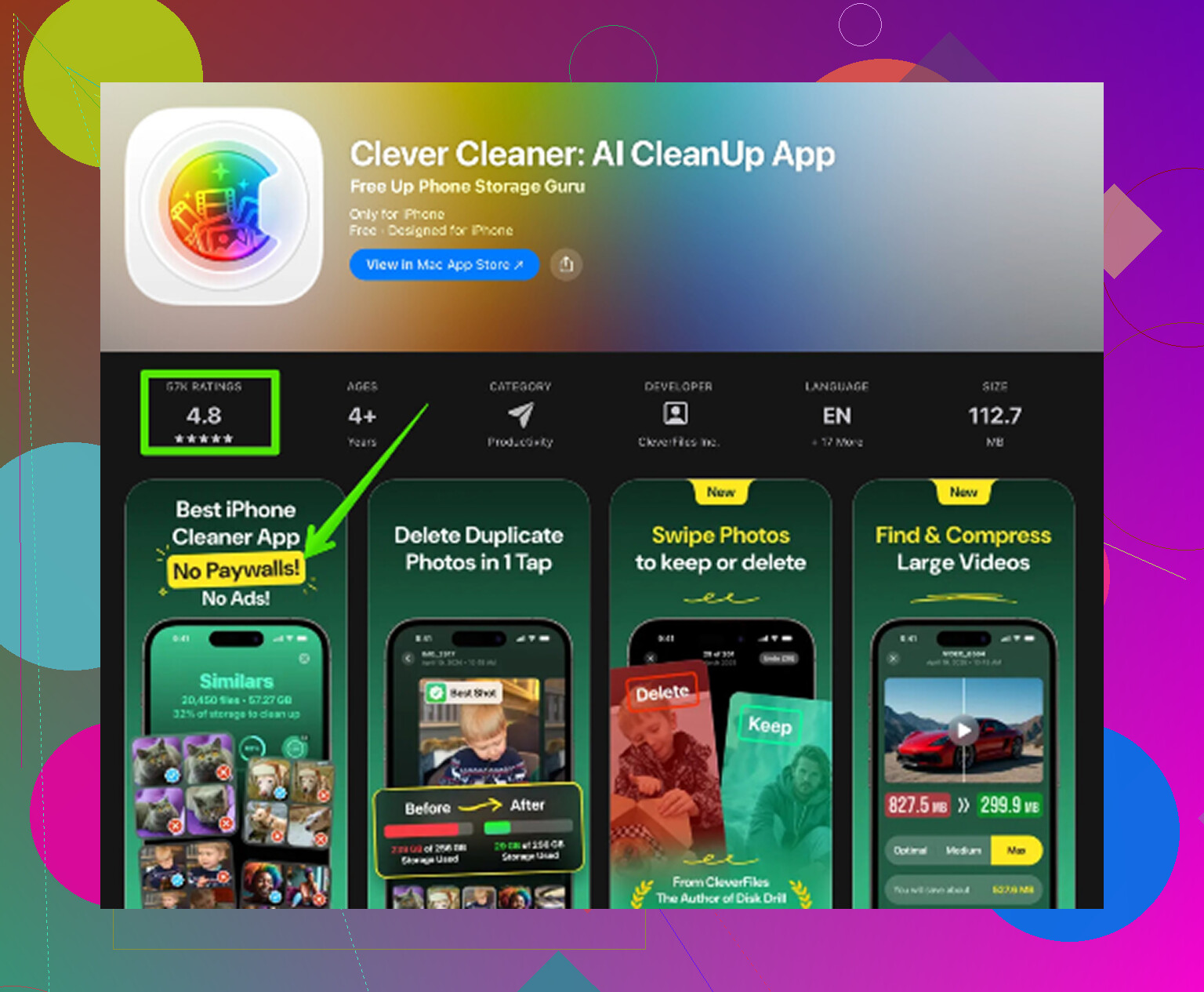
Nachdem ich die üblichen Dinge ausprobiert hatte, Apps auslagern, Safari-Daten löschen, Nachrichtenanhänge von Hand löschen, habe ich nach etwas anderem gesucht. Die meisten Bereinigungs-Apps ködern dich mit kostenlos und stoppen dann in dem Moment, in dem du versuchst, irgendetwas zu entfernen. Die App, die ich am Ende benutzt habe, war Clever Cleaner. Keine Werbung, als ich sie benutzt habe. Keine Paywall. Kein seltsamer Bildschirm mit gesperrten Funktionen nach jedem zweiten Tippen. Das fiel schnell auf.
Der Hauptgrund, warum sie geholfen hat, ist einfach. Sie hat mir Dateidetails gezeigt, die Apple versteckt.
Was ich gemacht habe
-
Ich habe den Tab Schwere Dateien geöffnet.
Dort wurden große Videos und Dateien von der größten bis zur kleinsten aufgelistet, mit der exakten Größe bei jedem Eintrag. Allein das hat Zeit gespart. In Fotos bekommst du keine Ansicht wie diese. Ich habe alte 4K-Bildschirmaufnahmen gefunden, die ich vergessen hatte, und jede einzelne hat Gigabytes verschlungen. -
Danach habe ich Ähnliche geprüft.
Dort wurden nahezu doppelte Fotos zusammengefasst. Serienaufnahmen, fünf Versuche aus demselben Winkel, kleine Variationen, die im Abstand von Sekunden aufgenommen wurden. Viel schneller, als selbst durch die ganze Mediathek zu wischen. Ich habe ein gutes Bild behalten und den Rest gelöscht. -
Danach Screenshots.
Das war mir fast peinlich. Ich hatte jede Menge alter Versandbestätigungen, WLAN-Passwörter, zufällige Karten, Fehlerberichte, Banking-Bildschirme, alles nutzlos. Sie getrennt von normalen Fotos zu sehen, hat das Aufräumen leichter gemacht. -
Die Verarbeitung blieb auf dem Handy.
Für mich war das wichtig. Ich hatte dort persönliche Videos und sensible Screenshots. Ich wollte nicht, dass im Hintergrund Uploads passieren.
Ein paar manuelle Prüfungen, die sich lohnen
Bevor oder nachdem du etwas anderes benutzt, geh deine Offline-Downloads in YouTube, Netflix, Spotify oder ähnlichen Apps durch. Das sind oft die größten Speicherfresser.
Prüf auch deine Nachrichten-Aufbewahrungseinstellung:
Einstellungen > Nachrichten > Nachrichten behalten
Wenn sie auf Unbegrenzt steht, sammeln sich Anhänge über Jahre an. Auf 30 Tage oder 1 Jahr umzustellen, reduziert künftige Ansammlungen.
Der Teil, den viele übersehen
Dateien zu löschen ist nicht dasselbe, wie sofort Speicherplatz freizugeben.
Auf dem iPhone landen entfernte Fotos und Videos zuerst in Zuletzt gelöscht. Sie bleiben dort bis zu 30 Tage und zählen weiterhin zum Speicher, bis du sie leerst. Wenn du also aufräumst und der Balken sich kaum bewegt, ist das meistens der Grund.
Geh hierhin:
Fotos > Alben > Zuletzt gelöscht > Alle löschen
Das war der Schritt, der die Zahl bei mir sinken ließ. Davor sah es so aus, als hätte sich nichts geändert. Also ja, wenn dein Aufräumen nicht funktioniert hat, prüf das zuerst.
„Medien“ im iPhone-Speicher ist ein Sammelbegriff. Dazu gehören in der Regel Fotos und Videos, heruntergeladene Songs, Podcasts, Downloads aus der TV-App, Sprachmemos, synchronisierte Inhalte aus dem Finder oder dem alten iTunes sowie medienbezogene Caches von Apps. In den Einstellungen werden Kategorien angezeigt. Es gibt dort kein sauberes Dateiverzeichnis.
Deshalb „findet“ eine kostenlose App oft mehr. Sie scannt meist deine Fotomediathek oder appzugängliche Dateien auf Elementebene, während die Einstellungen nur eine Speicherübersicht anzeigen. Diese Zahlen sind oft eine Zeit lang nicht synchron. iOS rundet außerdem Größen, verzögert die Neuberechnung und mischt zwischengespeicherte Daten in die App-Gesamtsummen. Deshalb ist die Abweichung normal, auch wenn sie nervig ist.
Kleine Meinungsverschiedenheit mit @mikeappsreviewer. Die Einstellungen sind nicht nutzlos. Sie sind ganz brauchbar, um zu erkennen, welche App-Kategorie aufgebläht ist. Sie eignen sich aber schlecht, um nachzuweisen, welche einzelnen Dateien dafür verantwortlich sind.
Wenn du einen praktischen Weg willst, prüfe:
- Fotos-App, einschließlich Ausgeblendet und Bildschirmaufnahmen.
- Apple Music, TV, Podcasts, Dateien.
- Nachrichten-Anhänge.
- Offline-Downloads in Streaming-Apps.
- Synchronisierte Medien von einem Mac oder PC.
Wenn du eine Bereinigung Datei für Datei möchtest, ist Clever Cleaner sinnvoller als die Speicherseite. Außerdem erklärt diese Anleitung zur Bereinigung des iPhone-Speichers den Vorgang gut.
„Medien“ im iPhone-Speicher ist im Grunde Apples Sammelschubladen-Bezeichnung. Nicht Müll im Sinne von Abfall, sondern einfach „Sachen, die abgespielt oder angezeigt werden“. Fotos und Videos können dazugehören, aber auch heruntergeladene Songs, Podcast-Folgen, Sprachmemos, Film-Downloads, von einem Computer synchronisierte Dateien und zwischengespeicherte Medien in Apps. Also ja, die Bezeichnung ist nervig vage.
Wo ich @mikeappsreviewer leicht widerspreche, ist Folgendes: Die Abweichung bedeutet nicht immer, dass die kostenlose App „mehr echte Dateien findet“. Manchmal misst sie einfach anders. Die Einstellungen zeigen eine Speicher-Schätzung auf Systemebene. Eine Bereinigungs-App scannt normalerweise nur das, worauf sie Zugriff hat, meistens deine Fotos-Mediathek, manchmal Kontakte, manchmal ein paar für Apps sichtbare Dateien. Anderer Umfang, andere Berechnung.
Ein paar Gründe, warum die Zahlen nicht übereinstimmen:
- iOS-Speicherdiagramme sind verzögert und gerundet
- Zuletzt gelöscht wird noch eine Weile mitgezählt
- App-Caches werden möglicherweise in der App-Größe gezählt, nicht unter Medien
- aus Finder/iTunes synchronisierte Medien können in seltsamen Kategorien landen
- Bereinigungs-Apps zählen oft einzelne Elemente, während Einstellungen zusammengefasste Speicher-Kategorien meldet
Wenn eine App also „mehr Dateien“ anzeigt, kann das einfach bedeuten, dass sie jedes Foto/Video einzeln auflistet, während Apple sie gruppiert.
Außerdem sind die Einstellungen besser, um aufgeblähte Apps zu finden. Tools von Drittanbietern sind besser, um aufgeblähte Fotos/Videos zu finden. Zwei unterschiedliche Aufgaben.
Wenn dein Hauptproblem Foto-/Video-Chaos ist, ist Clever Cleaner tatsächlich nützlich, weil es große Videos, Duplikate und Screenshots schneller anzeigt als Apple. Wenn du eine verständliche externe Aufschlüsselung möchtest, erklärt dieser Testbericht zu Clever Cleaner für iPhone und Bereinigungsleitfaden das ziemlich klar.
Ich würde zuerst Fotos, Dateien, Nachrichtenanhänge und jede App mit Offline-Downloads prüfen. Dort steckt normalerweise der rätselhafte Speicherplatz.
Ich stimme @himmelsjager und @chasseurdetoiles größtenteils zu: „Medien“ ist kein echter Ordner, sondern ein Berichtsbereich. Worin ich @mikeappsreviewer etwas widerspreche, ist die Vorstellung, dass eine kostenlose App zwangsläufig versteckte Systemdateien aufdeckt. Meistens zählt sie sichtbare Elemente einfach anders, als iOS es tut.
Die Abweichung entsteht, weil Apple Kategorien, Momentaufnahmen und Schätzungen meldet. Eine Cleaner-App meldet Elementanzahlen basierend auf dem, worauf sie zugreifen kann. Das ist nicht dasselbe.
Ein zusätzlicher Punkt, den man prüfen sollte und der nicht genug betont wurde: iCloud-Optimierung. Wenn Fotos auf iPhone-Speicher optimieren eingestellt ist, kann sich die in den Einstellungen angezeigte Größe je nachdem ändern, welche Dateien in voller Auflösung derzeit lokal zwischengespeichert sind. Dadurch kann Medien von Tag zu Tag uneinheitlich wirken.
Außerdem ist ein Teil der „Medien“-Nutzung im Grunde unantastbar, bis die App selbst entscheidet, ihn zu bereinigen. Dazu gehören temporäre Transkodierungen, Artwork-Caches und Streaming-Puffer. Die Einstellungen zählen sie möglicherweise mit, aber kein Dateiscanner kann sie immer sauber sichtbar machen.
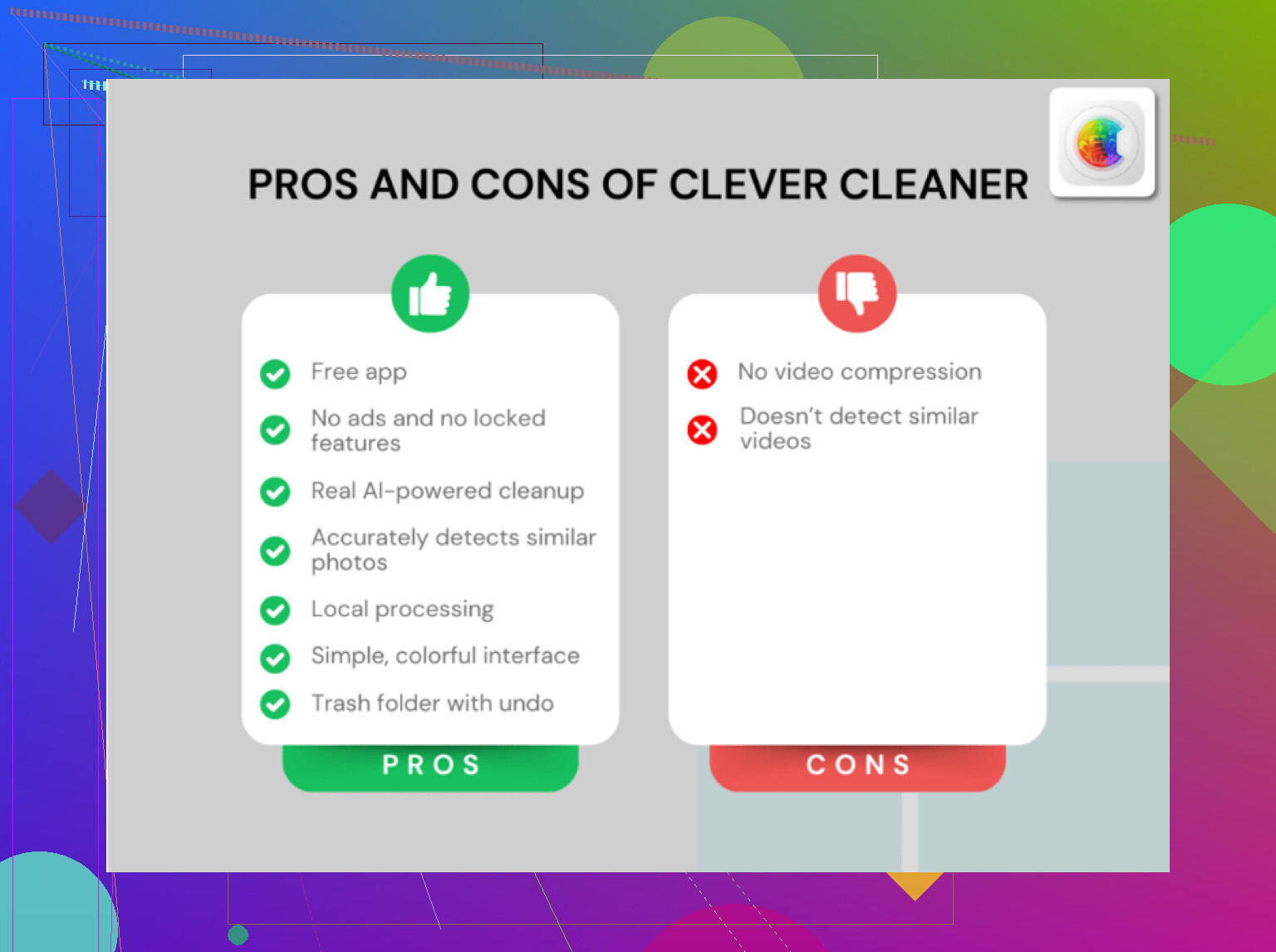
Clever Cleaner ist nützlich, wenn dein eigentliches Problem Foto-/Video-Unordnung ist, nicht rätselhafte Systemdaten.
Vorteile von Clever Cleaner:
- klarere Ansicht auf Elementebene
- schnell bei großen Videos und Duplikaten
- einfacher, als sich manuell durch Fotos zu arbeiten
Nachteile:
- erklärt nicht jedes Byte in Apples Speicherdiagramm
- durch iOS-Berechtigungen eingeschränkt
- kann den Eindruck erwecken, dass alle Speicherprobleme mit Fotos zusammenhängen, obwohl manche App-Caches sind
Mein Fazit: Nutze die Einstellungen, um die aufgeblähte Kategorie zu identifizieren, und verwende dann etwas wie Clever Cleaner nur für die Teile, die Apple Apps tatsächlich prüfen lässt. Deshalb können beide Zahlen „richtig“ sein und trotzdem nicht übereinstimmen.