Ik zag Gesynchroniseerde media in de opslag van mijn iPhone en ik weet niet zeker wat daar precies onder valt of of het invloed kan hebben op de snelheid, batterijduur of algehele prestaties. Onlangs merkte ik dat mijn telefoon wat trager aanvoelde, dus ik probeer uit te zoeken of gesynchroniseerde muziek, video’s of andere bestanden een deel van het probleem kunnen zijn en wat ik veilig kan verwijderen.
Ik liep hier ook tegenaan, en ja, Apple heeft dit hier goed verstopt.
Wat “Gesynchroniseerde media” betekent
Het gaat om lokale bestanden die vanaf je computer naar je iPhone zijn gekopieerd via Finder, iTunes of Apple Devices. Muziek, films, tv-programma's, podcasts, audioboeken, foto's. Oude synchronisatie via kabel. Soms ook synchronisatie via wifi.
Op oudere iOS-versies viel deze opslag samen met de totalen van apps. Een hoop gesynchroniseerde nummers leek dan op Muziek-opslag. Na nieuwere iOS-updates heeft Apple dit opgesplitst in een eigen label. Dus nu is er een verschil:
- gedownload op de telefoon via een app, dan blijft het onder die app staan
- overgezet vanaf een Mac of pc, dan komt het terecht onder “Gesynchroniseerde media”
Het heeft niets met iCloud te maken. iCloud is clouddata die aan je account gekoppeld is. Gesynchroniseerde media staat op de telefoon zelf.
Waarom het blijft staan, zelfs nadat je dingen verwijdert
Dit deel snapte ik eerst niet. Ik verwijderde nummers en foto's die ik kon zien, controleerde daarna de opslag, en dezelfde enorme balk stond er nog steeds alsof er niets was gebeurd.
De reden is simpel genoeg. iOS behandelt bestanden die vanaf een computer zijn gesynchroniseerd als beheerd door de computer, niet door de telefoon. Bij die bestanden ontbreekt de verwijderoptie op de iPhone vaak of is die grijs gemaakt. Daardoor blijft de telefoon die opslag rapporteren totdat de synchronisatiebron het verwijdert.
Wat het voor mij oploste
Je moet de telefoon opnieuw met de computer verbinden.
Open op een Mac Finder. Open op Windows iTunes of Apple Devices. Controleer daarna de mediasecties, meestal Foto's, Muziek, Films of iets vergelijkbaars, en vink uit wat je niet langer gesynchroniseerd wilt hebben.
Als de opslag nog steeds vast lijkt te zitten, gebruikte ik de domste oplossing die je je kunt voorstellen en die werkte. Ik maakte een lege map op mijn computer en stelde daarna fotosynchronisatie in op die lege map. Vervolgens opnieuw synchroniseren. Daarmee werd de oude gesynchroniseerde fotoset overschreven met niets. Daarna verdween die spookopslag.
Maakt het de telefoon trager
Van wat ik zag, ja. Mijn telefoon werd traag zodra de opslag krap werd. Typen haperde. Apps werden steeds opnieuw geopend. Ook de camera voelde niet helemaal goed aan.
iPhones lijken slechter te werken wanneer de vrije ruimte laag wordt. Ik probeer nu minstens 5 GB of 6 GB vrij te houden. Zodra de opslag volloopt, moeten tijdelijke bestanden, caches en normale systeemrommel vechten om de restjes. Dat merk je.
Wat ik gebruikte om de rest op te ruimen
Nadat ik de gesynchroniseerde rommel had verwijderd, had ik nog steeds een hoop willekeurige media die ruimte innam. Screenshots, enorme video's, dubbele foto's, de gebruikelijke puinhoop. Ik heb een paar opruimapps getest en de meeste waren rommelig of zaten achter abonnementen opgesloten.
Deze bleek uiteindelijk nuttig te zijn:
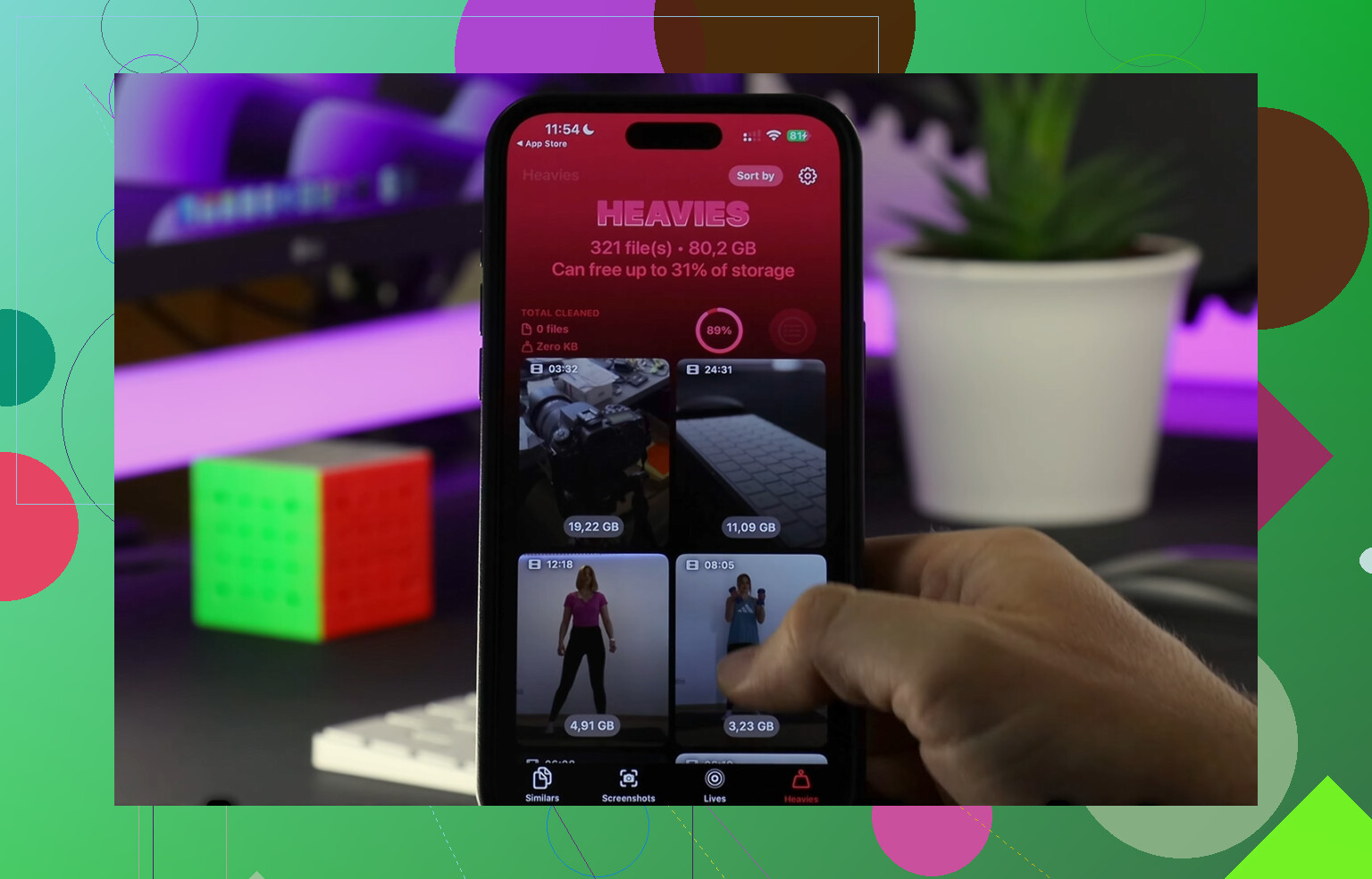
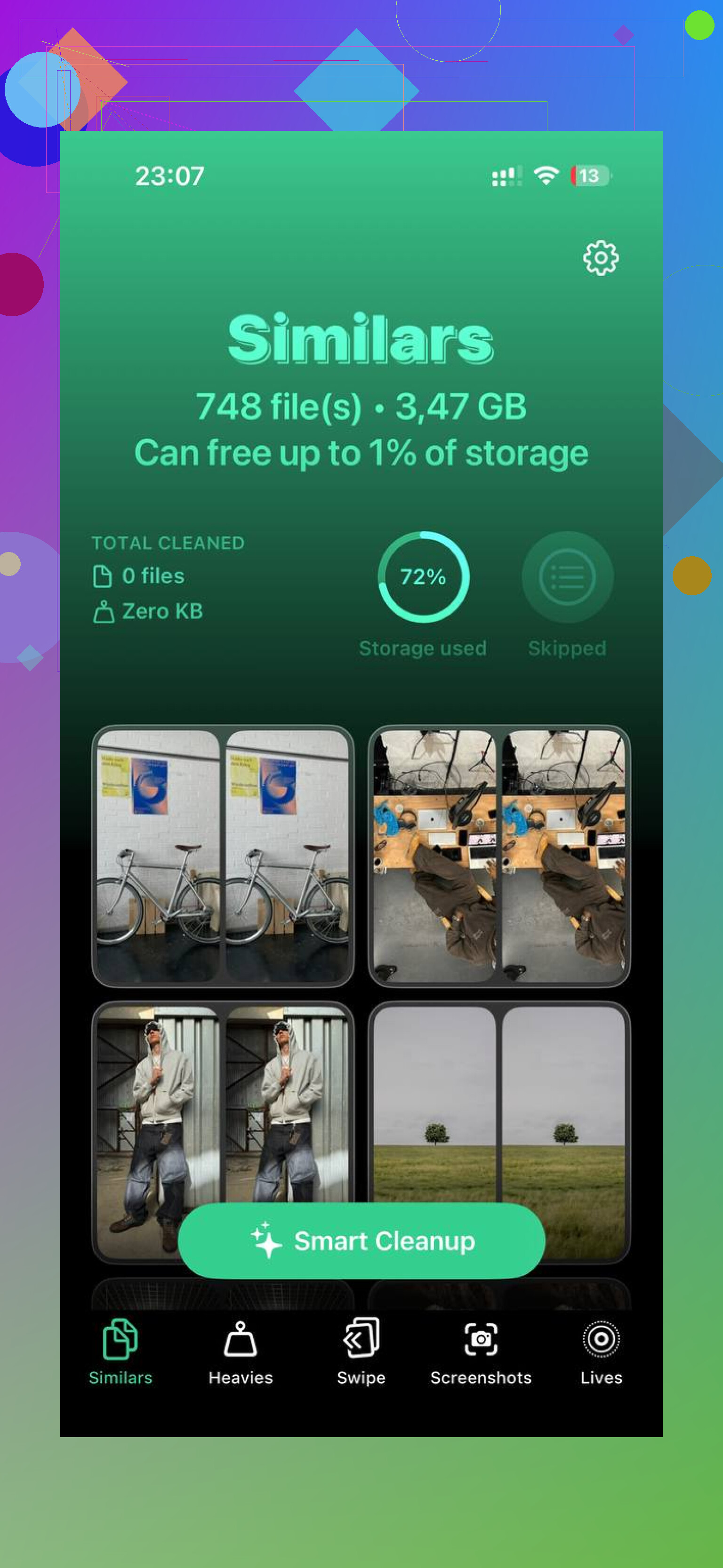
Ik vond het fijn omdat bestandsgroottes duidelijk werden weergegeven, wat tijd scheelde. Ik hoefde niet te gokken welke video enorm was. De sectie met grote bestanden hielp me oude clips te vinden die gigabytes innamen. Het hulpmiddel voor dubbele foto's was ook best goed. Het groepeerde foto's die bijna hetzelfde waren, wat hielp bij de rommel van burstfoto's.
Privacy was voor mij belangrijk. Voor zover ik kon zien, gebeurt de analyse op het apparaat zelf, en dat was voor mij genoeg om het te blijven gebruiken.
De volgorde waarin ik dit zou doen
- Controleer iPhone-opslag en bevestig dat “Gesynchroniseerde media” het probleem is
- Verbind de telefoon met je Mac of pc
- Schakel gesynchroniseerde Foto's, Muziek, films of wat van toepassing is uit of terug
- Als Foto's-opslag niet verdwijnt, synchroniseer dan een lege map
- Wanneer het grote blok weg is, ruim dan screenshots, dubbele bestanden en enorme video's op
- Houd een paar gigabyte vrij zodat iOS niet meer over zichzelf struikelt
Bij mij zorgde het wissen van het gesynchroniseerde blok plus het opruimen van extra media voor ongeveer 15 GB extra ruimte. Daarna werkte de telefoon weer normaal. Als je opslaggrafiek laat zien dat “Gesynchroniseerde media” een enorm deel inneemt, begin dan eerst met de synchronisatie-instellingen op de computer. Alleen op de telefoon zelf doen leidt meestal nergens toe. Op de irritante manier geleerd.
Gesynchroniseerde media zijn dingen die vanaf een Mac of pc naar je iPhone zijn gekopieerd. Denk aan ouderwetse synchronisatie via Finder of iTunes. Muziek, films, tv-programma’s, foto’s, podcasts, audioboeken. Het staat op de telefoon, dus het telt mee voor de opslag.
Ik ben het met @mikeappsreviewer eens over de definitie. Over de prestaties ben ik het een beetje oneens. Gesynchroniseerde media zelf vertragen iOS niet. Een gesynchroniseerde muziekbibliotheek van 10 GB en 10 GB opgenomen in een app nemen allebei ruimte in. De vertraging komt meestal door weinig vrije opslag, niet door het label gesynchroniseerd. Zodra de vrije ruimte krap wordt, begint de iPhone moeite te krijgen met caches, tijdelijke bestanden, indexering en fotoverwerking. Dat deel is echt.
De invloed op de batterij is meestal klein. De media staan er gewoon. De impact merk je als Foto’s aan het scannen is, Muziek aan het indexeren is, of je telefoon bijna vol is en op de achtergrond opslag opschoont.
Wat je moet controleren:
- Ga naar Instellingen, Algemeen, iPhone-opslag.
- Kijk eerst naar de vrije ruimte. Als je minder dan 5 tot 10 GB vrij hebt, is dat een waarschuwingsteken.
- Start de telefoon opnieuw op na een grote opschoning. Opslaggrafieken lopen soms achter.
- Controleer of Foto’s, Muziek of TV nog steeds aan het indexeren zijn na een synchronisatie.
Als Gesynchroniseerde media veel ruimte innemen, verwijder dan genoeg zodat je weer wat ademruimte hebt. Kijk daarna een dag hoe de prestaties zijn. Als je telefoon nog steeds traag aanvoelt, ligt de oorzaak ergens anders, meestal verversen van apps op de achtergrond, een oude batterijconditie of iOS-bugs.
Voor het opruimen nadat je het opslagprobleem hebt opgelost, is Clever Cleaner het bekijken waard voor dubbele foto’s en grote bestanden. Het helpt om snel iPhone-opslag vrij te maken en maakt grote mediabestanden makkelijker te vinden. Deze clip laat het beter zien dan ik, bekijk hoe je iPhone-opslag snel opschoont.
Korte versie. Gesynchroniseerde media zijn lokaal gesynchroniseerde inhoud. Het is relevant wanneer het opslagruimte opeet. Op zichzelf heeft het geen geheime prestatietaks.
“Gesynchroniseerde media” is in feite de verzamelbak voor dingen die vanaf een computer naar de iPhone zijn gekopieerd, niet rechtstreeks op de telefoon zijn gemaakt of gedownload. Dus ja, @mikeappsreviewer en @mike34 hebben gelijk wat het kernpunt betreft. Waar ik een beetje tegenin zou gaan, is dit: mensen behandelen het soms alsof het een vreemd verborgen systeemprobleem is, maar meestal is het gewoon een opslaglabel.
Wat het kan bevatten:
- gesynchroniseerde muziek
- films / tv
- podcasts of audioboeken
- fotobibliotheken gesynchroniseerd vanaf Mac/pc
- misschien oudere overblijfselen uit het iTunes-tijdperk
Op zichzelf schaadt het de prestaties meestal niet. Een bestand is een bestand. Het probleem ontstaat wanneer je daardoor te weinig vrije ruimte overhoudt. Dat kan vertraging, app-herlaadacties, haperend toetsenbord, een warmere telefoon en soms extra batterijverbruik veroorzaken. Niet omdat “Gesynchroniseerde media” vervloekt is, maar gewoon omdat iOS er een hekel aan heeft om volgepropt te zijn.
Eén ding dat ik zou controleren waar ze niet echt op ingingen: als je telefoon traag aanvoelt, kijk dan ook naar de batterijconditie. Als die verslechterd is, kan dat net zo belangrijk zijn als opslagruimte. Controleer ook of iOS onlangs is bijgewerkt, want indexering na een update kan ervoor zorgen dat de telefoon tijdelijk wat stroef aanvoelt.
Als je al wat ruimte hebt vrijgemaakt en de telefoon nog steeds niet goed aanvoelt, zou ik verder kijken dan Gesynchroniseerde media:
- batterijconditie
- foto-indexering op de achtergrond
- energiebesparingsmodus altijd ingeschakeld
- slecht app-gedrag
- oude iOS-bugs
Als je daarna de niet-gesynchroniseerde rommel wilt opruimen, is Clever Cleaner prima om duplicaten en enorme bestanden op te sporen. Ook is deze discussie handig als je praktijkervaringen erover wilt lezen: bekijk wat Reddit-gebruikers zeggen over Clever Cleaner voor het opschonen van iPhone-opslag.
Korte versie: Gesynchroniseerde media is inhoud die lokaal vanaf een computer is gesynchroniseerd. Het is relevant als het opslagruimte opslokt. Het is meestal niet de directe reden dat je iPhone traag aanvoelt, ook al laat Apple het label er vreemd en mysterieus uitzien lol.
Een extra invalshoek naast wat @mike34, @andarilhonoturno en @mikeappsreviewer zeiden: soms is Synced Media eigenlijk vooral historische ballast. Als je jaren geleden iTunes- of Finder-synchronisatie gebruikte, kan die categorie langer blijven hangen dan verwacht, omdat iOS dit nog steeds apart bijhoudt, zelfs als je huidige gewoonten volledig draaien om streaming en iCloud.
Ik ben het er enigszins niet mee eens dat het volledig onschadelijk is tenzij de opslag kritiek laag is. Grote lokale mediabibliotheken kunnen er ook voor zorgen dat Spotlight-indexering, updates van de mediadatabase en back-upvoorbereiding langer duren direct na een synchronisatie of update. Meestal tijdelijk, maar wel echt.
Waar ik op zou letten:
- niet op het label zelf
- of de vrije opslag onder ongeveer 10 procent zakt
- of vertraging alleen optreedt na opladen, synchroniseren of updaten
- of het probleem systeembreed is of alleen in Foto’s/Muziek/TV
Als de telefoon overal traag is, controleer dan:
- Batterijconditie
- beschikbare opslag
- iOS-versie
- achtergrondactiviteit van Foto’s
Als hij alleen traag is in media-apps, is de kans groter dat Synced Media erbij betrokken is.
Wat opschoonapps betreft: Clever Cleaner is nuttig nadat je de via de computer gesynchroniseerde zaken hebt aangepakt, niet ervoor. Voordelen: eenvoudige detectie van duplicaten, opsporen van grote bestanden, snelle visuele opschoning. Nadelen: het kan computerbeheerde gesynchroniseerde bibliotheken niet zomaar vanzelf verwijderen, en sommige mensen kunnen elke opschoonapp overbodig vinden als ze opslag al handmatig beheren.
Dus: Synced Media is meestal offline content die vanaf een computer is gekopieerd. Het beïnvloedt de prestaties meestal indirect via opslagdruk, en af en toe via kortdurende indexeringsoverhead.