Mijn externe harde schijf begon tikkende geluiden te maken en nu herkent Windows hem soms niet meer. Ik ben op zoek naar betrouwbare software voor reparatie van harde schijven of tools voor schijfherstel die slechte sectoren kunnen controleren, bestandssysteemfouten kunnen herstellen en kunnen helpen bestanden terug te halen voordat de schijf volledig uitvalt. Wat heeft voor jou daadwerkelijk gewerkt?
Als je eerst maar één hulpmiddel wilt proberen, zou ik beginnen met Disk Drill. De belangrijkste reden is dat het herstel vooropstelt, wat meestal de juiste stap is wanneer een schijf zich vreemd begint te gedragen. Veel reparatiepogingen kunnen de situatie verergeren als de schijf al beschadigd is, dus het is belangrijk om je bestanden eerst te kopiëren voordat je iets probeert te repareren.
Het werkt ook met de gebruikelijke dingen waar mensen tegenaan lopen: externe harde schijven, USB-sticks, SD-kaarten, interne schijven, enzovoort. Je hoeft dus niet voor elk apparaat met een ander programma te werken.
Disk Drill is waarschijnlijk de makkelijkste keuze voor beginners, vooral als Windows zegt dat de schijf geformatteerd moet worden, de schijf als RAW verschijnt, bestanden zijn verdwenen of je per ongeluk iets hebt verwijderd. Het voert Quick Scan en Deep Scan samen uit, laat je bestanden vooraf bekijken voordat je ze herstelt, en heeft een schijfimage-optie, wat handig is als de schijf instabiel lijkt. Het toont ook S.M.A.R.T.-gezondheidsinformatie, zodat je een globaal idee krijgt of je te maken hebt met bestandssysteembeschadiging of met een echt hardwareprobleem.
Voordelen
- Makkelijk te gebruiken als je dit nog niet eerder hebt gedaan.
- Goed voor verwijderde bestanden, geformatteerde schijven, RAW-schijven en beschadigde schijven.
- Kan een schijfimage maken voordat je met herstel begint.
- Bevat S.M.A.R.T.-monitoring.
- De gratis Windows-versie kan tot 100 MB herstellen.
Nadelen
- Het kan partitietabellen of opstartsectoren niet repareren.
- Je hebt de betaalde versie nodig voor serieus herstelwerk.
Als je meer een algemene schijftoolbox wilt, is DiskGenius het bekijken waard. Het doet bestandsherstel, partitiebeheer, partitieherstel, klonen, back-ups en enkele basisreparatietaken. Het is geschikter als een partitie is verdwenen, het bestandssysteem beschadigd is, of als je de schijf wilt klonen voordat je iets aanraakt.
Het is niet zo eenvoudig als Disk Drill, maar nog steeds een stuk toegankelijker dan alles via de opdrachtregel doen.
Voordelen
- Combineert herstel, partitiereparatie, klonen en back-uptools in één app.
- Kan verloren partities opnieuw opbouwen.
- Ondersteunt RAID en virtuele schijven.
- Heeft schijfgezondheidscontroles en tests voor slechte sectoren.
Nadelen
- Sommige van de betere geavanceerde hulpmiddelen zijn betaald.
- De interface kan wat overweldigend zijn als je hier nieuw in bent.
SeaTools is meer een diagnostisch hulpmiddel dan een herstelhulpmiddel. Gebruik het wanneer je probeert uit te zoeken of de schijf zelf aan het overlijden is. Het kan korte en lange hardwaretests uitvoeren, de S.M.A.R.T.-status controleren en helpen onderscheid te maken tussen een bestandssysteemprobleem en een hardwareprobleem. Als ik vermoedde dat de schijf fysieke problemen had, zou ik die meestal controleren voordat ik reparaties probeerde.
Voordelen
- Gratis.
- Eenvoudige korte en uitgebreide diagnostiek.
- Werkt met veel schijfmerken, niet alleen Seagate.
- Goede eerste controle voordat je reparatietools probeert.
Nadelen
- Geen bestandsherstel.
- Geen partitiereparatie of herstel van verloren gegevens.
Het belangrijkste dat ik zou vermijden, is een hele reeks reparatietools achter elkaar uitvoeren om maar te zien wat er gebeurt. Als er bestanden op de schijf staan die belangrijk voor je zijn, herstel ze dan of maak er eerst een back-up van. Zodra je gegevens veilig zijn, is het logisch om logische fouten te proberen te herstellen als de schijf er gezond uitziet.
Als de schijf fysiek defect raakt, behandel die dan anders. Klikkende of schurende geluiden, pijnlijk trage leesacties, Windows dat vastloopt wanneer je de schijf opent, I/O-fouten, willekeurige verbrekingen van de verbinding, of S.M.A.R.T.-waarschuwingen over opnieuw toegewezen of wachtende sectoren zijn allemaal slechte signalen. Blijf hem op dat punt niet zwaar belasten met reparatiescans, want die kunnen de schijf extra belasten.
- Kopieer of herstel de belangrijke bestanden meteen.
- Als de schijf instabiel is, maak dan een volledige schijfimage voordat je reparaties probeert.
- Vervang de schijf zodra de gegevens veilig zijn. Fysieke slijtage herstelt zichzelf niet.
- Als de schijf helemaal niet wordt gedetecteerd, of vreemde mechanische geluiden maakt, blijf dan niet experimenteren met software. Neem contact op met een professionele gegevenshersteldienst. Software kan beschadigde koppen, motoren of controllerborden niet repareren, maar een herstelbedrijf kan mogelijk helpen.
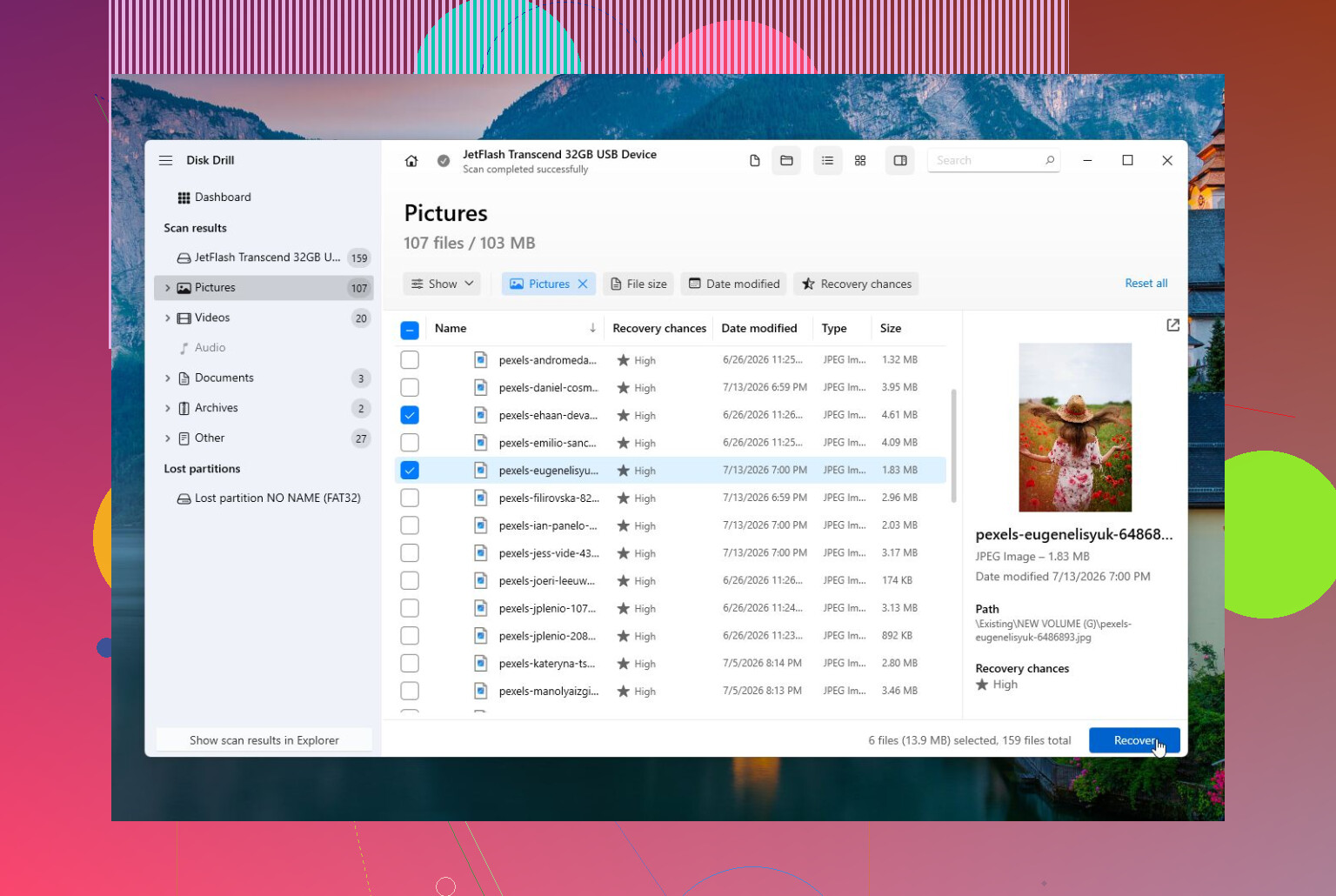
Als de schijf klikt, zou ik dit niet meer als een probleem met reparatiesoftware zien totdat de data ervan af is. Slechte sectoren en bestandssysteemfouten zijn één ding. Een klikkende externe schijf kan problemen hebben met de koppen, motor, voeding of behuizing, en geen enkel Windows-hulpprogramma gaat dat repareren. De slechtste eerste stap is meestal CHKDSK /f of een ander hulpmiddel dat probeert het bestandssysteem ter plekke te herstellen, omdat het een rommelige maar herstelbare bestandstabel kan veranderen in een netter ogende schijf met ontbrekende bestanden.
Disk Drill is logisch als Windows de schijf nog lang genoeg ziet om die te scannen, vooral omdat je vanaf een image kunt werken in plaats van steeds opnieuw in de falende schijf te prikken. Maar ik zou die image-stap als het belangrijkste zien, niet de scan. Als je overweg kunt met minder gebruiksvriendelijke tools, is HDDSuperClone of ddrescue vanaf een Linux-USB vaak de betere route voor een fysiek onbetrouwbare schijf, omdat het is gebouwd rond het overslaan van slechte gebieden en er later naar terugkomen. Het is echter niet beginnersvriendelijk, dus die afweging is echt.
Klein saai ding dat mensen missen: probeer een andere USB-kabel, poort en voeding als het een externe schijf van 3,5 inch is. Een zwakke adapter of haperende behuizing kan ervoor zorgen dat een schijf klikt of de verbinding verbreekt. Als de losse schijf nog steeds klikt op aantoonbaar goede voeding, stop dan met testen. Op dat punt is de beste software waarschijnlijk helemaal geen software, tenzij de bestanden vervangbaar zijn en je het prima vindt om ermee te gokken.
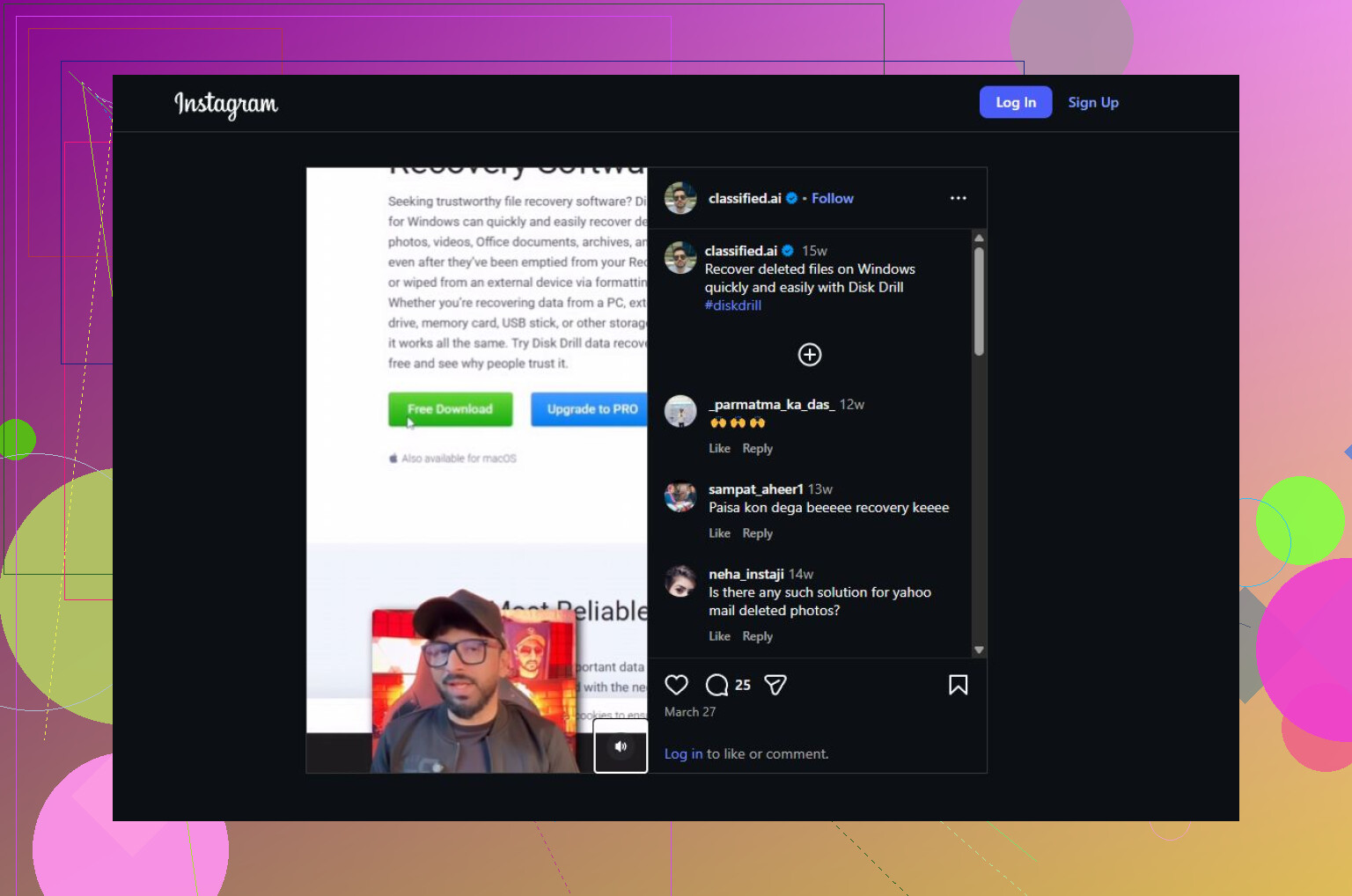
Сканирование, которое находит ваши файлы, всё равно может всё время изнашивать диск, пока оно выполняется. В этом и заключается раздражающая часть щёлкающих дисков. Люди видят имена файлов в приложении для восстановления и думают, что они в безопасности, а потом сканирование продолжает мучить диск шесть часов, и диск отключается до того, как удаётся что-либо скопировать.
Я согласен с @byteguru насчёт того, что не стоит сначала запускать CHKDSK. Я бы пошёл ещё дальше и сказал: не запускайте сначала никакую кнопку ремонта. Инструменты ремонта предназначены для диска, который механически исправен, но у которого повреждена файловая система. Щелчки — это не тот случай. Щелчки означают, что ваша первая цель — сократить количество чтений, а не проверять каждый сектор из любопытства.
Мой обычный порядок действий был бы таким:
- Перестаньте подключать его снова и снова просто чтобы посмотреть, распознает ли его Windows на этот раз.
- Один раз попробуйте банальные вещи для внешнего диска: другой кабель, другой USB-порт, другой блок питания, если он есть.
- Если он появляется, сначала копируйте незаменимые файлы, а не самые большие папки и не самые простые.
- Если копирование зависает, создайте образ или клон до выполнения сканирования для восстановления.
- Восстанавливайте из образа, а не с исходного диска.
Я думаю, что в случае с внешними дисками часто упускают из виду корпус. Некоторые USB-корпуса выходят из строя раньше самого диска. Некоторые также делают странную трансляцию или шифрование, особенно фирменные настольные внешние диски. Поэтому, если вы извлечёте сам диск и подключите его через другой адаптер, он может отображаться как RAW или нечитаемый, даже если данные всё ещё на месте. Это не всегда означает, что диску стало хуже. Это может означать, что старый USB-мост был частью того, как диск представлялся Windows. Поэтому не инициализируйте его, не форматируйте и не исправляйте таблицу разделов только потому, что Windows об этом просит.
Что касается программ, Disk Drill хорош с точки зрения удобства для пользователя, особенно если диск всё ещё достаточно стабилен, чтобы создать образ, и вы хотите предварительный просмотр перед восстановлением. Но я бы не считал его программой для ремонта жёстких дисков. Это программа для восстановления. Это различие важно. Если диск щёлкает, лучшая функция — не модное сканирование. Это возможность работать с образом диска, чтобы как можно меньше обращаться к повреждающемуся диску.
Если вам нужен более дешёвый и более технический вариант, стоит знать о DMDE. Он не такой дружелюбный, а интерфейс может вызвать у обычных людей желание закрыть ноутбук, но он может быть очень полезен для проверки, сохранилась ли структура разделов, и для восстановления файлов без выполнения операций ремонта. R-Studio и UFS Explorer — другие серьёзные инструменты для восстановления, но они, вероятно, избыточны, если вам нужно всего несколько файлов с одного внешнего диска.
Я бы был осторожен с длительными диагностическими тестами в вашей ситуации. SeaTools, WD Dashboard, CrystalDiskInfo и т. д. могут быть полезны, когда диск достаточно исправен для тестирования, но полное сканирование поверхности щёлкающего диска — это по сути просьба прочитать весь диск, когда он уже жалуется. Быстрая проверка SMART — это одно. Долгий тест, который нагружает каждый сектор, — совсем другое.
Восстановление плохих секторов — ещё одна формулировка, которая создаёт проблемы. Программа на самом деле не восстанавливает физически повреждённый сектор. В лучшем случае диск может переназначить его после записи, или инструмент может пометить его так, чтобы файловая система его избегала. Это не восстановление данных. Если ваши пропавшие фотографии находятся в этой области, ремонт может сделать файловую систему более чистой на вид, в то время как фактическое содержимое файлов будет потеряно или перезаписано.
Если данные важнее, чем цена услуги по восстановлению, отключите его и получите оценку стоимости в лаборатории. В этом нет ничего постыдного. Самостоятельный путь разумен только в том случае, если файлы можно заменить, бюджет ограничен или вы принимаете, что диск может умереть на полпути.
Если бы это было моё решение для не критичного диска, я бы попробовал так: создать образ наименее стрессовым доступным методом, затем открыть этот образ в Disk Drill или другом инструменте восстановления и сохранить восстановленные файлы на совершенно другой диск. После этого я бы заменил щёлкающий диск, даже если восстановление сработает. Я бы больше не доверял ему для хранения.
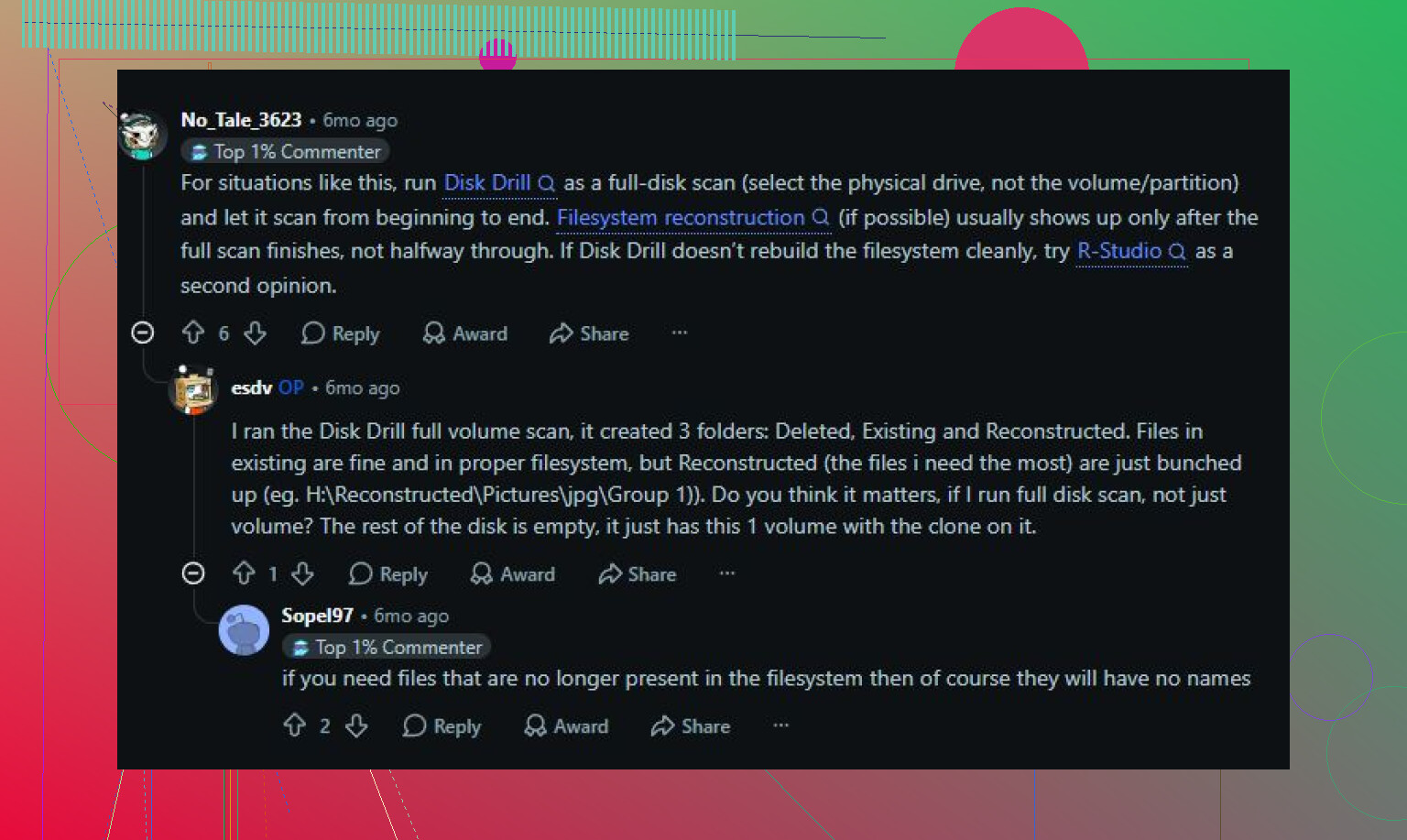
Een schijf met een beschadigd bestandssysteem is een softwareklus; een schijf die klikt en verdwijnt is een triageklus.
Dus mijn standaardaanpak zou zijn: zorg dat je een tweede schijf klaar hebt, maak een image van de slechte schijf als die online blijft, voer daarna Disk Drill uit op de image en herstel naar de reserveschijf. Gebruik geen optie om fouten te herstellen op het origineel alleen omdat de scan iets heeft gevonden.