Ik probeer te begrijpen wat Media betekent in de iPhone-opslag en waarom een gratis opslagapp meer bestanden vindt dan het ingebouwde scherm Instellingen laat zien. Ik merkte dat de aantallen niet overeenkomen, en ik heb hulp nodig om uit te zoeken of dit verborgen bestanden, gegevens in de cache of iets veiligs om te verwijderen zijn. Op zoek naar advies over waarom dit gebeurt en hoe ik kan controleren wat daadwerkelijk ruimte gebruikt.
ik ben hier op mijn iPhone meer dan eens tegenaan gelopen. Je opent Opslag, ziet dat Media een enorm groot deel inneemt, en Apple geeft je een gekleurde balk zonder echt inzicht. Geen bestandslijst. Geen rangschikking op grootte. Geen duidelijk antwoord. Ik heb veel te lang in Instellingen zitten staren om uit te zoeken waarom de vrije ruimte bleef dalen terwijl ik niet veel foto’s had gemaakt en bewust ook niet veel had opgeslagen.
Wat er onder ‘Media’ valt
Deze categorie is breder dan hij lijkt. Hier vallen gedownloade muziek van Apple Music en Spotify onder, opgeslagen podcastafleveringen, films en series uit de TV-app, dictafoons, oude aangepaste beltonen en andere restjes waarvan je was vergeten dat ze bestonden.
Op nieuwere iOS-versies zien sommige mensen ook Gesynchroniseerde media. Dat betekent meestal spullen die vanaf een Mac of pc zijn overgezet via iTunes of Finder. Oude muziekbibliotheken, homevideo’s, willekeurige bestanden van jaren geleden, het soort dingen dat je één keer doet en daarna vergeet. Apple heeft veranderd hoe opslag wordt gelabeld, dus in plaats van dat die bestanden onder aparte apps verschijnen, komen ze vaak terecht in één groot totaal onder Media of Gesynchroniseerde media. Daarom lijkt opslag soms ineens uit het niets omhoog te schieten.
Streamingapps maken de rommel ook groter. YouTube slaat Slimme downloads op de achtergrond op. Podcastapps halen vaak automatisch nieuwe afleveringen binnen. Sommige apps bewaren miniaturen, illustraties en feedgegevens op de telefoon zodat dingen de volgende keer sneller laden. Alles telt mee.
Waarom Instellingen hier nutteloos aanvoelt
De ingebouwde opslagpagina toont het totaal, maar niet de details die je nodig hebt. 50 GB onder Media zien helpt niet echt als je nog steeds geen idee hebt welk bestand of welke app dit veroorzaakt.
Dus eindig je met die domme routine. Open TV. Dan Podcasts. Dan Muziek. Dan Spotify. Dan YouTube. Dan wat je verder nog gebruikt. Zelfs daarna toont iOS vaak app-totalen in plaats van losse bestanden. Geen fatsoenlijke uitsplitsing. Niet sorteren op grootte. Geen ‘laat me eerst de grootste boosdoener zien.’
Ik kwam een geval tegen waarbij de piek enorm leek, en uiteindelijk bleken het een paar vergeten offline video’s plus een hoop kleinere rommel verspreid over meerdere apps te zijn. Instellingen wees me daar nooit op. Ik moest zelf graven.
Wat voor mij beter werkte
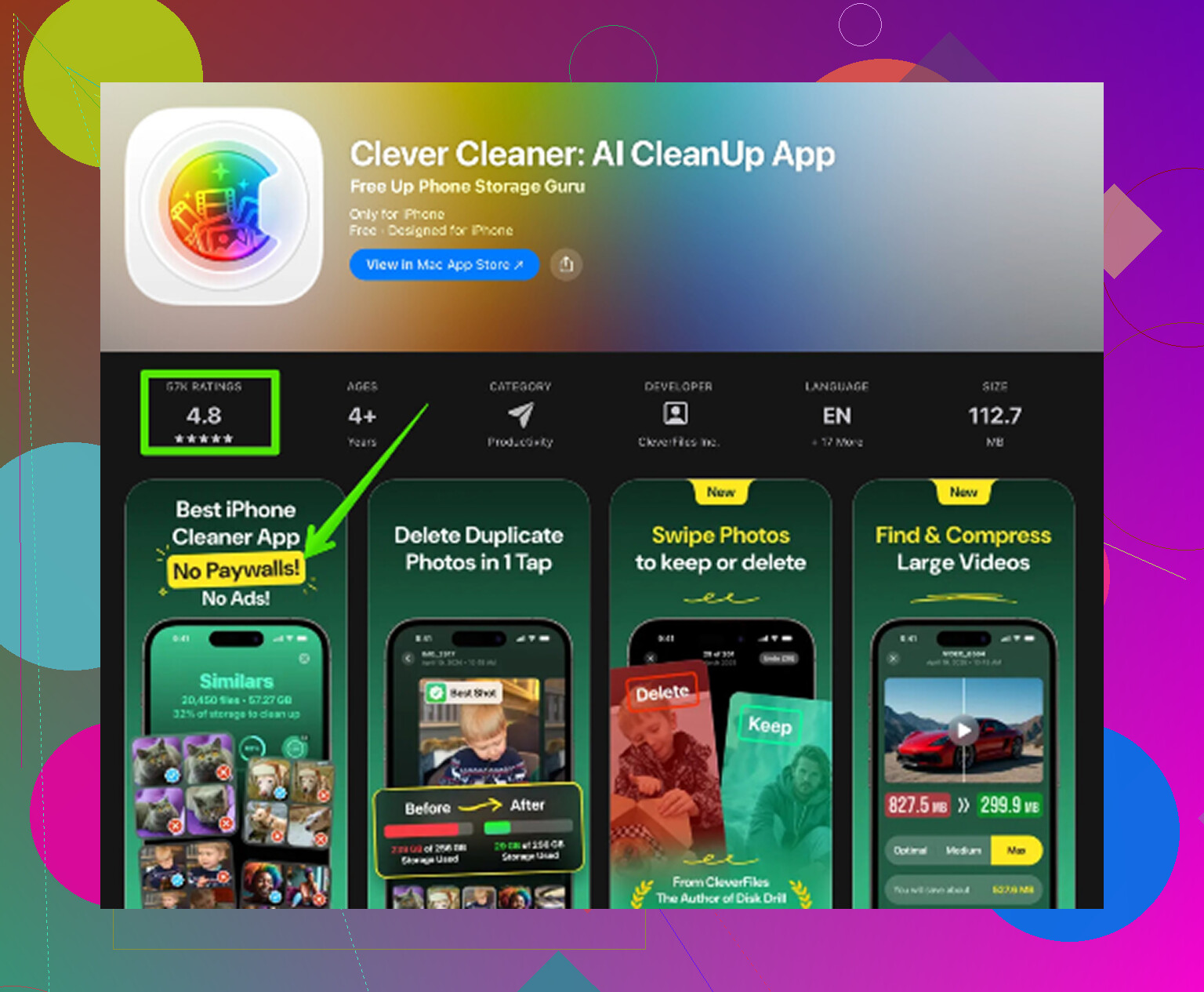
Na het proberen van de gebruikelijke dingen, apps ontlasten, Safari-gegevens wissen, berichtbijlagen met de hand verwijderen, ben ik op zoek gegaan naar iets anders. De meeste opschoonapps lokken je met ‘gratis’ en stoppen dan zodra je iets wilt verwijderen. Degene die ik uiteindelijk gebruikte was Clever Cleaner. Geen advertenties toen ik het gebruikte. Geen betaalmuur. Geen vreemd scherm met vergrendelde functies om de paar tikken. Dat viel meteen op.
De belangrijkste reden dat het hielp is simpel. Het liet me bestandsniveau-dingen zien die Apple verbergt.
Wat ik deed
-
Ik opende het tabblad Heavies.
Daar stond een lijst met grote video’s en bestanden van groot naar klein, met de exacte grootte erbij. Alleen dat al bespaarde tijd. In Foto’s krijg je niet zo’n weergave. Ik vond oude 4K-schermopnames die ik was vergeten, en elke opname vrat gigabytes weg. -
Daarna controleerde ik Similars.
Daar werden bijna dubbele foto’s gegroepeerd. Burstfoto’s, vijf pogingen van dezelfde hoek, minieme variaties die seconden na elkaar waren gemaakt. Veel sneller dan zelf door je hele bibliotheek swipen. Ik hield één goede foto en gooide de rest weg. -
Daarna Screenshots.
Deze was eerlijk gezegd pijnlijk. Ik had stapels oude verzendbevestigingen, wifi-wachtwoorden, willekeurige kaarten, bugrapporten, bankschermen, allemaal nutteloos. Doordat ze apart van normale foto’s stonden, werd opruimen makkelijker. -
De verwerking bleef op de telefoon.
Voor mij was dat belangrijk. Er stonden persoonlijke video’s en gevoelige schermafbeeldingen tussen. Ik wilde niet dat er op de achtergrond uploads plaatsvonden.
Een paar handmatige controles die de moeite waard zijn
Loop voor of na het gebruik van iets anders ook je offline downloads in YouTube, Netflix, Spotify of vergelijkbare apps na. Dat zijn vaak de grootste ruimtevreters.
Controleer ook je bewaartermijn voor Berichten:
Instellingen > Berichten > Bewaar berichten
Als die op Altijd staat, stapelen bijlagen zich jarenlang op. Overschakelen naar 30 dagen of 1 jaar beperkt toekomstige ophoping.
Het deel dat mensen missen
Bestanden verwijderen is niet hetzelfde als meteen ruimte vrijmaken.
Op de iPhone gaan verwijderde foto’s en video’s eerst naar Recent verwijderd. Ze blijven daar maximaal 30 dagen staan, en tellen nog steeds mee voor de opslag totdat je die map leegt. Dus als je opruimt en de balk nauwelijks beweegt, is dit meestal de reden.
Ga hierheen:
Foto’s > Albums > Recent verwijderd > Verwijder alles
Dat was de stap waardoor het getal bij mij daalde. Daarvoor leek het alsof er niets was veranderd. Dus ja, als je opschoning ‘niet werkte’, controleer dat dan eerst.
“Media” in iPhone-opslag is een verzamelcategorie. Het omvat meestal foto’s en video’s, gedownloade nummers, podcasts, downloads van de TV-app, spraakmemo’s, gesynchroniseerde items uit Finder of oude iTunes, en media-caches van apps. Instellingen toont categorieën. Het toont geen overzichtelijke bestandsinventaris.
Daarom “vindt” een gratis app vaak meer. Die scant je fotobibliotheek of bestanden die voor apps toegankelijk zijn op itemniveau, terwijl Instellingen een momentopname van de opslag weergeeft. Die cijfers lopen vaak een tijdlang niet synchroon. iOS rondt groottes ook af, stelt herberekening uit en voegt gecachte gegevens toe aan app-totalen. Dus die afwijking is normaal, ook al is het irritant.
Kleine kanttekening bij @mikeappsreviewer. Instellingen is niet nutteloos. Het is prima om te zien welke app-categorie opgeblazen is. Het is slecht in het aantonen welke afzonderlijke bestanden dit hebben veroorzaakt.
Als je een praktische aanpak wilt, controleer dan:
- Foto’s-app, inclusief verborgen items en schermopnamen.
- Apple Music, TV, Podcasts, Bestanden.
- Bijlagen in Berichten.
- Offline downloads in streaming-apps.
- Gesynchroniseerde media vanaf een Mac of pc.
Als je opschonen per bestand wilt, is Clever Cleaner logischer dan de Opslag-pagina. Ook legt deze handleiding voor het opschonen van iPhone-opslag het proces goed uit.
“Media” in iPhone-opslag is in feite Apple’s rommelladabel. Geen rommel als in afval, maar gewoon “spullen die afspelen of worden weergegeven.” Foto’s en video’s kunnen er deel van uitmaken, maar ook gedownloade nummers, podcastafleveringen, spraakmemo’s, filmdownloads, gesynchroniseerde bestanden vanaf een computer en gecachte media in apps. Dus ja, het label is irritant vaag.
Waar ik het enigszins oneens ben met @mikeappsreviewer is dit: de mismatch betekent niet altijd dat de gratis app “meer echte bestanden vindt.” Soms meet het gewoon anders. Instellingen toont een opslaginschatting op systeemniveau. Een opschoonapp scant meestal alleen wat hij mag zien, meestal je Foto’s-bibliotheek, soms contacten, soms een paar voor apps zichtbare bestanden. Andere reikwijdte, andere rekensom.
Een paar redenen waarom de aantallen niet overeenkomen:
- iOS-opslaggrafieken lopen achter en zijn afgerond
- Recent verwijderd telt nog een tijdje mee
- appcaches kunnen bij de appgrootte worden meegerekend, niet onder Media
- gesynchroniseerde media uit Finder/iTunes kunnen in vreemde categorieën terechtkomen
- opschoonapps tellen vaak individuele items, terwijl Instellingen samengevoegde opslagcategorieën rapporteert
Dus als een app “meer bestanden” toont, kan dat gewoon betekenen dat hij elke foto/video afzonderlijk opsomt terwijl Apple ze groepeert.
Ook is Instellingen beter om opgeblazen apps te vinden. Tools van derden zijn beter om opgeblazen foto’s/video’s te vinden. Twee verschillende taken.
Als je grootste probleem foto-/videorommel is, is Clever Cleaner eigenlijk nuttig omdat het grote video’s, duplicaten en screenshots sneller naar voren haalt dan Apple. Als je een leesbare externe uitsplitsing wilt, legt deze review en opschoongids voor Clever Cleaner voor iPhone het vrij duidelijk uit.
Ik zou eerst Foto’s, Bestanden, bijlagen in Berichten en elke app met offline downloads controleren. Daar zit meestal de mysterieuze ruimte.
Ik ben het grotendeels eens met @himmelsjager en @chasseurdetoiles: “Media” is geen echte map, het is een rapportagecategorie. Waar ik het een beetje oneens ben met @mikeappsreviewer is het idee dat een gratis app per se verborgen systeembestanden blootlegt. Meestal telt die gewoon zichtbare items op een andere manier dan iOS doet.
De afwijking ontstaat omdat Apple categorieën, momentopnames en schattingen rapporteert. Een opschoonapp rapporteert aantallen items op basis van wat hij kan openen. Dat zijn niet dezelfde dingen.
Nog één extra punt om te controleren dat niet genoeg is benadrukt: iCloud-optimalisatie. Als Foto’s is ingesteld op Optimaliseer iPhone-opslag, kan de grootte die in Instellingen wordt getoond verschuiven afhankelijk van welke bestanden in volledige resolutie momenteel lokaal in de cache staan. Daardoor kan Media er van dag tot dag inconsistent uitzien.
Ook is een deel van het gebruik van “Media” in feite onaantastbaar totdat de app besluit het op te schonen. Dat omvat tijdelijke transcoderingen, illustratiecaches en streamingbuffers. Instellingen telt ze mogelijk mee, maar geen enkele bestandsscanner kan ze altijd netjes zichtbaar maken.
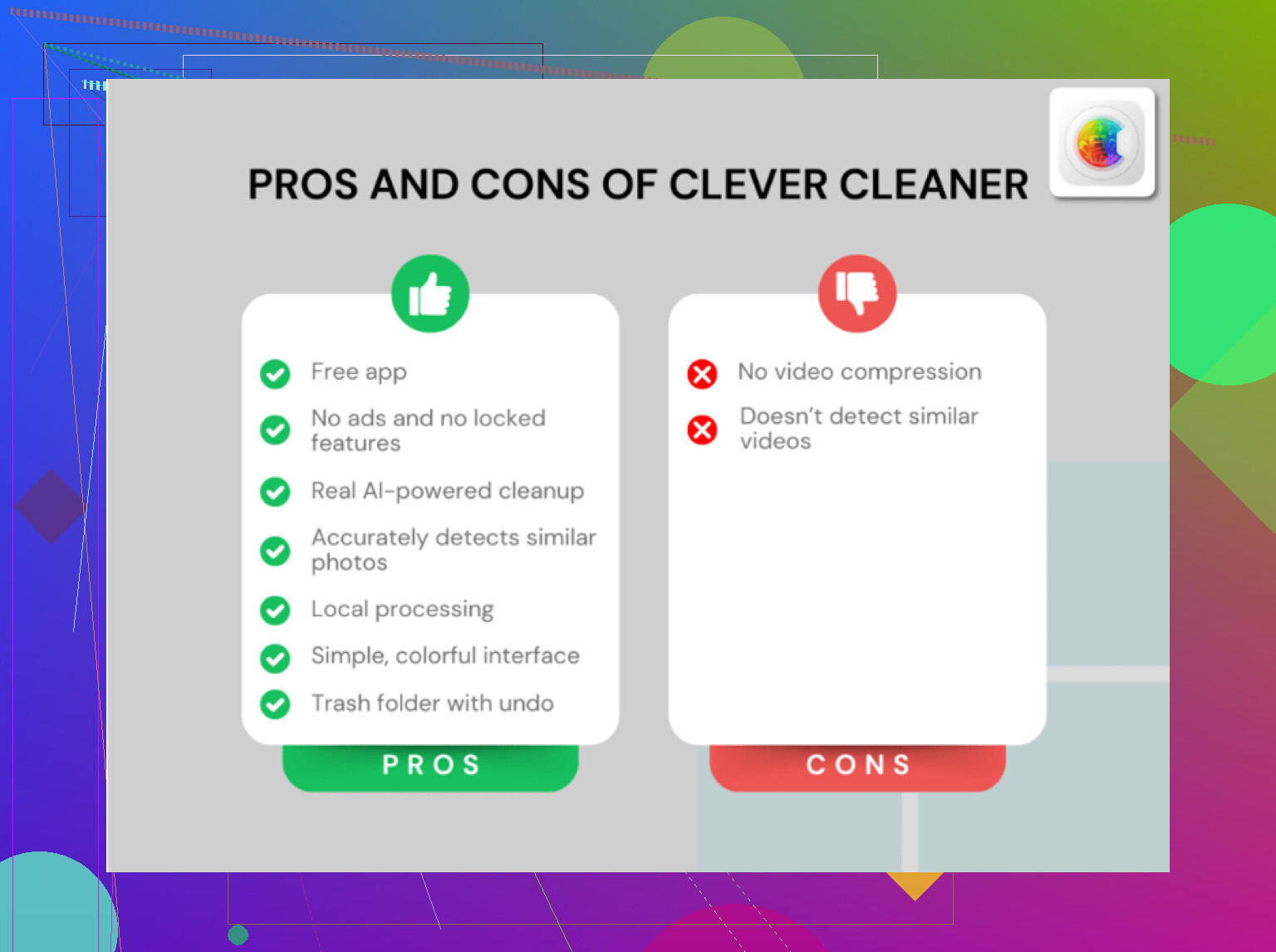
Clever Cleaner is nuttig als je echte probleem foto- of videorommel is, niet mysterieuze systeemdata.
Voordelen van Clever Cleaner:
- duidelijker overzicht op itemniveau
- snel voor grote video’s en duplicaten
- makkelijker dan handmatig door Foto’s zoeken
Nadelen:
- verklaart niet elke byte in Apple’s opslaggrafiek
- beperkt door iOS-machtigingen
- kan de indruk wekken dat alle opslagproblemen met foto’s te maken hebben, terwijl sommige appcaches zijn
Dus mijn conclusie: gebruik Instellingen om de opgeblazen categorie te identificeren en gebruik daarna iets als Clever Cleaner alleen voor de onderdelen die Apple apps daadwerkelijk laat inspecteren. Daarom kunnen beide getallen “juist” zijn en toch niet overeenkomen.