Ik heb honderden iPhone-foto’s die te veel opslagruimte innemen en zoek een snelle manier om hun bestandsgrootte te verkleinen zonder elke afbeelding afzonderlijk te comprimeren. Is er een betrouwbare app of ingebouwde iOS-methode om foto’s in bulk te comprimeren met behoud van een goede beeldkwaliteit?
De beste optie hangt ervan af of je een paar bestanden wilt verkleinen of ruimte wilt vrijmaken in je hele fotobibliotheek.
Voor een afbeelding die je wilt e-mailen, uploaden of via een app wilt versturen, heeft iOS al een ingebouwde conversietool:
- Open Foto's en selecteer de afbeelding.
- Tik op Deel > Bewaar in Bestanden, kies een locatie en tik op Bewaar.
- Zoek de afbeelding in de app Bestanden.
- Houd de afbeelding ingedrukt en kies vervolgens Snelle taken > Converteer afbeelding.
- Selecteer JPEG en kies Klein, Gemiddeld of Groot.
Hiermee maak je een kleinere kopie die je kunt delen, terwijl het origineel ongewijzigd blijft. Voor één of twee foto's is dit eenvoudig genoeg, maar voor een hele bibliotheek wordt deze methode al snel omslachtig.
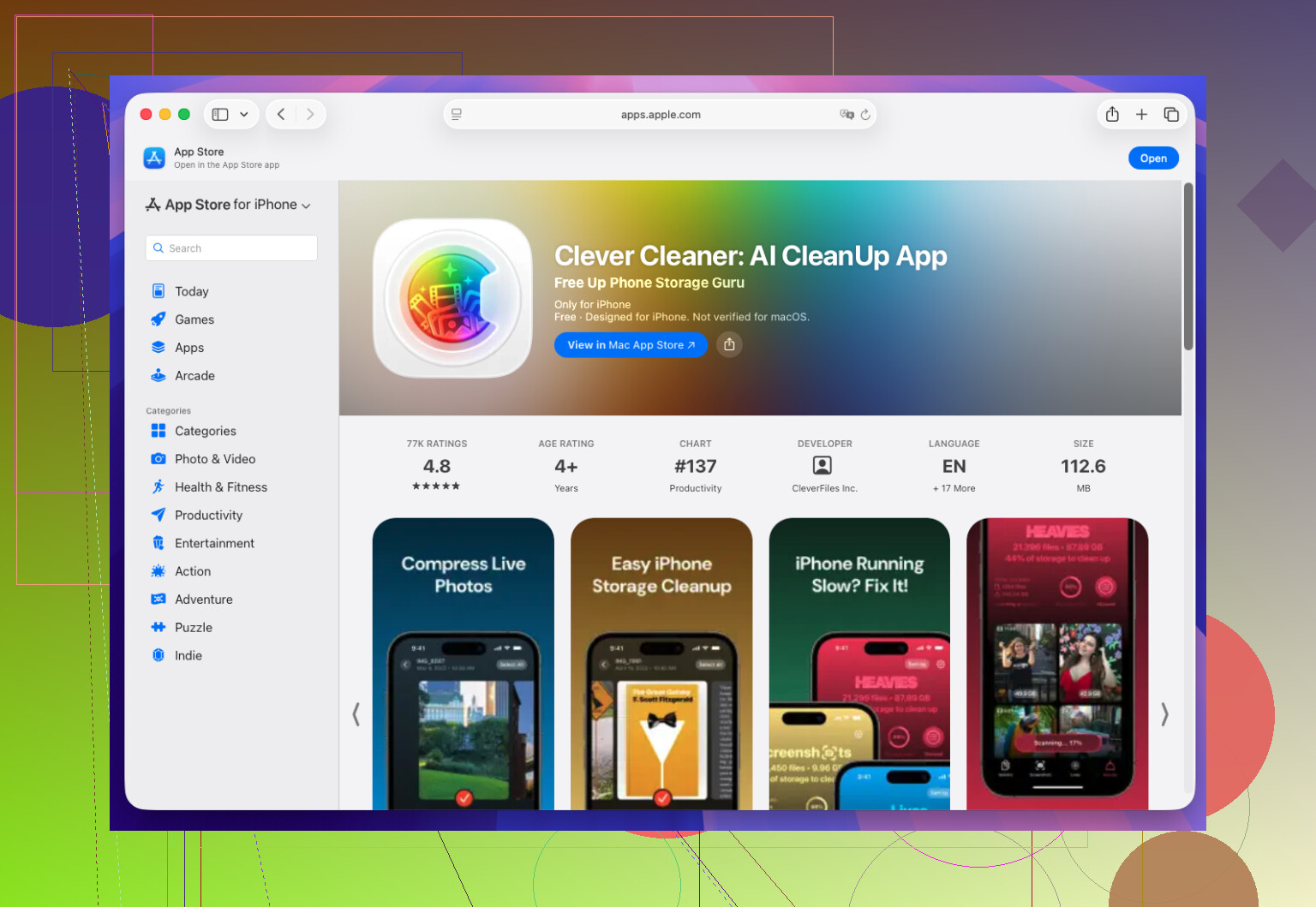
Als het echte probleem de opslagruimte van je iPhone is, is een speciale app zoals Clever Cleaner praktischer. De app kan foto's in batches verwerken en helpen bij het vinden van dubbele of vergelijkbare afbeeldingen, grote video's, oude schermafbeeldingen en Live Photos die je niet nodig hebt. Op deze manier heb ik verrassend veel ruimte vrijgemaakt zonder duizenden foto's handmatig te hoeven doorzoeken.
Kortom, gebruik Bestanden > Converteer afbeelding als je alleen een kleiner bestand nodig hebt om te delen. Gebruik een app voor batchcompressie of opschoning om een grote fotobibliotheek op te schonen en opslagruimte vrij te maken.
Bulkcompressie maakt nieuwe kopieën, waardoor je uiteindelijk meer opslagruimte kunt gebruiken totdat de originelen zijn verwijderd en de map Recent verwijderd is geleegd. Als opslagruimte het doel is, zou ik eerst Optimaliseer iPhone-opslag inschakelen of Clever Cleaner gebruiken om dubbele bestanden en te grote video’s te verwijderen voordat je de fotokwaliteit verlaagt.
<img src=‘upload://tMt0jUdUXSKLs7TpdCK32g3IzBD.jpeg’ alt=‘Weet iemand hoe je iPhone-foto’s in bulk kunt comprimeren?’ width=‘’ height=‘’>
Het in bulk converteren van HEIC-foto’s op een iPhone naar JPEG kan de bestanden juist groter maken, vooral als je de oorspronkelijke afmetingen en hoge kwaliteit behoudt. De grootste besparing ontstaat meestal door de resolutie te verlagen, niet alleen door het formaat te wijzigen.
Een gratis aanpak is om een Opdracht te maken met ‘Selecteer foto’s’, ‘Wijzig afbeeldingsgrootte’, ‘Converteer afbeelding’ en ‘Bewaar in fotoalbum’. Schakel meervoudige selectie in, kies een verstandige maximale breedte en test de opdracht vervolgens op 10 foto’s voordat je honderden foto’s verwerkt. Controleer of datums, locatiegegevens, bewerkingen en Live Photos zich gedragen zoals je verwacht.
De waarschuwing van @hyperdaemon over opslag is belangrijk, maar Optimaliseer iPhone-opslag vermindert alleen de ruimte die op de telefoon wordt gebruikt. Je iCloud-bibliotheek wordt hierdoor niet kleiner. Als je minder handmatig wilt instellen, is Clever Cleaner waarschijnlijk eenvoudiger voor batchverwerking, maar bewaar de originelen totdat je de beeldkwaliteit en metadata hebt vergeleken.
Controleer voordat je de originelen verwijdert of iCloud-foto’s is ingeschakeld. Als je iets op de iPhone verwijdert, wordt dat gesynchroniseerd met je andere Apple-apparaten. De originelen op een Mac gelden daarom niet als een afzonderlijke back-up als die Mac dezelfde gesynchroniseerde bibliotheek gebruikt.
Bij honderden foto’s zou ik eerst een kopie naar een externe schijf of computer verplaatsen en ze daar vervolgens in batches verkleinen. Dat is meestal sneller en maakt het eenvoudig om de wijzigingen terug te draaien. Houd er rekening mee dat gecomprimeerde vervangingen gewone stilstaande afbeeldingen kunnen worden, waardoor de beweging van Live Photos, niet-destructieve bewerkingen, de plaatsing in albums en bepaalde metadata mogelijk verloren gaan.
Clever Cleaner is logischer als duplicaten, schermafbeeldingen en grote video’s de meeste opslagruimte innemen. Als je alleen kleinere versies van elke foto wilt, is de aanpak met Opdrachten goedkoper. Voer echter eerst een kleine batch uit en vergelijk de resultaten voordat je de volledige bibliotheek bewerkt.