Ich habe Hunderte von iPhone-Fotos, die zu viel Speicherplatz belegen, und brauche eine schnelle Möglichkeit, ihre Dateigröße zu reduzieren, ohne jedes Bild einzeln zu komprimieren. Gibt es eine zuverlässige App oder eine integrierte iOS-Funktion zur Stapelkomprimierung von Fotos bei gleichzeitig guter Bildqualität?
Die beste Option hängt davon ab, ob du nur einige Dateien verkleinern oder in deiner gesamten Fotomediathek Speicherplatz freigeben möchtest.
Für ein Bild, das du per E-Mail verschicken, hochladen oder über eine App senden möchtest, bietet iOS bereits ein integriertes Konvertierungswerkzeug:
- Öffne Fotos und wähle das Bild aus.
- Tippe auf Teilen > In Dateien sichern, wähle einen Speicherort aus und tippe auf Sichern.
- Suche das Bild in der App Dateien.
- Halte es gedrückt und wähle dann Schnellaktionen > Bild konvertieren.
- Wähle JPEG und anschließend Klein, Mittel oder Groß.
Dadurch wird eine kleinere Kopie erstellt, die du teilen kannst, während das Original unverändert bleibt. Für ein oder zwei Fotos ist das einfach genug, aber bei einer ganzen Mediathek würde diese Vorgehensweise schnell lästig werden.
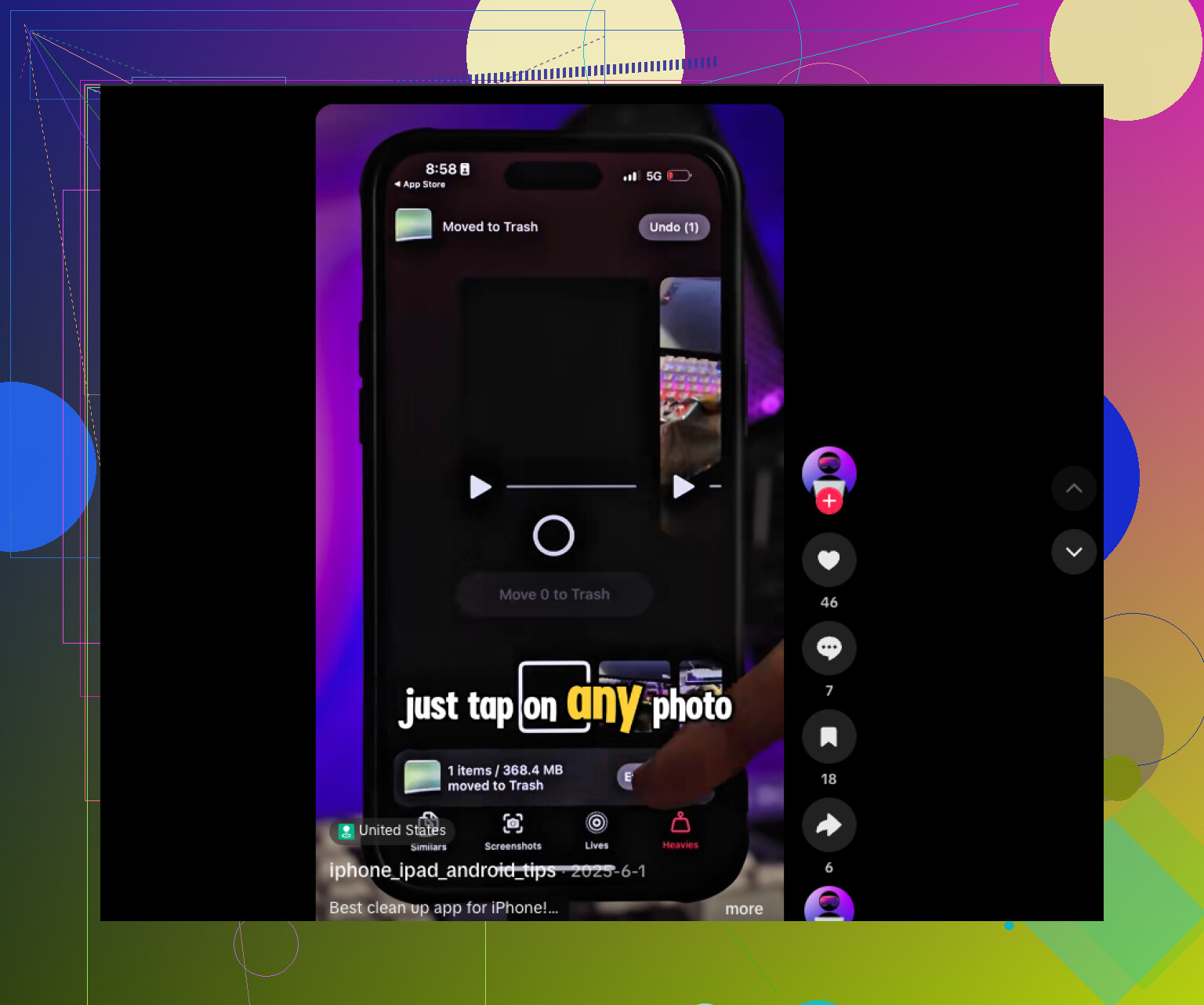
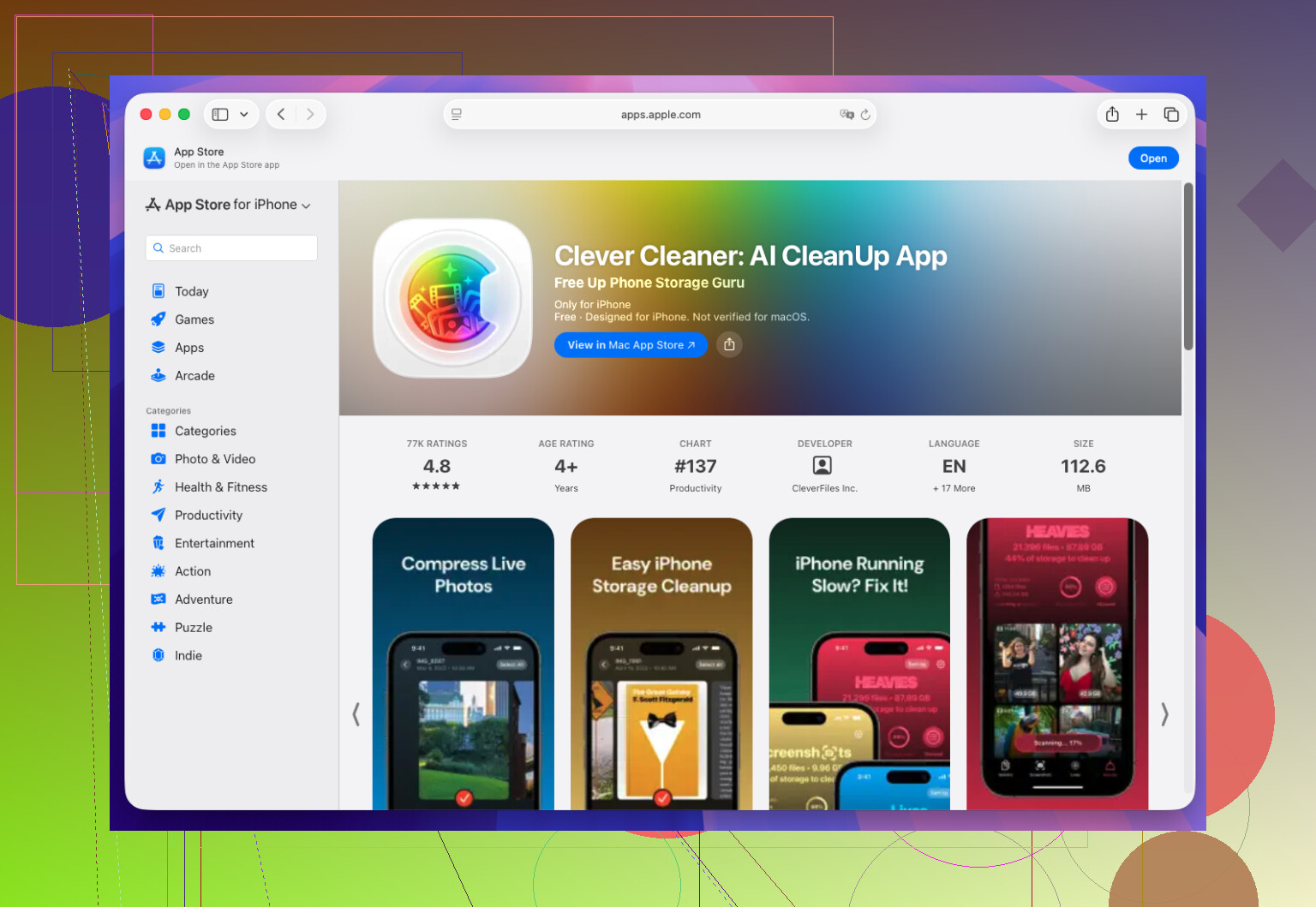
Wenn es eigentlich um den Speicherplatz auf dem iPhone geht, ist eine spezielle App wie Clever Cleaner praktischer. Sie kann Fotos stapelweise verarbeiten und dabei helfen, doppelte oder ähnliche Bilder, große Videos, alte Screenshots und nicht benötigte Live Photos zu finden. Auf diese Weise konnte ich überraschend viel Speicherplatz freigeben, ohne Tausende von Fotos manuell durchsehen zu müssen.
Verwende grundsätzlich Dateien > Bild konvertieren, wenn du nur eine kleinere Datei zum Teilen benötigst. Um eine große Fotomediathek aufzuräumen und Speicherplatz freizugeben, solltest du eine App zur Stapelkomprimierung oder Bereinigung verwenden.
Bei der Massenkomprimierung werden neue Kopien erstellt, sodass möglicherweise mehr Speicherplatz belegt wird, bis die Originale gelöscht und der Ordner „Zuletzt gelöscht“ geleert wurde. Wenn es darum geht, Speicherplatz freizugeben, würde ich zuerst „iPhone-Speicher optimieren“ aktivieren oder Clever Cleaner verwenden, um Duplikate und übergroße Videos zu entfernen, bevor ich die Fotoqualität reduziere.
Die Stapelkonvertierung von iPhone-HEIC-Fotos in JPEG kann die Dateien tatsächlich vergrößern, insbesondere wenn Sie die ursprünglichen Abmessungen und eine hohe Qualität beibehalten. Größere Einsparungen ergeben sich normalerweise durch eine Verringerung der Auflösung und nicht nur durch eine Änderung des Formats.
Eine kostenlose Möglichkeit besteht darin, einen Kurzbefehl mit „Fotos auswählen“, „Bildgröße ändern“, „Bild konvertieren“ und „Im Fotoalbum sichern“ zu erstellen. Aktivieren Sie die Mehrfachauswahl, wählen Sie eine sinnvolle maximale Breite und testen Sie den Kurzbefehl zunächst mit 10 Fotos, bevor Sie Hunderte verarbeiten. Prüfen Sie, ob sich Datumsangaben, Standortdaten, Bearbeitungen und Live Photos wie erwartet verhalten.
Der Speicherhinweis von @hyperdaemon ist wichtig, aber „iPhone-Speicher optimieren“ reduziert nur den auf dem Smartphone belegten Speicherplatz. Ihre iCloud-Mediathek wird dadurch nicht verkleinert. Wenn Sie weniger manuell einrichten möchten, ist Clever Cleaner für die Stapelverarbeitung wahrscheinlich einfacher. Bewahren Sie die Originale jedoch auf, bis Sie Bildqualität und Metadaten verglichen haben.
Bevor du die Originale löschst, prüfe, ob iCloud-Fotos aktiviert ist. Eine Löschung auf dem iPhone wird mit deinen anderen Apple-Geräten synchronisiert. Daher gilt das Speichern der Originale auf einem Mac nicht als separates Backup, wenn dieser Mac dieselbe synchronisierte Mediathek verwendet.
Bei Hunderten von Fotos würde ich zunächst eine Kopie auf ein externes Laufwerk oder einen Computer übertragen und sie dann dort stapelweise verkleinern. Das ist in der Regel schneller und ermöglicht eine einfache Wiederherstellung. Beachte, dass komprimierte Ersatzdateien möglicherweise zu gewöhnlichen Standbildern werden. Dadurch können die Bewegung von Live Photos, nicht-destruktive Bearbeitungen, die Zuordnung zu Alben und einige Metadaten verloren gehen.
Clever Cleaner ist sinnvoller, wenn Duplikate, Screenshots und große Videos die eigentlichen Speicherfresser sind. Wenn du lediglich kleinere Versionen aller Fotos möchtest, ist die Kurzbefehlsmethode günstiger. Führe jedoch zunächst einen kleinen Stapel aus und vergleiche die Ergebnisse, bevor du die gesamte Mediathek bearbeitest.
Überprüfe unter Einstellungen, Allgemein, iPhone-Speicher, was den Speicher belegt, bevor du auch nur ein einziges Foto anfasst. Dort siehst du, was tatsächlich deinen Speicherplatz frisst, und bei den meisten stellt sich heraus, dass Fotos nicht das Hauptproblem sind. Eine Handvoll langer 4K-Videos kann mehr Speicher belegen als Tausende Fotos. Wenn das bei dir der Fall ist, bedeutet das Komprimieren Hunderter Bilder viel Aufwand und bringt so gut wie nichts.
@darkspark5127point hat recht damit, dass die Konvertierung von HEIC in JPEG nach hinten losgehen kann. HEIC ist bereits ziemlich stark komprimiert, daher erhältst du bei einem reinen Formatwechsel in voller Auflösung oft eine größere statt einer kleineren Datei. Wirklich Speicher sparst du, indem du die Auflösung verringerst, und ehrlich gesagt bemerken die meisten bei einer Breite von 2000 Pixeln keinen Unterschied, es sei denn, sie drucken die Bilder aus oder schneiden sie stark zu. Wenn du also den Weg über Kurzbefehle wählst, ist die Größenänderung wichtiger als die Konvertierung.
Clever Cleaner bietet sich hier als erster Schritt an, vor allem um Duplikate, nahezu identische Serienaufnahmen und riesige Videos aufzuspüren, die sich unbemerkt ansammeln. Lösche diese, und vielleicht stellst du fest, dass du überhaupt nichts komprimieren musst. Wenn du danach immer noch kleinere Kopien möchtest, erledige das auf einem Computer statt auf dem Smartphone. Hunderte Dateien direkt auf dem Gerät stapelweise zu verkleinern ist langsam und verbraucht viel Akku. Wenn du sie zuerst auf einen Mac oder PC überträgst, hast du außerdem eine ordentliche Sicherung, bevor du die Originale löschst.