Mein iPhone meldet ständig, dass der Speicher voll ist, selbst nachdem ich Fotos, Apps und alte Nachrichten gelöscht habe. Der Speicher füllt sich schnell wieder, mein Handy wird langsam, und ich kann iOS nicht aktualisieren oder neue Bilder speichern. Ich brauche Hilfe dabei herauszufinden, was tatsächlich Speicherplatz belegt und wie ich den iPhone-Speicher dauerhaft freigeben kann.
Die Warnung „iPhone-Speicher voll“ wurde auf meinem iPhone 13 ziemlich schnell alt. Meins fing an, sich seltsam zu verhalten, noch bevor ich es überhaupt an den Speicher angeschlossen habe. Apps hingen. Die Kamera brauchte einen Tick zu lange. Ein paarmal startete das Telefon von selbst neu. Soweit ich gesehen habe, hat iOS, sobald dem Telefon der freie Speicherplatz ausgeht, weniger Platz für temporäre Dateien und Hintergrundprozesse, sodass das ganze System anfängt, langsamer zu werden.
Wenn du wissen willst, was du zuerst entfernen solltest, fang nicht mit zufälligen kleinen Apps an. Damit habe ich nur Zeit verschwendet. Die größeren Übeltäter waren alte 4K-Clips, riesige Anhänge in Nachrichten und zwischengespeicherter Müll, der tief im Systemspeicher vergraben war. Schau hier nach:
Einstellungen > Allgemein > iPhone-Speicher
Gib dem Ganzen kurz Zeit zum Laden. Du bekommst die Farbleiste und eine Aufschlüsselung, was den Speicher frisst: Fotos, Apps oder der nervige Bereich „Systemdaten“.
Wenn dein Telefon sagt, der Speicher sei voll, obwohl du für iCloud bezahlst, ja, das hat mich auch verwirrt. iCloud funktioniert nicht wie zusätzlicher interner Speicher, es sei denn, du aktivierst die richtige Option. Geh hierhin:
Einstellungen > Fotos
Stelle sicher, dass „iPhone-Speicher optimieren“ aktiviert ist. Wenn nicht, behält dein Telefon vollständige Kopien von allem auf dem Gerät. Wenn es aktiviert ist, bleiben die Originale in iCloud und dein Telefon behält kleinere Versionen.
Ich habe zuerst die manuelle Aufräum-Variante ausprobiert. Schlechte Idee. Ich saß da und sortierte das Album „Zuletzt gelöscht“, weil gelöschte Fotos dort noch 30 Tage bleiben und weiter Speicherplatz belegen. Dann bin ich doppelte Aufnahmen und unscharfe Bilder eins nach dem anderen durchgegangen. Hat ewig gedauert, ehrlich.
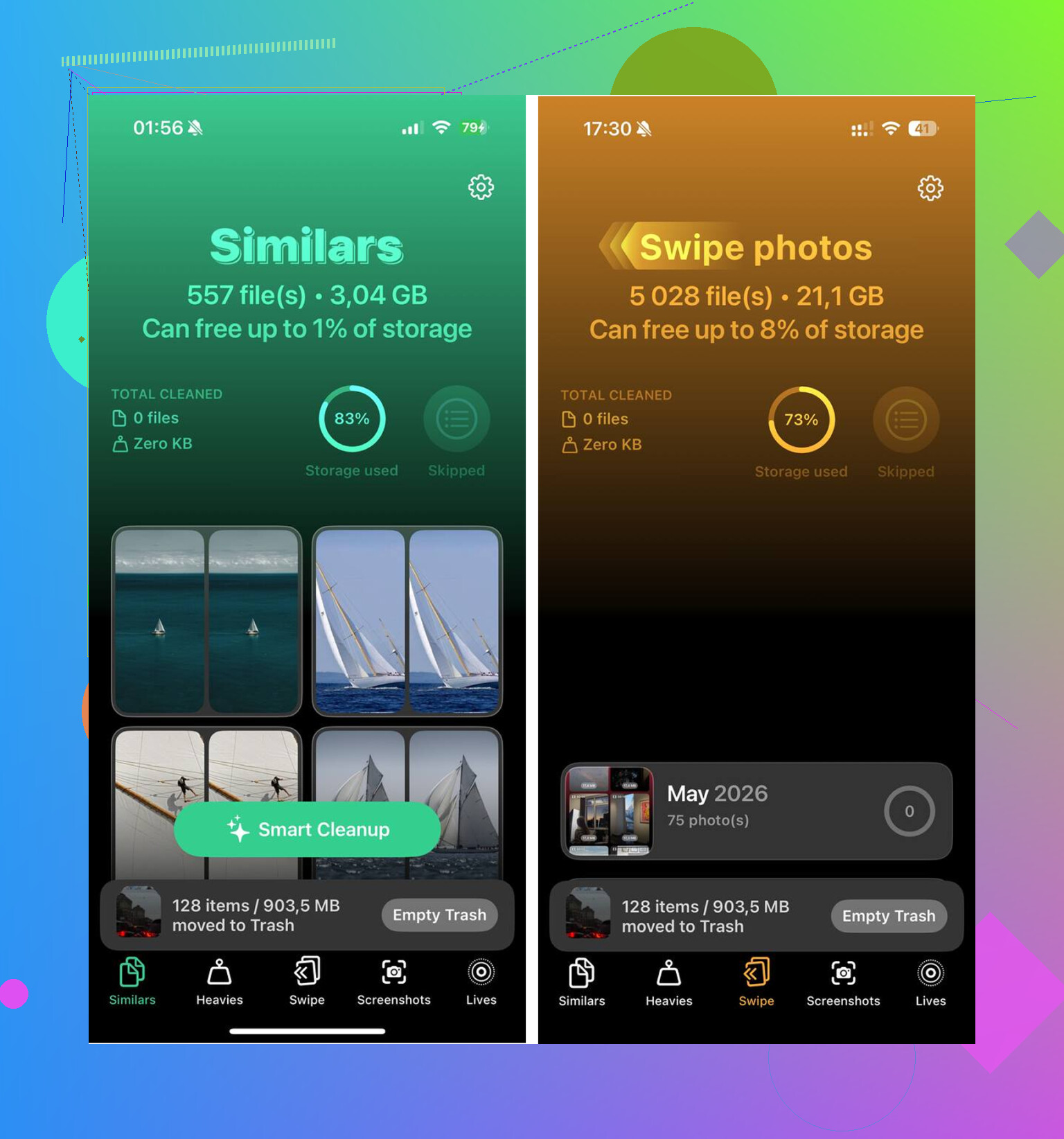
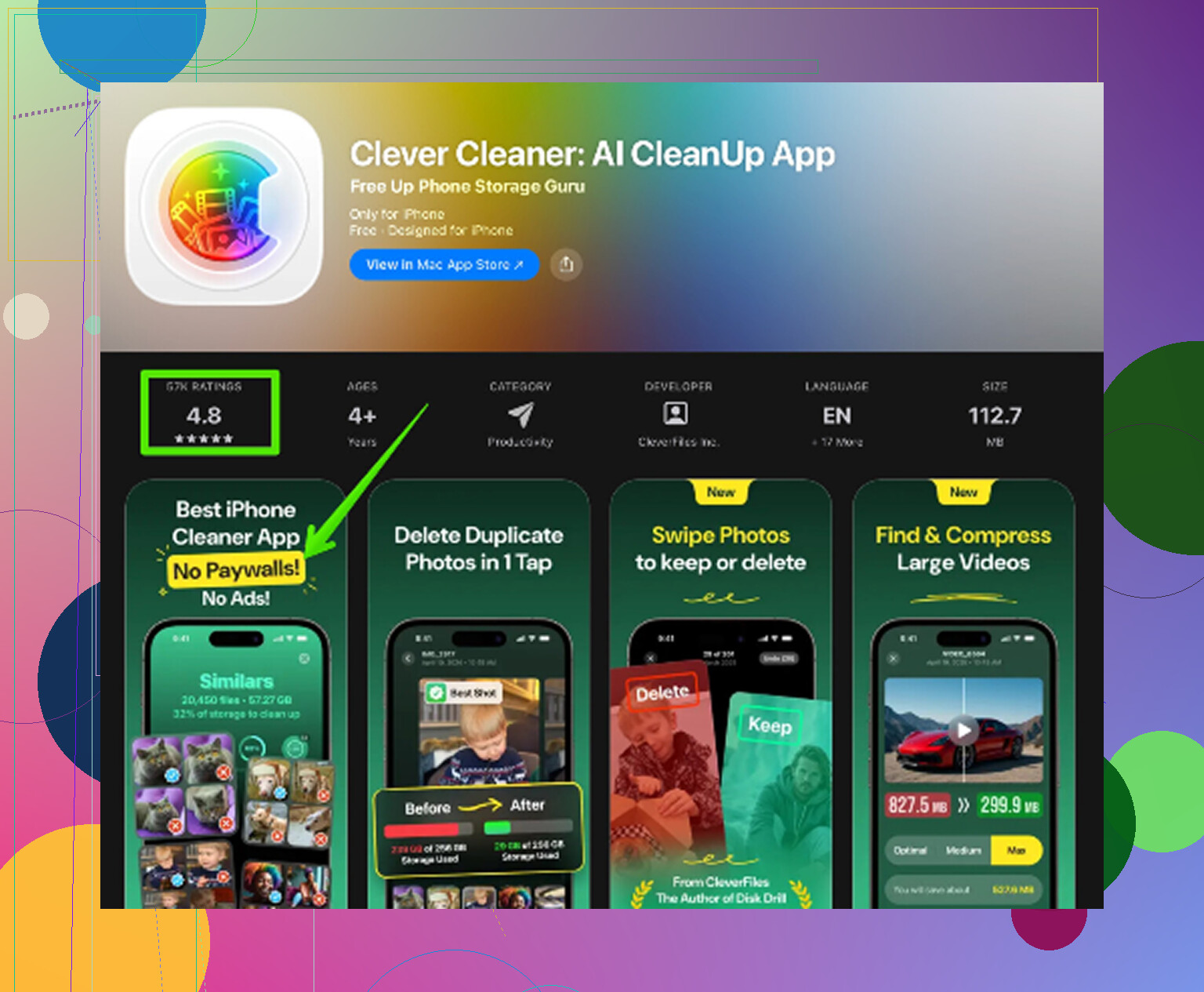
Was es bei mir gelöst hat, war eine Aufräum-App. Normalerweise meide ich die, weil sich die meisten wie Köder anfühlen, aber ich habe am Ende Clever Cleaner ausprobiert. Von denen, die ich mir angesehen habe, war das die einzige kostenlose, bei der ich geblieben bin. Keine Werbung, die alle paar Klicks aufpoppt. Keine Bezahlschranke mitten im Vorgang.
Das Layout hat mehr geholfen, als ich erwartet hatte.
Der Bereich „Heavies“ zeigte zuerst meine größten Dateien, sodass ich alte Videos fand, die 1 GB bis 2 GB belegten, ohne lange herumzusuchen.
Der Bereich „Similars“ gruppierte nahezu doppelte Fotos. Ich hatte ganze Serien desselben Motivs mit winzigen Unterschieden. Es wählte das beste Bild aus und machte es leicht, den Rest wegzuwerfen.
Es hat auch Screenshots nach Größe aufgeschlüsselt. Ich fand dort einen Haufen Müll, Memes, Belege, QR-Screenshots, zufälliges Zeug, ungefähr 500 MB allein auf meinem Telefon.
Eine Sache, die mir gefallen hat: Es wurde direkt auf dem Telefon verarbeitet. Meine Fotos wurden nicht irgendwohin geschickt.
Nachdem ich rund 12 GB gelöscht hatte, hörte das Ruckeln auf. Das Telefon fühlte sich wieder normal an. Keine Magie, nur das Speicherchaos war weg.
Wenn du aufräumst und immer noch nicht genug Platz hast, prüfe auch diese Stellen.
Nachrichten
Geh zu Einstellungen > Allgemein > iPhone-Speicher > Nachrichten. Schau dir große Anhänge an. Alte Videos, GIFs und Bildverläufe summieren sich extrem. Bei mir war da Zeug von vor Jahren.
Safari
Geh zu Einstellungen > Safari > Verlauf und Websitedaten löschen. Das behebt nicht alles, aber bei mir hat es trotzdem einen ordentlichen Teil Speicherplatz durch zwischengespeicherte Websitedaten freigemacht.
Musik und Podcasts
Öffne diese Apps und prüfe heruntergeladene Alben oder Offline-Folgen. Ich hatte vergessen, dass ich einiges gespeichert hatte, und es nahm mehr Platz weg, als ich dachte.
Der letzte Teil ist wichtig. Wenn du mit dem Löschen von Fotos und Videos fertig bist, leere in Fotos den Bereich „Zuletzt gelöscht“. Wenn du das überspringst, bewegt sich die Speicheranzeige kaum und es sieht so aus, als hätte nichts funktioniert.
Sobald ich aufgehört habe zu raten und zuerst die großen Dateien angegangen bin, hat das Aufräumen vielleicht 15 Minuten gedauert. Davor habe ich an winzigen Apps herumgestochert und kam nirgendwo hin.
Ihr Problem klingt weniger nach „Ich muss mehr Sachen löschen“ und mehr nach „Der Speicher wird ständig wieder mit verstecktem Müll aufgefüllt.“ @mikeappsreviewer hat den Aspekt der Bereinigung großer Dateien gut abgedeckt. Ich würde noch diesen Teil ergänzen.
Wenn sich der Speicher Ihres iPhone schnell wieder füllt, prüfen Sie zuerst Mail. Die Apple Mail App speichert lokale Caches und große Anhänge. Entfernen Sie aufgeblähte Mail-Accounts und fügen Sie sie erneut hinzu, wenn Mail mehrere GB belegt. Dasselbe gilt für Streaming-Apps wie Netflix, YouTube, Spotify, TikTok, Instagram. Das Löschen der App und erneute Installieren entfernt den Cache oft besser als das Auslagern.
Ich stimme auch nicht ganz zu, sich nur auf manuelle Bereinigung zu verlassen. Wenn Ihre Mediathek riesig ist, wird das schnell mühsam und man übersieht Dinge. Clever Cleaner ergibt dort mehr Sinn, besonders wenn Sie Duplikate und große Dateien sortieren möchten, ohne ewig suchen zu müssen. Ich fand diese Übersicht nützlich, um iPhone-Cleaner-Apps zu vergleichen und echte Testergebnisse zu sehen, die besten KI-Cleaner-Apps für das iPhone im Test zur Speicherbereinigung.
Zwei weitere Lösungen, die viele überspringen:
- Nach großen Löschaktionen neu starten. iOS zeigt den Speicher manchmal falsch an, bis nach einem Neustart.
- Lassen Sie immer 5 GB bis 10 GB frei. Wenn Sie bei 99 Prozent Auslastung laufen, kommen Verzögerungen und fehlgeschlagene Updates wieder. Jedes. einzelne. Mal.
Wenn „Systemdaten“ tagelang riesig bleiben, sichern Sie das Telefon, löschen Sie es und stellen Sie es dann wieder her. Nervig, ja. Aber das ist eine der wenigen langfristigen Lösungen, wenn die Speicherberechnung durcheinandergeraten ist.
Was das bei mir letztendlich behoben hat, war, es als ein Ursachen-Problem zu behandeln, nicht als ein Problem vom zufälligen Löschen irgendwelcher Sachen. @mikeappsreviewer und @espritlibre haben Fotos, Nachrichten, Cache und die üblichen Verdächtigen schon abgedeckt, also würde ich mir die Dinge ansehen, die Leute vergessen:
- Fehlgeschlagene iOS-Update-Dateien können halb heruntergeladen herumliegen. Prüfe unter Einstellungen > Allgemein > iPhone-Speicher, ob ein iOS-Update aufgeführt ist. Lösche es bei Bedarf und lade es später erneut herunter.
- Apps, die Daten erneut herunterladen, sind der Grund, warum Speicherplatz wieder zurückkommt. Soziale Apps, Cloud-Speicher, Bearbeitungs-Apps und Offline-Karten-Apps sind heimtückisch. Wenn du sie wieder öffnest, füllen sie den Speicher einfach erneut.
- Live Photos + Serienbildmodus sind unterschätzte Speicherfresser. Selbst wenn deine Kamerarolle nicht riesig aussieht, summiert sich das schnell.
- Sprachmemos, Dateien-App, GarageBand, iMovie-Projekte auch. Diese verstecken sich besser als Fotos.
Eine kleine Meinungsverschiedenheit mit dem Rat „einfach löschen und wiederherstellen“: Ich würde das zuletzt machen, nicht früh. Wiederherstellungen können auch etwas Müll zurückbringen, wenn das Backup unordentlich ist.
Meine Reihenfolge wäre:
- Herausfinden, was immer wieder nachwächst
- Downloads innerhalb dieser Apps entfernen
- Hängengebliebenes iOS-Update löschen
- Neu starten
- Mindestens 10 GB frei lassen
Wenn das Aufräumen von Fotos das Hauptproblem ist, dann ja, Clever Cleaner ist tatsächlich nützlich, weil es doppelte Aufnahmen, große Videos und unnötige Screenshots schneller sichtbar macht, als es von Hand zu tun. Das spart Zeit, besonders wenn deine Mediathek ein komplettes Chaos ist.
Außerdem hilft das, wenn du eine visuelle Schritt-für-Schritt-Anleitung möchtest: Schritt-für-Schritt-Anleitung zum Aufräumen des iPhone-Speichers
Wenn sich der Speicher in etwa 1 bis 2 Tagen wieder füllt, bedeutet das normalerweise, dass eine App wieder Daten hortet. Das ist der wahre Übeltäter, nicht dass das Telefon „kaputt“ ist imo.
Ich würde noch einen Aspekt hinzufügen, den die anderen kaum angesprochen haben: beschädigte lokale Indizes. Manchmal ist Fotos, Dateien oder Nachrichten nicht wegen sichtbarer Dateien so groß, sondern weil die Datenbank, die sie verwaltet, aufgebläht ist oder hängen bleibt. Deshalb scheint das Löschen von 3GB nur 500MB zurückzugeben.
Versuche diese Reihenfolge:
-
APFS-Snapshots über das Finder-Backup-Verhalten prüfen
Wenn das Mac-Backup deines iPhones seltsam stark anwächst, könnte lokaler Snapshot-Müll beteiligt sein. Nicht häufig, aber real. -
Dateien-App bereinigen
Öffne Dateien > Auf meinem iPhone > Downloads. Viele Leute vergessen ZIPs, PDFs, Videoexporte, Canva-Dateien, CapCut-Reste usw. -
Nachrichten-Suchtrick
Suche in Nachrichten nach Begriffen wie „.mov“, „IMG_“ oder gängigen Dateinamen. Schneller, als durch riesige Threads zu scrollen. -
Foto-Apps mit doppelten lokalen Mediatheken deaktivieren
Google Fotos, Lightroom, Snapseed-Exporte, WhatsApp-Autospeicherung. Du kannst versehentlich dieselben Medien 2- bis 3-mal speichern. -
Bedienungshilfe-Downloads prüfen
Zusätzliche Stimmen, Wörterbücher, Offline-Übersetzungspakete und Siri-Stimmen können still und leise Speicherplatz fressen.
Ich bin nicht ganz dafür, zu schnell zu vollständigem Löschen/Wiederherstellen zu springen. Gute nukleare Option, ja, aber erst, nachdem du festgestellt hast, was wieder anwächst.
Was Clever Cleaner angeht, Vorteile: schnell beim Aufspüren doppelter Fotos, großer Videos und Screenshots. Einfacher als manuelles Suchen. Nachteile: am stärksten vor allem bei der Bereinigung der Fotomediathek, keine Wunderlösung für alle App-Caches oder seltsames Wachstum der Systemdaten.
@espritlibre, @viaggiatoresolare und @mikeappsreviewer haben die offensichtlichen Hauptverursacher bereits gut abgedeckt. Ich würde nur sagen: Wenn sich der Speicher in weniger als 48 Stunden wieder füllt, hör auf, zufällige Dinge zu löschen, und beobachte, welche App-Kategorie zuerst wieder anwächst. Das ist normalerweise die wahre Antwort.