Ich habe versehentlich eine riesige Anzahl von Live Photos in meiner iPhone-Fotomediathek, und jetzt belegen sie mehr Speicherplatz als erwartet. Ich versuche, eine Möglichkeit zu finden, Live Photos in großen Mengen für bereits gespeicherte Fotos zu deaktivieren, anstatt sie einzeln zu bearbeiten. Gibt es eine schnelle Möglichkeit, Live Photos bei vorhandenen Bildern stapelweise zu deaktivieren?
Ich verstehe, warum du das willst. Live Photos speichern den kurzen Bewegungsclip, den Ton und das Standbild. Praktisch, wenn jemand blinzelt und das nächste Bild besser aussieht. Ungünstig, wenn dein Handy voll damit ist. Auf meinem Handy nahm ein normales Foto nur einen Bruchteil des Speicherplatzes ein. Ein Live Photo brauchte oft 2- bis 3-mal mehr. Wenn sich davon ein paar Tausend ansammeln, ist dein Speicherplatz schnell am Limit.
Wenn du eine große Fotomediathek in normale Standbilder umwandeln musst, würde ich die Optionen so sortieren, von am wenigsten mühsam bis am praktischsten zum Selbermachen.
Option 1: Verwenden Sie eine App, die für die Massenbereinigung entwickelt wurde
Wenn Ihre Mediathek groß ist, wird es schnell mühsam, das in Apples Menüs zu erledigen. Die standardmäßige Fotos-App war nie besonders gut für Stapelaufgaben, bei denen Sie Dateien konvertieren und Originale in einem Durchgang entfernen.
Ich habe ein paar Methoden getestet, und Clever Cleaner war die App, zu der ich immer wieder zurückgekehrt bin. Was mir besonders auffiel, war das Fehlen von Unsinn. Keine aufploppenden Werbeanzeigen, keine gesperrten Schaltflächen, keine Bezahlschranke mitten im Vorgang.
So bin ich vorgegangen:
- Installieren Sie die App und erlauben Sie den Zugriff auf Fotos.
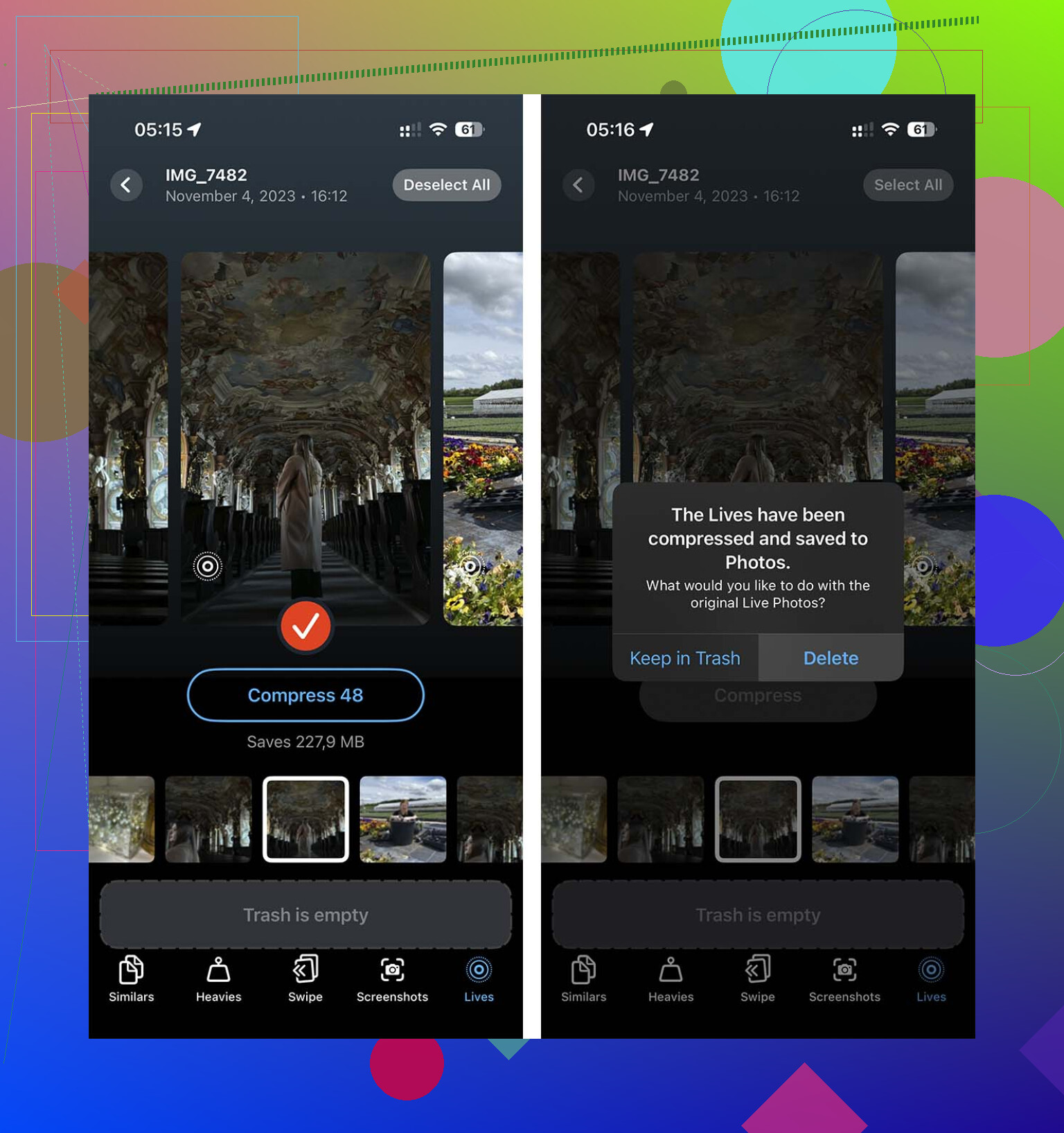
- Öffnen Sie den Bereich Lives. Sie können nach Datum oder Dateigröße sortieren, was hilfreich ist, wenn Sie zuerst die größten Speicherfresser angehen möchten.
- Tippen Sie auf Alle auswählen, oder wählen Sie eine kleinere Gruppe aus, und tippen Sie dann auf Komprimieren.
- Trotz der Bezeichnung entfernt die App den Bewegungsteil und behält ein hochwertiges Standbild bei.
- Wenn der Vorgang abgeschlossen ist, werden Sie gefragt, ob Sie die ursprünglichen Live-Versionen entfernen möchten. Dieser Teil ist wichtig, denn Duplikate kosten später oft viel Zeit.
Wenn Sie eine riesige Mediathek haben, war das der schnellste Weg, den ich gefunden habe.
Option 2, erstelle einen Kurzbefehl
Wenn du lieber in Apples eigenen Tools bleiben möchtest, funktioniert Kurzbefehle. Es erfordert mehr Einrichtung. Außerdem räumt es nicht hinter sich selbst auf, und das ist der nervige Teil. Trotzdem bleibt die ursprüngliche Bildauflösung erhalten, daher ist das dem alten Screenshot-Trick meilenweit überlegen.
Einrichtungsschritte:
- Öffne Kurzbefehle und erstelle mit der + Taste einen neuen Kurzbefehl.
- Füge die Aktion Fotos suchen hinzu.
- Setze einen Filter, bei dem der Fototyp Live Photo ist.
- Füge Mit jedem wiederholen hinzu.
- Füge innerhalb der Schleife Bild konvertieren hinzu. Wähle JPEG oder PNG.
- Füge In Fotoalbum sichern hinzu, damit die konvertierten Standbilder gespeichert werden.
- Führe es aus und warte dann. Wenn deine Mediathek groß ist, gib ihr Zeit.
Der Haken ist einfach. Kurzbefehle speichert die neuen Standbilder, entfernt aber die alten Live Photos nicht. Du musst danach trotzdem das Album Live Photos öffnen, die Originale auswählen und sie selbst löschen, wenn du den Speicherplatz zurückhaben möchtest. Ein bisschen dumm, aber so ist es nun mal.
Option 3: Apples integriertes Tool „Als Standfoto duplizieren“ verwenden
Das funktioniert, ich fand es allerdings etwas umständlich. Für kleinere Stapel ist es in Ordnung. Für eine riesige Bibliothek würde ich es nur verwenden, wenn du keine Apps nutzen und keine Kurzbefehls-Automation erstellen möchtest.
- Öffne Fotos und gehe zum Album Live Photos.
- Tippe auf Auswählen und markiere die gewünschten Fotos.
- Tippe auf das Drei-Punkte-Menü.
- Wähle Duplizieren.
- Tippe auf Als Standfoto duplizieren.
Der lästige Teil ist der Speicherplatz. Eine Zeit lang verbrauchst du mehr statt weniger Speicher, weil das iPhone beide Dateien behält, das ursprüngliche Live Photo und die neue Standbild-Kopie. Du musst danach zurückgehen und die Live-Versionen selbst löschen. Ich habe schon erlebt, dass Leute diesen Schritt übersehen und sich wundern, warum sich nichts geändert hat.
Verhindere, dass das Handy es erneut macht
Sobald deine Mediathek bereinigt ist, gehe zu Einstellungen > Kamera > Einstellungen beibehalten und aktiviere dort die Einstellung Live Photo. Öffne dann die Kamera-App und deaktiviere Live Photo ein letztes Mal. Nachdem ich das gemacht hatte, merkte sich die Kamera meine Auswahl, anstatt Live später still und leise wieder zu aktivieren.
Wenn dein Ziel Geschwindigkeit ist, ist der Weg über eine App am einfachsten. Wenn du keine Drittanbieter-App verwenden möchtest, ist Kurzbefehle die sauberere DIY-Lösung. Wenn du nur eine kleinere Anzahl bearbeiten musst, erledigt Als Standbild duplizieren den Job, auch wenn es sich etwas umständlich anfühlt.
Du kannst Live Photos im Nachhinein nicht mit einem einzigen Apple-Schalter in großen Mengen deaktivieren. Apple hat uns nie einen sauberen Alles-umwandeln-Schalter gegeben. Du musst sie durch Standbilder ersetzen und dann die Live-Originale entfernen.
Eine Sache würde ich zu @mikeappsreviewer noch hinzufügen: Wenn Speicherplatz dein Hauptziel ist, prüfe zuerst unter Einstellungen, Allgemein, iPhone-Speicher, Fotos. Ein Live Photo benötigt oft etwa doppelt so viel Speicherplatz wie ein Standbild, manchmal mehr, wenn der Clip länger ist oder HDR-Daten beteiligt sind. Da wird die Rechnung schnell unschön.
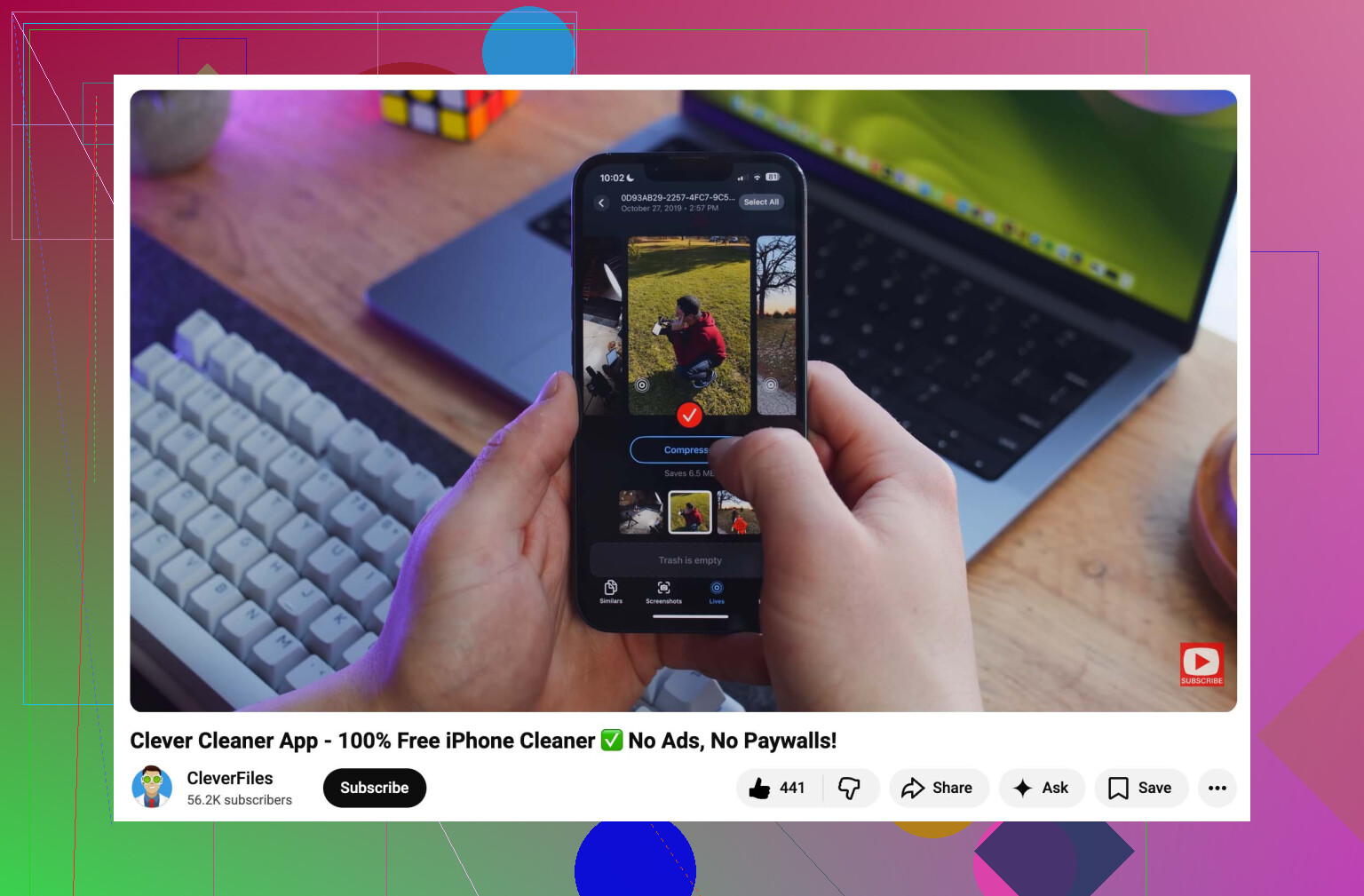
Wenn du möglichst wenig manuell aufräumen willst, wäre Clever Cleaner der Weg, den ich mir zuerst ansehen würde. Es verarbeitet Live Photos stapelweise, und genau diesen Teil macht Apple weiterhin nervig. Dieses Video zeigt kurz, wie Clever Cleaner Live Photos kürzt und iPhone-Speicherplatz freigibt. Kurz gesagt: Es scannt deine Mediathek, findet Live Photos, behält das Standbild und hilft dabei, die Bewegungsvariante zu entfernen, damit wieder Speicherplatz frei wird.
In einem kleinen Punkt widerspreche ich @mikeappsreviewer. Ich würde die integrierte Duplikat-Methode bei großen Mediatheken überspringen. Sie funktioniert, klar. Aber sie erhöht vorübergehend den Speicherverbrauch, und das ist eine schlechte Idee, wenn dein iPhone ohnehin schon fast voll ist.
Außerdem gilt: Wenn du iCloud-Fotos verwendest, bleiben gelöschte Live Photos 30 Tage lang unter Zuletzt gelöscht. Diesen Ordner zu leeren ist wichtig, sonst gehen deine Speicherzahlen nicht sofort herunter.
Apple ist hier nervig: Es gibt keinen echten Massen-Schalter zum Ausschalten von Live für bereits aufgenommene Fotos. Entweder bearbeitest du sie einzeln oder du konvertierst/ersetzt sie stapelweise.
Kleine Korrektur an @mikeappsreviewer und @suenodelbosque: Wenn du bei einem Live Photo nur auf Bearbeiten tippst und das Live-Abzeichen ausschaltest, spart das nicht immer viel Speicherplatz, weil die zusätzlichen Live-Daten trotzdem noch erhalten bleiben können. Wenn Speicher also das eigentliche Problem ist, brauchst du einen Workflow mit einer Standbild-Kopie und löschst dann die Live-Originale.
Ein paar praktische Dinge, die Leute oft übersehen:
- Auf einem Mac macht Fotos das einfacher als auf dem iPhone. Exportiere das Bild als Standbild, importiere es bei Bedarf erneut und lösche dann die Live-Versionen in großen Mengen.
- Wenn du iCloud-Fotos verwendest, kann es so wirken, als würden die Speicherplatzeinsparungen verzögert eintreten.
- iPhone-Speicher optimieren kann verbergen, wie groß die Mediathek wirklich ist, lol.
Wenn du auf dem iPhone bleiben willst, ist Clever Cleaner wahrscheinlich die einfachste Stapel-Option, weil es Live Photos direkt anvisiert, statt dass du jeden Schritt einzeln überwachen musst. Es lohnt sich auch, sich dieses TikTok anzusehen, das zeigt, wie Clever Cleaner Live Photos entfernt und iPhone-Speicher freigibt.
Und ja, leere danach Zuletzt gelöscht, sonst kommt der Speicherplatz nicht wirklich zurück.
Es gibt einen Aspekt, den die anderen Antworten kaum angesprochen haben: ob du wirklich alles überhaupt konvertieren musst.
Wenn dein iPhone iPhone-Speicher optimieren verwendet, bringt das Löschen aller Live Photos möglicherweise nicht sofort so viel lokalen Speicherplatz, wie du erwartest. Es hilft, ja, aber manchmal machen Leute eine riesige Bereinigung und wundern sich dann, warum sich die Speicherleiste kaum bewegt. Dieser Teil des Rats von @suenodelbosque, @boswandelaar und @mikeappsreviewer ist stichhaltig: Die Speicheranzeige kann verzögert sein, besonders mit iCloud-Fotos.
Meine Einschätzung: Prüfe das zuerst, bevor du eine Stapelkonvertierung machst:
- Einstellungen > Fotos > iCloud-Fotos
- Falls aktiviert, prüfe, ob iPhone-Speicher optimieren eingeschaltet ist
- Wenn ja, könnte dein Problem teilweise am Cache bzw. an lokalen Kopien liegen, nicht nur an den Live Photos selbst
Wenn du sie trotzdem loswerden willst, würde ich die Aufgabe aufteilen:
- Behalte Favoriten und wichtige Familienfotos als Live
- Deaktiviere Live bei den Wegwerf-Sachen:
- Belege
- Screenshots von Papierdokumenten
- Essensfotos
- zufällige Duplikate
- verwackelter Event-Spam
So bekommst du normalerweise den Großteil des Speicherplatzes zurück, ohne Erinnerungen zu plätten, die du später vielleicht noch haben willst.
Ich würde der Haltung, wirklich absolut alle davon zu konvertieren, leicht widersprechen. Bei Kindern, Haustieren und Gruppenfotos sind Live Photos manchmal der einzige Grund, warum du später noch ein brauchbares Einzelbild erwischst.
Was Tools angeht, ist Clever Cleaner einen Blick wert, wenn du weniger manuell sortieren möchtest.
Vorteile
- Stapelverarbeitung ist schneller als in Apples App
- einfacher, viele Live Photos auf einmal zu prüfen
- besser für riesige Mediatheken
Nachteile
- immer noch eine Drittanbieter-App, daher mögen manche Leute es nicht, Fotozugriff zu gewähren
- du solltest doppelt prüfen, was sie auswählt, bevor du löschst
- wenn du iCloud nutzt, wirken die Ergebnisse möglicherweise nicht sofort
Die beste Strategie ist ehrlich gesagt: ausdünnen, nicht alles wahllos plattmachen. So sparst du Speicherplatz und hast später weniger Reue.