Mein USB-Laufwerk lässt sich plötzlich auf meinem Windows-PC nicht mehr öffnen, und jetzt zeigt es Fehler an oder fordert mich auf, es zu formatieren. Darauf befinden sich wichtige Fotos und Arbeitsdateien, die ich nicht gesichert habe, daher brauche ich wirklich Hilfe zu sicheren Möglichkeiten, Daten von einem beschädigten USB-Stick wiederherzustellen, ohne alles noch schlimmer zu machen. Irgendwelche Tipps, was ich zuerst ausprobieren sollte?
USB-Stick kaputt? Ich würde erst mal langsam machen
Ja, das ist eines dieser Probleme, die Leute ignorieren, bis sich der Stick nicht mehr öffnen lässt und Windows ihnen eine Formatierungsaufforderung ins Gesicht wirft.
Was ich in ähnlichen Fällen gemacht habe, war einfach. Ich habe aufgehört, das Laufwerk anzufassen.
Formatiere es noch nicht. Führe CHKDSK noch nicht aus. Wirf nicht wahllos irgendwelche Reparatur-Apps darauf. Das sind die Dinge, die Leute in Eile machen und später feststellen, dass die Dateien schwerer wiederherzustellen sind.
Warum USB-Sticks beschädigt werden
Ich habe ein paar häufige Ursachen gesehen:
- Den Stick während eines Kopiervorgangs abziehen
- Beschädigtes Dateisystem
- Defekte Flash-Speicherzellen
- Malware
- Plötzlicher Stromausfall
- Treiberprobleme
- Alter
Flash-Speicher nutzt sich ab. Er fällt auch nicht nach einem höflichen Zeitplan aus. Manchmal funktioniert er monatelang einwandfrei und fängt dann aus dem Nichts an, seltsame Fehler zu liefern.
Wann ich zuerst Software ausprobieren würde
Wenn dein USB-Stick noch Lebenszeichen zeigt, würde ich normalerweise mit Wiederherstellungssoftware anfangen.
Gute Anzeichen:
- Er erscheint in der Datenträgerverwaltung
- Die Größe sieht korrekt aus
- Windows sagt, dass er formatiert werden muss
- Er wird als RAW angezeigt
- Du siehst das Gerät, kannst aber keine Dateien öffnen
In diesen Fällen würde ich versuchen, die Daten herunterzukopieren, bevor ich irgendwelche Reparaturen mache.
Wann ich mit DIY-Sachen aufhören würde
Es gibt Fälle, in denen ich nicht weiter daran herumstochern würde.
Ich würde Abstand nehmen und einen Wiederherstellungsdienst in Betracht ziehen, wenn:
- Das Laufwerk nirgendwo mehr auftaucht
- Es ständig die Verbindung verliert
- Der USB-Anschluss verbogen oder kaputt aussieht
- Der Stick schnell heiß wird
- Die Dateien wichtig genug sind, dass ein falscher Schritt wehtun würde
Ein toter oder instabiler Flash-Stick kann durch wiederholtes Lesen schlimmer werden. Das habe ich auf die nervige Art mit einem alten Arbeitsstick gelernt. Er wurde einmal eingebunden, verschwand dann wieder und kam nie zurück.
Was ich für die Dateiwiederherstellung verwenden würde
Bei Software würde ich zu Disk Drill greifen.
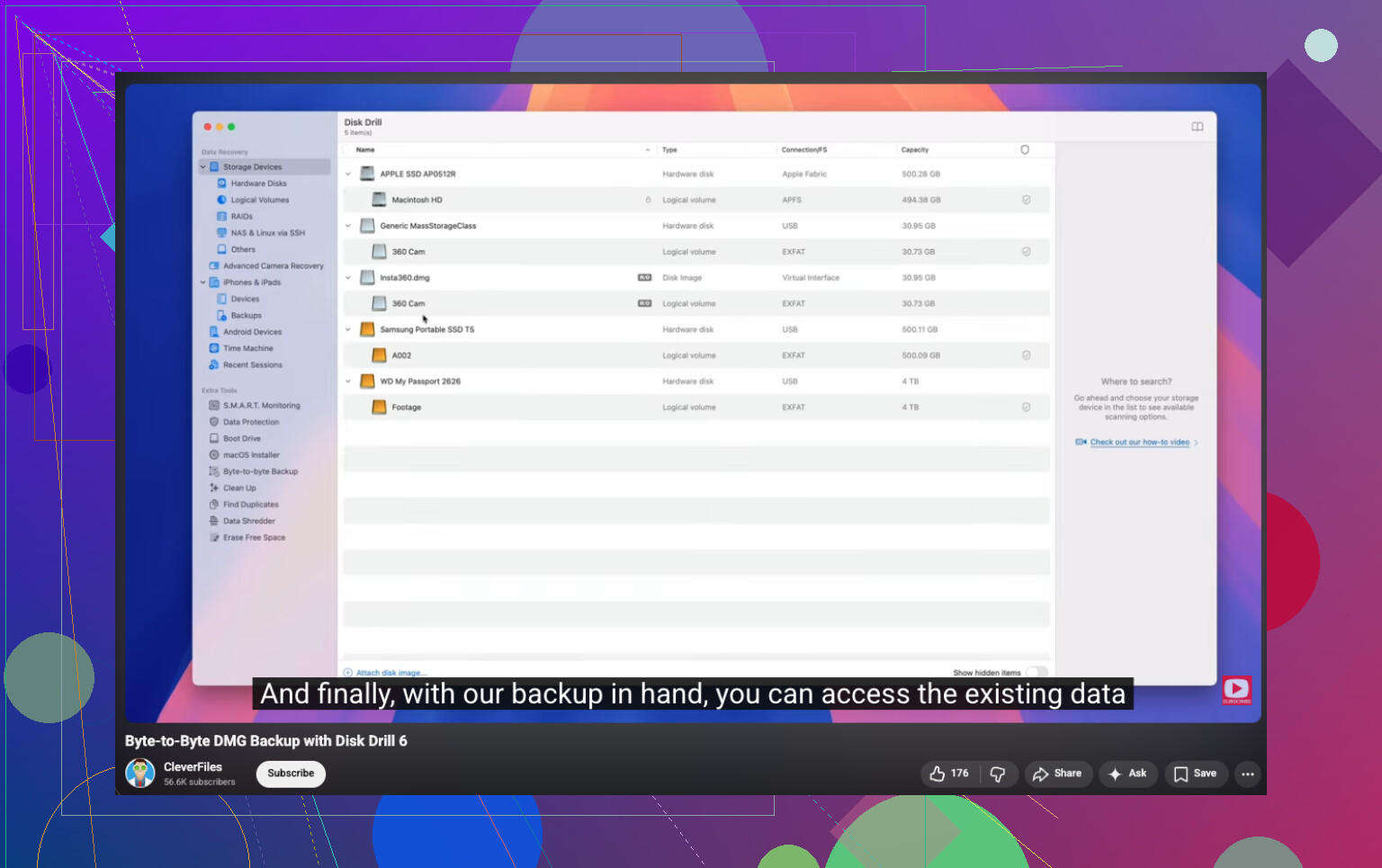
Ich habe es bei kaputten Flash-Sticks, RAW-Volumes und Laufwerken verwendet, die Windows nicht öffnen wollte. Am meisten gefällt mir die Byte-für-Byte-Backup-Option. Wenn der USB-Stick zickt, würde ich lieber das Image scannen, als weiter auf das Originalgerät einzuhämmern.
Das ist das Video dazu:
Die Reihenfolge, die ich einhalten würde
Das ist ungefähr der Ablauf, den ich verwenden würde:
- Installiere Disk Drill auf deinem Computer, nicht auf dem defekten USB-Stick
- Stecke den USB-Stick ein
- Öffne Disk Drill und wähle das USB-Gerät aus
- Erstelle zuerst ein Byte-für-Byte-Backup, wenn das Laufwerk instabil wirkt
- Führe einen vollständigen Scan aus
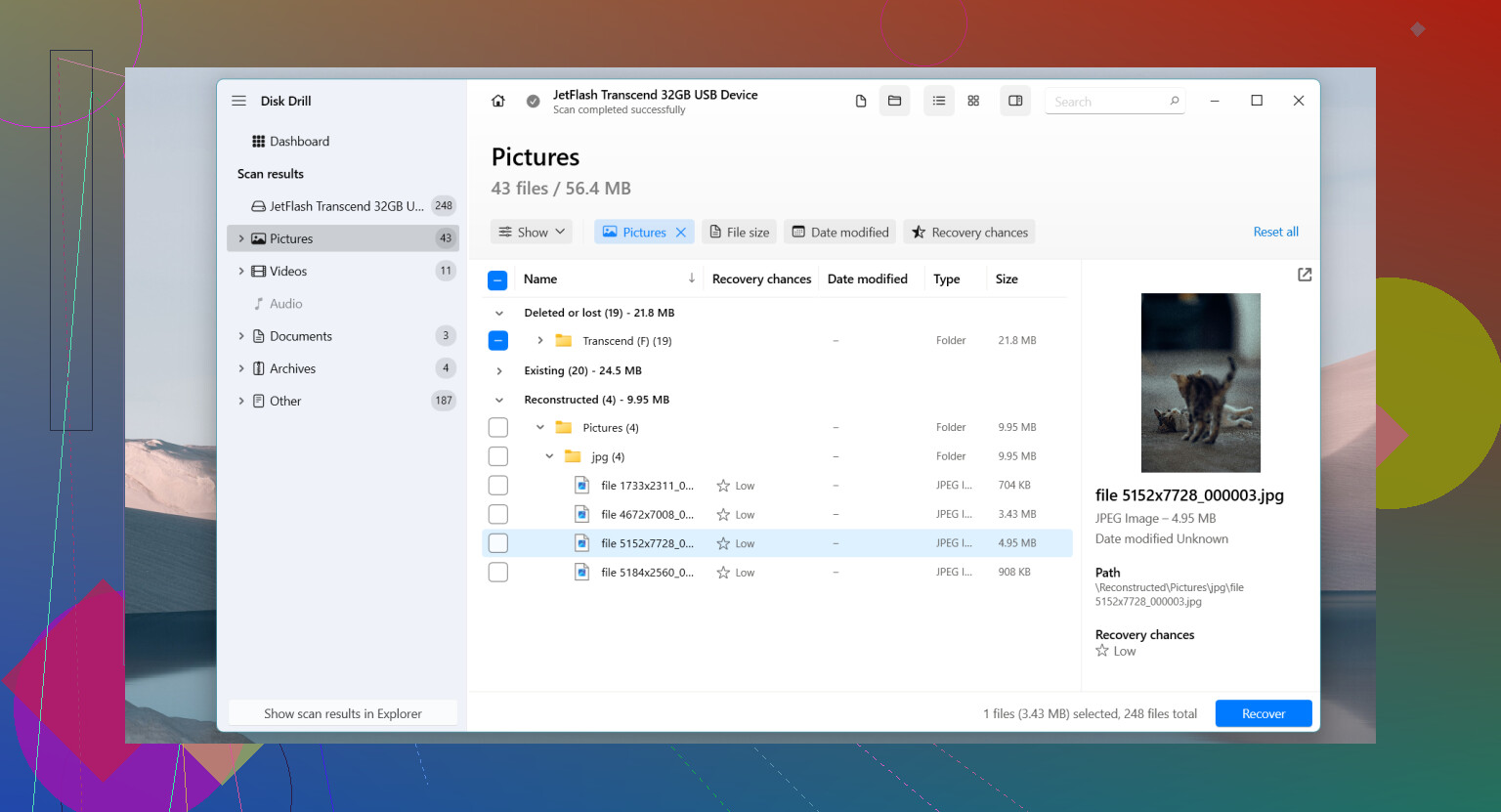
- Sieh dir die angezeigten Ergebnisse in der Vorschau an
- Stelle die wichtigen Dateien auf einem anderen Laufwerk wieder her
Stelle die Dateien nicht auf demselben USB-Stick wieder her. Ich habe gesehen, wie Leute das gemacht und einen defekten Stick noch schlimmer gemacht haben. Speichere alles woanders.
Erst nachdem die Dateien sicher sind
Sobald deine Daten runter sind, würde ich mich an Reparaturen machen.
Dinge, die sich nach der Wiederherstellung lohnen auszuprobieren:
- Vergib dem Laufwerk in der Datenträgerverwaltung einen neuen Buchstaben
- Führe CHKDSK aus, wenn das Dateisystem beschädigt aussieht
- Nutze die Windows-Fehlerüberprüfung
- Installiere das USB-Gerät im Geräte-Manager neu
- Formatiere es neu, wenn die Beschädigung immer wieder auftaucht
Würde ich den Stick danach weiter benutzen?
Ehrlich gesagt nein, nicht wenn er weiter Probleme macht.
Wenn er anfängt, Dateien zu verlieren, bei Schreibvorgängen ausfällt, grundlos die Verbindung trennt oder nach einer Formatierung wieder beschädigt wird, würde ich ihn ausmustern. USB-Sticks sind billig. Bei der Datenwiederherstellung verbrennen sich die Leute die Finger.
Klicken Sie nicht auf Formatieren. Diese Aufforderung bedeutet unter Windows im Grunde: Ich kann irgendetwas sehen, aber ich kann das Dateisystem nicht lesen.
Ich stimme @mikeappsreviewer und @boswandelaar im Hauptpunkt zu: Verwenden Sie den USB-Stick jetzt nicht weiter. Wo ich leicht abweiche: Ich würde auch vermeiden, ihn wie ein Fehlersuche-Spielzeug ständig aus- und wieder einzustecken. Jedes erneute Verbinden ist eine weitere Chance dafür, dass ein sterbender Flash-Controller sich noch schlechter verhält.
Ein paar Dinge würde ich prüfen, die bisher nicht wirklich genug betont wurden:
- Öffnen Sie den Geräte-Manager und sehen Sie nach, ob er unter Laufwerke mit einem normalen Namen oder als generisches USB-Gerät angezeigt wird
- Notieren Sie in der Datenträgerverwaltung, ob dort Kein Medium, RAW, Nicht zugeordnet steht oder ob die richtige Partition angezeigt wird
- Wenn er mit der korrekten Kapazität erscheint, ist das viel vielversprechender, als wenn eine seltsam kleine Größe angezeigt wird
Wenn das Laufwerk überhaupt noch lesbar ist, kopieren Sie zuerst die unersetzlichsten Daten. Keine Ordner, nicht alles, nur die Dateien mit der höchsten Priorität. Fotos, Arbeitsdokumente, alles, was Sie nicht neu erstellen können. Manchmal bekommt man nur eine halbwegs funktionierende Sitzung.
Wenn das normale Kopieren fehlschlägt, dann würde ich Disk Drill verwenden. Das Nützliche in dieser Situation ist nicht nur das Scannen, sondern dass Sie versuchen können, Daten von einem beschädigten oder RAW-USB-Stick wiederherzustellen, ohne zuerst Reparaturschreibvorgänge auf dem Gerät auszuführen. Stellen Sie die Daten auf Ihrem PC oder einem anderen Laufwerk wieder her, niemals zurück auf denselben Stick. Grundregel, aber die Leute machen es trotzdem noch.
Wenn Sie außerdem mehr Meinungen zu der besten Software zur Wiederherstellung von USB-Flash-Laufwerken und Datenrettungstools möchten, ist dieser Thread einen Blick wert:
Diskussionen zur besten Software zur Wiederherstellung von USB-Flash-Laufwerken
Noch etwas: Wenn der USB-Stick heiß wird, während des Lesens verschwindet oder Kein Medium anzeigt, überspringen Sie Software-Heldentaten und gehen Sie direkt zu einem professionellen Labor. Das ist nicht Korruption im einfachen Sinn, das ist oft ein Hardwarefehler. Ab diesem Punkt können DIY-Versuche es sehr schnell schlimmer machen.
Als Erstes: Ignorieren Sie die Format-Aufforderung.
Ich stimme @mikeappsreviewer in einem Punkt zu: Schreiben Sie nichts mehr auf den USB-Stick. Bei CHKDSK sehe ich es etwas anders. Ich würde CHKDSK überhaupt nicht anfassen, bis Ihre Dateien kopiert wurden. Bei Flash-Laufwerken mit Dateisystemschäden repariert CHKDSK die Struktur manchmal, indem Dateien in found.000 verschoben oder defekte Einträge entfernt werden. Das ist für ein Ersatzlaufwerk in Ordnung, aber schlecht für Fotos und Arbeitsdokumente.
Das würde ich unter Windows tun:
- Testen Sie das Laufwerk an einem anderen USB-Port und, wenn möglich, an einem anderen PC.
- Öffnen Sie die Datenträgerverwaltung und prüfen Sie, was Windows erkennt.
- Wenn der USB-Stick die richtige Größe anzeigt, versuchen Sie zuerst die Wiederherstellung, nicht die Reparatur.
- Wenn er 0 Byte anzeigt, sich ständig neu verbindet oder verschwindet, hören Sie mit DIY-Versuchen auf.
Ein paar Prüfungen sind hier wichtig:
- Wird er als RAW oder nicht zugeordnet angezeigt oder werden Sie zum Formatieren aufgefordert, ist Wiederherstellungssoftware der nächste Schritt.
- Wird die falsche Kapazität angezeigt, zum Beispiel 31 MB statt 64 GB, deutet das auf einen Hardwarefehler hin.
- Wird er heiß oder trennt sich beim Lesen, stoppen Sie. Wiederholte Scans verschlimmern es.
Als Wiederherstellungssoftware ist Disk Drill eine gute Wahl, weil es mit verlorenen Partitionen, RAW-USB-Sticks und gelöschten Dateisystemeinträgen gut umgehen kann. Die Funktion, die mir am wichtigsten ist, ist zuerst ein Disk-Image zu erstellen und dann das Image zu scannen, statt den defekten Stick weiter zu belasten. Dieser Schritt rettet Daten auf instabilen Flash-Medien häufiger, als viele denken.
Verwenden Sie diese Reihenfolge:
- Installieren Sie Disk Drill auf Ihrem PC-Laufwerk, nicht auf dem USB-Stick.
- Erstellen Sie nach Möglichkeit ein Byte-für-Byte-Image des USB-Sticks.
- Scannen Sie das Image oder den USB-Stick.
- Zeigen Sie zuerst Fotos und Dokumente in der Vorschau an.
- Stellen Sie die Daten auf Ihrem internen Laufwerk oder einer anderen externen Festplatte wieder her.
Wenn Ihre Fotos wichtig sind, sortieren Sie die Ergebnisse nach Dateityp und prüfen Sie die Datei-Header in der Vorschau. JPEGs und Office-Dokumente lassen sich oft gut in der Vorschau anzeigen, selbst wenn Ordnernamen verschwunden sind. So können Sie beurteilen, ob die Wiederherstellung sauber oder nur teilweise beschädigt ist.
Wenn Sie eine visuelle Schritt-für-Schritt-Anleitung möchten, zeigt diese Videoanleitung zur Wiederherstellung von USB-Dateien bei beschädigten Flash-Laufwerken den Prozess.
Noch etwas, das viele überspringen: Prüfen Sie die Ereignisanzeige unter Windows-Protokolle, System. Suchen Sie nach Datenträger- oder NTFS-Fehlern zu dem Zeitpunkt, an dem Sie den Stick einstecken. Wenn Sie I/O-Fehler oder Reset-Meldungen sehen, liegt das Problem auf einer niedrigeren Ebene als bei einem einfachen Dateisystemfehler.
Wenn das Laufwerk in der Datenträgerverwaltung überhaupt nicht erkannt wird oder während des Scans ständig ausfällt, ist ein Labor die sicherere Wahl. USB-Sticks sind nervig, weil bei einem sterbenden Controller alles sehr schnell schlimmer wird. Ich habe das vor Jahren auf die harte Tour gelernt, immer wieder neu versucht und jedes Mal weniger Daten bekommen. Also ja, gehen Sie langsam vor und hören Sie auf, weiter daran herumzustochern.