Ich habe versehentlich wichtige Dateien auf meinem Mac dauerhaft gelöscht und den Papierkorb bereits geleert, bevor mir klar wurde, dass ich sie noch brauche. Ich versuche herauszufinden, wie ich gelöschte Dateien auf dem Mac am besten wiederherstellen kann, ohne weiteren Datenverlust zu verursachen, zumal einige der Dateien arbeitsbezogen und zeitkritisch sind. Was sollte ich zuerst tun, und gibt es sichere Wiederherstellungsmethoden, die tatsächlich funktionieren?
Ich habe das auf meinem Mac einmal vermasselt, den Papierkorb geleert, bin für eine Sekunde erstarrt und habe dann herausgefunden, dass es nicht immer das Ende ist. Was den meisten Leuten am meisten schadet, ist, den Mac danach ganz normal weiterzuverwenden. Auf SSDs beginnt macOS freien Speicherplatz schnell wiederzuverwenden, und sobald alte Blöcke überschrieben werden, sinken die Wiederherstellungschancen drastisch.
Ich würde in dieser Reihenfolge vorgehen.
1. Zuerst Time Machine und iCloud prüfen
Das ist der schnelle Erfolg, wenn eines von beiden seine Arbeit gemacht hat.
- Öffne den Ordner, in dem sich die Datei ursprünglich befand, und gehe dann in Time Machine.
- Springe zu einem Backup von vor dem Leeren des Papierkorbs zurück.
- Stelle die Datei wieder her.
- Melde dich dann bei iCloud.com an und prüfe Zuletzt gelöscht, besonders bei Dokumenten und Fotos.
Wenn die Datei dort auftaucht, bist du in ein paar Minuten fertig. Kein Scannen, kein Rätselraten.
2. Auf APFS-Snapshots prüfen
Viele Mac-Nutzer übersehen das. macOS behält oft lokale APFS-Snapshots, selbst wenn die vollständige Time-Machine-Einrichtung nie abgeschlossen wurde. Ich habe gesehen, wie Leute diesen Schritt überspringen und direkt zu Wiederherstellungstools gehen, was genau falsch herum ist.
Öffne das Festplattendienstprogramm, wähle dein APFS-Datenvolume aus und prüfe, ob Snapshots von vor dem Löschen vorhanden sind. Wenn ja, stehen die Chancen gut, dass deine fehlenden Dateien noch darin enthalten sind.
3. Wiederherstellungssoftware verwenden, wenn Backups nichts bringen
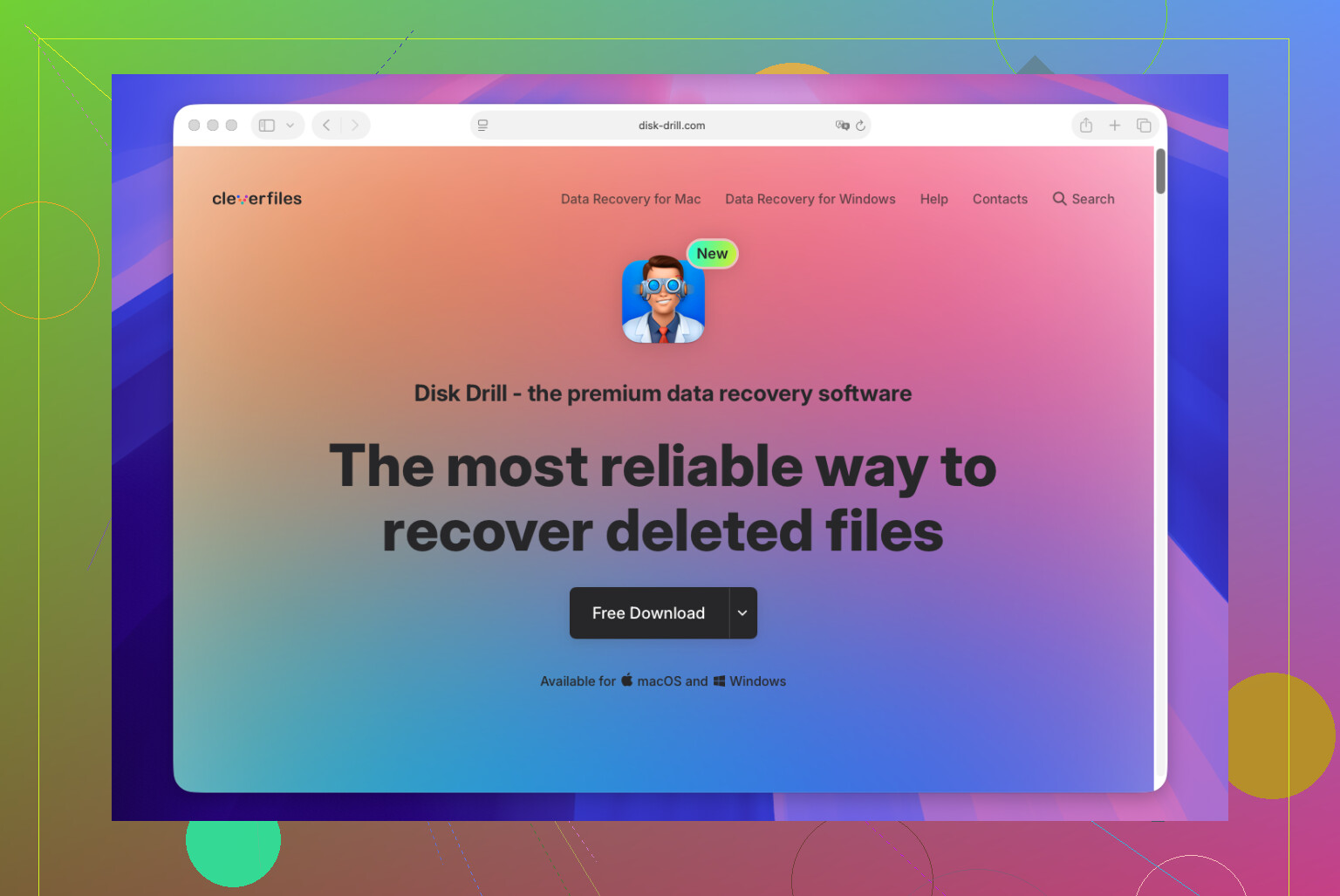
Wenn es kein Backup gibt, ist das meistens der praktikable Weg. Disk Drill ist eine der einfacheren Optionen auf modernen Macs, einschließlich neuerer macOS-Versionen und Apple-Silicon-Systemen.
- Installiere es.
- Wähle das Laufwerk aus, auf dem die gelöschten Dateien gespeichert waren.
- Starte den Scan.
- Sieh dir die gefundenen Dateien in der Vorschau an.
- Speichere wiederhergestellte Dateien auf einem anderen Laufwerk, falls du eines hast.
Es gibt kostenlose Tools wie PhotoRec. Ich habe die früher ausprobiert. Sie funktionieren irgendwie, aber die Erfahrung ist ziemlich holprig. Dateinamen kommen oft verstümmelt zurück oder fehlen ganz, und die Ordnerstruktur ist meist ein Chaos.
Der hässliche Teil ist TRIM. SSDs nutzen es, um gelöschte Daten schneller zu löschen, als es alte Festplatten mit rotierenden Scheiben je konnten. Deshalb ist Timing auf einem Mac mit Solid-State-Speicher viel wichtiger. Wenn du weiter Apps installierst, Dateien herunterlädst oder auch nur Routinedinge machst, verschlechterst du die Wiederherstellung von Minute zu Minute. Klingt etwas hart, ist aber wahr.
Wenn es mein Gerät wäre, würde ich es sofort nicht mehr benutzen, Time Machine prüfen, iCloud prüfen, nach APFS-Snapshots suchen und dann einen Scan starten. Ich habe erlebt, dass Dateien zurückkamen, nachdem der Papierkorb geleert worden war, selbst als die Leute dachten, alles sei verloren. Schnelles Handeln ist entscheidend. Langsames Handeln eher nicht.
Hören Sie zuerst auf, auf den Mac zu schreiben. Das ist wichtiger, als die meisten denken.
Ich stimme @mikeappsreviewer zu, dass man die Nutzung schnell stoppen sollte, aber ich würde eine Sache höher einstufen als die Suche nach APFS-Snapshots. Prüfen Sie den app-spezifischen Papierkorb und den Versionsverlauf in der Cloud. Viele Dateien werden zuerst innerhalb der App gelöscht, nicht auf Dateisystemebene.
Versuchen Sie dies, bevor Sie einen vollständigen Festplatten-Scan durchführen:
-
Schauen Sie in die App, die Sie verwendet haben
Pages, Word, Excel, Photoshop, Notizen, Fotos und einige PDF-Apps führen ihren eigenen Wiederherstellungsverlauf.
Word und Excel behalten oft AutoWiederherstellungsdateien.
Adobe-Apps hinterlassen temporäre Daten in Library-Ordnern.
Fotos hat Zuletzt gelöscht innerhalb der App, getrennt vom Finder-Papierkorb. -
Versionsverlauf prüfen
Wenn die Datei in iCloud Drive, Dropbox, Google Drive, OneDrive oder sogar in einigen NAS-Sync-Apps gespeichert war, öffnen Sie das Web-Dashboard und stellen Sie eine ältere Version wieder her. So bleiben Dateinamen und Daten erhalten, die rohe Wiederherstellungstools oft verlieren. -
Temporäre Ordner und Autosave-Ordner durchsuchen
Finder, Gehe zu Ordner:
~/Library/Containers
~/Library/Autosave Information
~/Library/Application Support
~/Library/Group Containers
Suchen Sie nach Dateityp, nicht nach Name. Namen gehen verloren. Die Dateiendung hilft trotzdem noch.
- Wenn nichts davon funktioniert, verwenden Sie Disk Drill
Auf modernen Macs ist Disk Drill eine der saubereren Optionen für die Wiederherstellung gelöschter Dateien auf dem Mac. Erst Vorschau anzeigen. Stellen Sie auf einem externen Laufwerk wieder her, nicht zurück auf Ihrem Mac. Wenn Ihre SSD TRIM hat, verschlechtern sich die Ergebnisse schnell, also handeln Sie zügig.
Ebenfalls sehenswert, Schritt-für-Schritt-Anleitung zur Wiederherstellung gelöschter Dateien auf dem Mac
Wenn die Dateien geschäftskritisch sind, fahren Sie den Mac herunter und nutzen Sie einen professionellen Dienst. Ziemlich teuer, aber immer noch günstiger, als die Daten für immer zu verlieren.

Eine Sache würde ich zu dem hinzufügen, was @mikeappsreviewer und @chasseurdetoiles gesagt haben: Prüfe, ob die Dateien jemals aus einer anderen App heraus geöffnet und stillschweigend irgendwo an einem seltsamen Ort dupliziert wurden. macOS-Apps erstellen liebend gern temporäre Kopien, exportierte Versionen oder automatisch gespeicherte Pakete, die nicht im ursprünglichen Ordner liegen. Ich habe schon Dateien wiedergefunden, indem ich nach Inhalten statt nach Dateinamen gesucht habe.
Ein paar Dinge, die ich ausprobieren würde und auf die sie nicht wirklich eingegangen sind:
- Spotlight-Suche mit kind:document, kind:image, Dateiendungen und Datumsfiltern
- Terminal-
mdfind-Suchen, wenn die Finder-Suche nichts findet - Prüfe externe Laufwerke, die du kürzlich verwendet hast, besonders wenn die App standardmäßig dort gespeichert hat
- Öffne Zuletzt verwendet im Finder. Manchmal ist der ursprüngliche Pfad weg, aber der Dateieintrag hilft dir trotzdem noch dabei, ein Duplikat nachzuverfolgen
- Wenn es ein E-Mail-Anhang war, lade ihn erneut aus Mail oder dem Webmail-Portal herunter
Ich bin leicht anderer Meinung, was die Überprüfung von Snapshots als frühen Schritt für durchschnittliche Nutzer angeht, hauptsächlich weil Leute dort Zeit verlieren und am Ende nichts erreichen. Wenn du dich mit APFS auskennst, klar. Wenn nicht, geh schnell weiter.
Falls du tatsächlich eine Wiederherstellung gelöschter Dateien auf dem Mac brauchst, ist Disk Drill in Ordnung, weil es Ergebnisse gut in der Vorschau anzeigt und weniger Kopfschmerzen bereitet als Kommandozeilen-Tools. Stelle nur auf einem anderen Laufwerk wieder her, nicht auf demselben Mac. Außerdem lohnt es sich, diesen Thread zu Softwareoptionen zur Wiederherstellung von Dateien von Mac-Festplatten kurz zu überfliegen.
Kurzfassung: Benutze den Mac nicht weiter, suche nach Duplikaten/temporären Kopien und starte dann den Scan. Zeit ist wichtig. TRIM ist ziemlich gnadenlos, ganz ehrlich.