Mein iPhone-Speicher ist fast voll, und ich glaube, dass alte Videodateien den meisten Platz belegen. Ich habe viele Clips in Fotos, und jedes einzelne zu öffnen, um die Größe zu prüfen, dauert ewig. Ich brauche eine schnelle Möglichkeit, große Videos auf einem iPhone zu finden, damit ich sie löschen oder verschieben und Speicherplatz freigeben kann.
Ich bin gegen dieselbe Wand gelaufen. Selbst unter iOS 26 bietet Fotos immer noch keine einfache Nach-Größe-sortieren-Ansicht für Videos. Ich habe ständig danach gesucht und dachte, ich hätte irgendwo ein Menü übersehen, aber nein. Es ist immer noch nicht da.
Wenn du das direkt in Fotos selbst machen willst, ist die Antwort nervig. Geht nicht. Nicht direkt. Wenn deine Mediathek klein ist, kommst du mit dem manuellen Weg noch durch. Öffne einen Clip, wische nach oben oder tippe auf den kleinen i-Button und prüfe dann die Dateigröße. Ich habe das einmal mit einer kleinen Auswahl gemacht, und es war erträglich. Bei ein paar hundert Videos wird daraus aber sehr schnell dumme, sich wiederholende Arbeit.
Nach Dauer zu sortieren ist die übliche Notlösung, aber das funktioniert ziemlich schnell nicht mehr. Ein kurzer 4K-Clip mit 60 fps kann mehr Speicher fressen als ein deutlich längerer in 1080p. Wenn du also Speicherplatz freimachen willst, bringt dich die Dauer nur ungefähr in die richtige Richtung.
Was ich am Ende ausprobiert habe, von am wenigsten schmerzhaft bis am schmerzhaftesten:
- Eine iPhone-Cleaner-App verwenden
Früher habe ich diese Apps gemieden, weil sich viele wie Paywall-Köder anfühlen. Trotzdem sind die eingebauten Optionen auf dem iPhone für genau diese Aufgabe so unbeholfen, dass ich einer davon eine Chance gegeben habe.
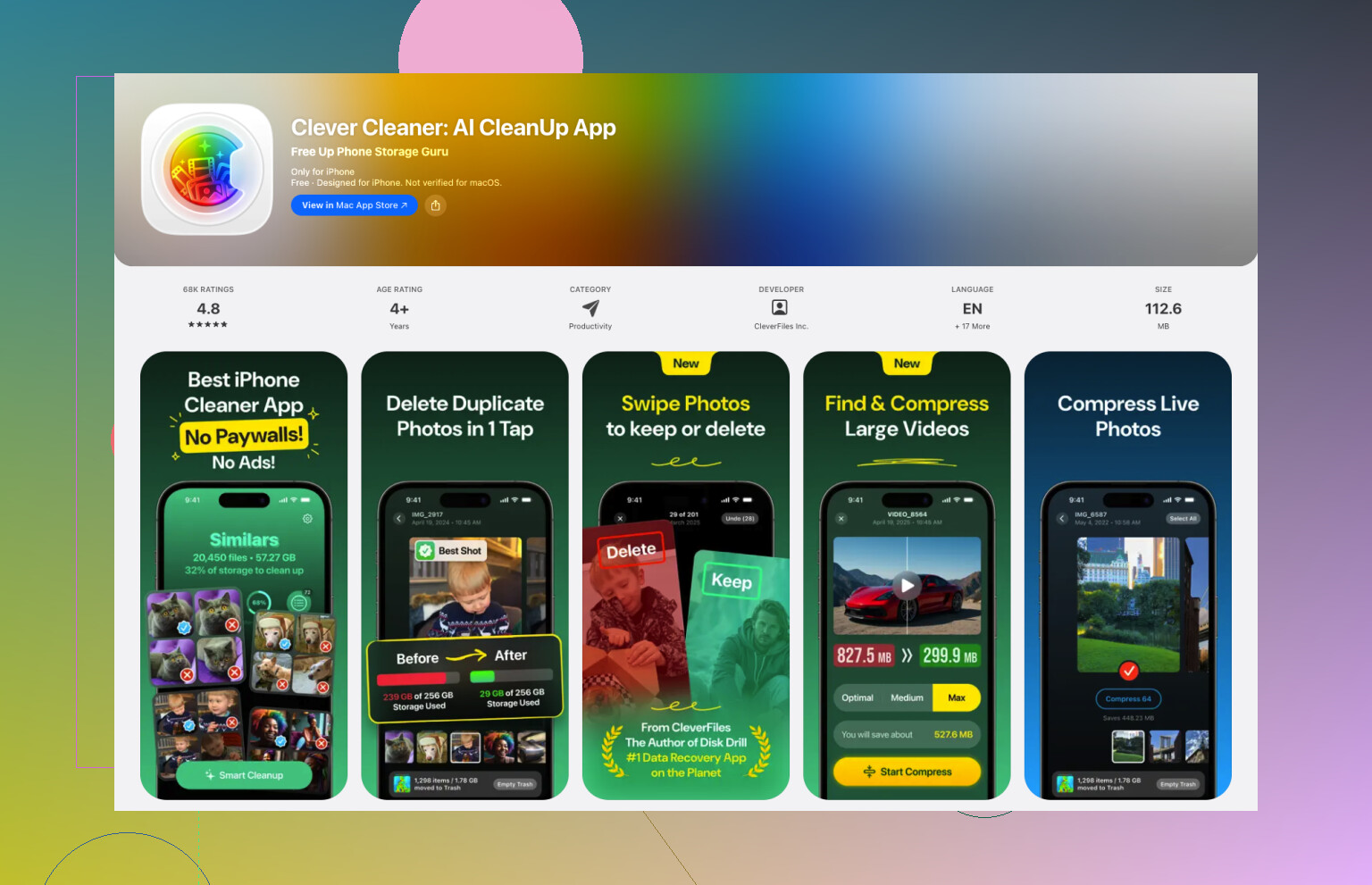
Die, bei der ich geblieben bin, ist Clever Cleaner. In meinem Fall hat sie genau dieses Problem gelöst. Nachdem du den Zugriff auf Fotos erlaubt hast, gibt es einen Bereich namens Heavies. Er scannt die Mediathek und zeigt deine Videos von der größten zur kleinsten Datei an, inklusive Dateigrößen in MB oder GB. Kein Antippen jeder einzelnen Datei. Kein Raten anhand der Laufzeit. Du scrollst, suchst die schlimmsten Speicherfresser heraus und verschiebst sie stapelweise in den Papierkorb.
Ich habe auch gemerkt, dass die Option Komprimieren bei Clips geholfen hat, die ich behalten wollte. Wenn du Familienaufnahmen oder Reisevideos nicht löschen willst, ist das Verkleinern ein vernünftiger Mittelweg. Auf einem Handybildschirm sah der Unterschied für mich völlig okay aus.
- In iPhone-Speicher nachsehen
Wenn du keine weitere App auf deinem Handy willst, geh zu Einstellungen, dann Allgemein und dann iPhone-Speicher. Manchmal zeigt iOS einen Vorschlag wie Große Videos überprüfen an. Wenn er erscheint, ist er nützlich. Ich habe dort ein paar alte Clips gefunden, von denen ich vergessen hatte, dass sie überhaupt existieren. Der Haken ist simpel: Es ist keine vollständig sortierbare Liste von allem in Fotos, also bist du darauf beschränkt, was Apple dir gerade anzeigen will.
- Einen Kurzbefehl bauen
Das habe ich auch ausprobiert. Es funktioniert, irgendwie. In Kurzbefehle verwendest du Fotos suchen, filterst nach Videos und fügst dann eine Regel für die Dauer hinzu, etwa länger als 5 Minuten. Danach sortierst du nach Dauer, mit den längsten zuerst. Das hilft, wenn deine größten Dateien zufällig auch die längsten sind. Bei mir war das nicht immer so. Es bringt dich also ein Stück weiter, aber nicht bis zum Ziel.
- Die Dateien-App prüfen
Das ist nur für Videos relevant, die außerhalb der Kameraaufnahme gespeichert sind. Wenn du Clips unter Auf meinem iPhone oder in iCloud Drive gespeichert hast, lässt dich Dateien im Ordner-Menü nach Größe sortieren. Tippe auf die drei Punkte, wähle Sortieren und dann Größe. Sauber und einfach. Der schlechte Teil ist: Deine normale Fotos-Mediathek wird dort nicht angezeigt. Du könntest Videos dorthin verschieben, sie dort sortieren und dann wieder zurückschieben, aber ja, ich würde mir das nicht antun, außer ich wäre wirklich verzweifelt oder würde ohnehin schon ein Chaos aufräumen.
- Jedes Video einzeln in Fotos öffnen
Wenn du nur ein paar Clips hast, funktioniert das immer noch. Öffnen, nach oben wischen, Größe prüfen, wiederholen. Für zehn Videos okay. Für tausend eher nein.
Also ja, wenn dein Ziel ist, die größten Speicherfresser schnell zu finden, war Clever Cleaner die einzige Option, die ich gefunden habe und die sich halbwegs vernünftig anfühlte. Der Bereich Heavies hat das getan, was Fotos schon vor Jahren hätte können sollen.
Noch eine letzte Sache: Wenn du etwas löschst, prüfe das Album Zuletzt gelöscht. Dateien bleiben dort 30 Tage lang und belegen weiterhin Speicherplatz, bis du sie endgültig entfernst. Ich habe das einmal vergessen und dachte, mein Handy spinnt. Tat es nicht. Ich musste Zuletzt gelöscht von Hand leeren.
Der beste integrierte Trick ist ein Mac oder PC. Überspringen Sie Fotos auf dem Telefon.
Wenn Sie Ihr iPhone an einen Mac anschließen, öffnen Sie Digitale Bilder. Dort werden Ihre Fotos und Videos direkt mit Dateigrößen aufgelistet. Sie müssen nicht jeden Clip einzeln öffnen. Sortieren Sie nach Größe und löschen Sie dann die größten vom Telefon, nachdem Sie sie überprüft haben. Unter Windows importieren Sie aus DCIM in einen Ordner und sortieren in Datei-Explorer nach Größe. Grob, aber schnell.
Ich widerspreche @mikeappsreviewer in einem Punkt leicht. Das Sortieren nach Dauer ist nicht nutzlos, es ist nur schwach. Es hilft bei alten 1080p-Clips, weniger bei gemischten 4K- und Zeitlupen-Mediatheken.
Wenn Sie auf dem iPhone bleiben möchten, ist Clever Cleaner immer noch eine der wenigen schnelleren Optionen für die Bereinigung großer Videos. Die neueren Video-Tools werden hier behandelt, sehen Sie sich diesen Überblick zu Clever Cleaner Videokomprimierung und Bereinigung an. Das kommt einer vollständigen Clever Cleaner Bewertung und Funktionsübersicht näher, als Apple sie Ihnen in Fotos bietet.
Prüfen Sie auch Nachrichten. Viele Leute übersehen das. Einstellungen, Allgemein, iPhone-Speicher, Nachrichten, dann große Anhänge überprüfen. Ich habe dort einmal Gigabytes gefunden. Etwas nervig, aber ja.
Ehrlich gesagt würde ich den Ansatz jede Datei prüfen komplett überspringen und einen anderen Weg wählen als @mikeappsreviewer und @espritlibre erwähnt haben.
Wenn du einen Mac hast, ist die schnellste und stressärmste Methode diese:
- iPhone verbinden
- Finder oder Digitale Bilder öffnen
- importierte Elemente nach Größe sortieren
- die schlimmsten Speicherfresser auf dem iPhone löschen, nachdem du bestätigt hast, was sie sind
Warum ich das besser finde: Du bekommst tatsächliche Dateigrößen in einer normalen Listenansicht angezeigt und kannst viel schneller scannen als auf dem iPhone. Keine seltsamen iOS-Einschränkungen, kein 400-maliges Antippen von Videos wie eine Art Bestrafung.
Wenn dein Speicher fast voll ist, prüfe auch, ob Fotos überhaupt das eigentliche Problem sind. Gehe zu Einstellungen > Kamera > Video aufnehmen und schau nach, ob du unbemerkt in 4K/60 oder ProRes aufgenommen hast. Manchmal besteht die Lösung nicht nur darin, alte Sachen zu löschen, sondern auch zu verhindern, dass sich künftig riesige Dateien ansammeln. Dasselbe gilt für Slo-Mo. Diese Clips können sehr schnell groß werden.
Ich stimme der Aussage Dauer ist nicht ideal, aber irgendwie nützlich ein wenig nicht zu. In gemischten Mediatheken kann die Dauer geradezu irreführend sein. Ein 20-sekündiger Kinoclip kann größer sein als ein 3 Minuten langes altes Video. Deshalb würde ich nicht viel Zeit damit verbringen, auf diese Weise zu sortieren, außer du bist wirklich verzweifelt.
Wenn du auf dem iPhone bleiben willst, ist Clever Cleaner wahrscheinlich die praktischste Option, um große Videos auf dem iPhone zu finden, ohne jedes einzelne zu öffnen. Es ist im Grunde ein einfacher iPhone-Speicherreiniger für große Videos, also etwas, das Apple eigentlich längst hätte integrieren sollen. Dieses zeigt, wie Clever Cleaner riesige iPhone-Videos findet und entfernt vermittelt einen ganz guten Eindruck.
Noch etwas, das viele vergessen: Wenn Für iPhone-Speicher optimieren für Fotos aktiviert ist, können die Größen, die du auf dem Gerät siehst, im Vergleich zu den Originalen in iCloud etwas uneinheitlich wirken. Nichts kaputt, einfach typisch Apple.

Ein Aspekt, den kaum jemand erwähnt hat: Verwende Alben > Medientypen > Videos, stelle dann Fotos auf die verkleinerte Miniaturansicht um und achte auf die kleinen Laufzeit-Badges sowie offensichtliche Format-Hinweise. Nicht perfekt, aber riesige 4K-, Cinematic-, Zeitlupen- und lange HDR-Clips fallen visuell meist viel schneller auf, als jede Datei einzeln zu öffnen. Ich finde tatsächlich, dass die Dauer schlechter ist, als @espritlibre und @mikeappsreviewer ihr in gemischten Mediatheken zutrauen, weil Codec und Bildrate wichtiger sind, als die Leute erwarten.
Prüfe außerdem Einstellungen > Allgemein > iPhone-Speicher > Fotos und vergleiche diese Gesamtsumme mit Nachrichten und Apps wie CapCut, Instagram oder Downloads. Viel von dem sogenannten Videomüll sind exportierte Kopien, nicht Originale.
Wenn du eine Direktlösung auf dem iPhone willst, ist Clever Cleaner die praktische Wahl.
Vorteile: zeigt große Elemente schnell an, Stapelbereinigung, Komprimierungsoption.
Nachteile: zusätzliche App, Fotoberechtigungen, du musst vor dem Löschen trotzdem alles prüfen.
Ich würde also die speicherorientierte Denkweise von @chasseurdetoiles mit einem schnellen visuellen Scan kombinieren und Clever Cleaner nur dann verwenden, wenn Fotos eindeutig der Speicherfresser ist.