Mein iPhone-Speicher ist fast voll, und mir geht der Platz für Fotos, Apps und Updates aus. Ich habe schon ein paar Dinge gelöscht, aber er füllt sich trotzdem schnell wieder. Was sind die besten Möglichkeiten, iPhone-Speicher freizugeben oder mit iCloud oder anderen Optionen mehr Speicherplatz hinzuzufügen?
Man kann den Speicher eines iPhones im normalen Sinne nicht einfach erweitern. Manche Reparaturwerkstätten sprechen davon, den Speicherchip auszutauschen, aber das ist kein simples Upgrade. Es ist teuer, riskant, und am Ende hat man möglicherweise ein Telefon, das Apple danach nicht mehr anfassen möchte. Für die meisten Menschen ist die bessere Antwort langweilig, aber effektiv: den Speicherplatz freiräumen, den sie bereits verschwenden.
Schau zuerst nach, wofür der Speicherplatz draufgeht. Gehe zu Einstellungen > Allgemein > iPhone-Speicher. Wenn dein Handy ständig voll ist, stehen die Fotos mit hoher Wahrscheinlichkeit weit oben.
iOS ist nicht besonders gut darin, dir beim schnellen Aufräumen zu helfen. Apps, Nachrichten, Downloads und zufällige Dokumente muss man normalerweise einzeln durchgehen. Fotos und Videos sind aber meistens der Bereich, in dem du am meisten Platz schaffen kannst, besonders wenn du viele Serienbilder, Screenshots oder Videos aufnimmst und sie nie wieder durchsiehst.
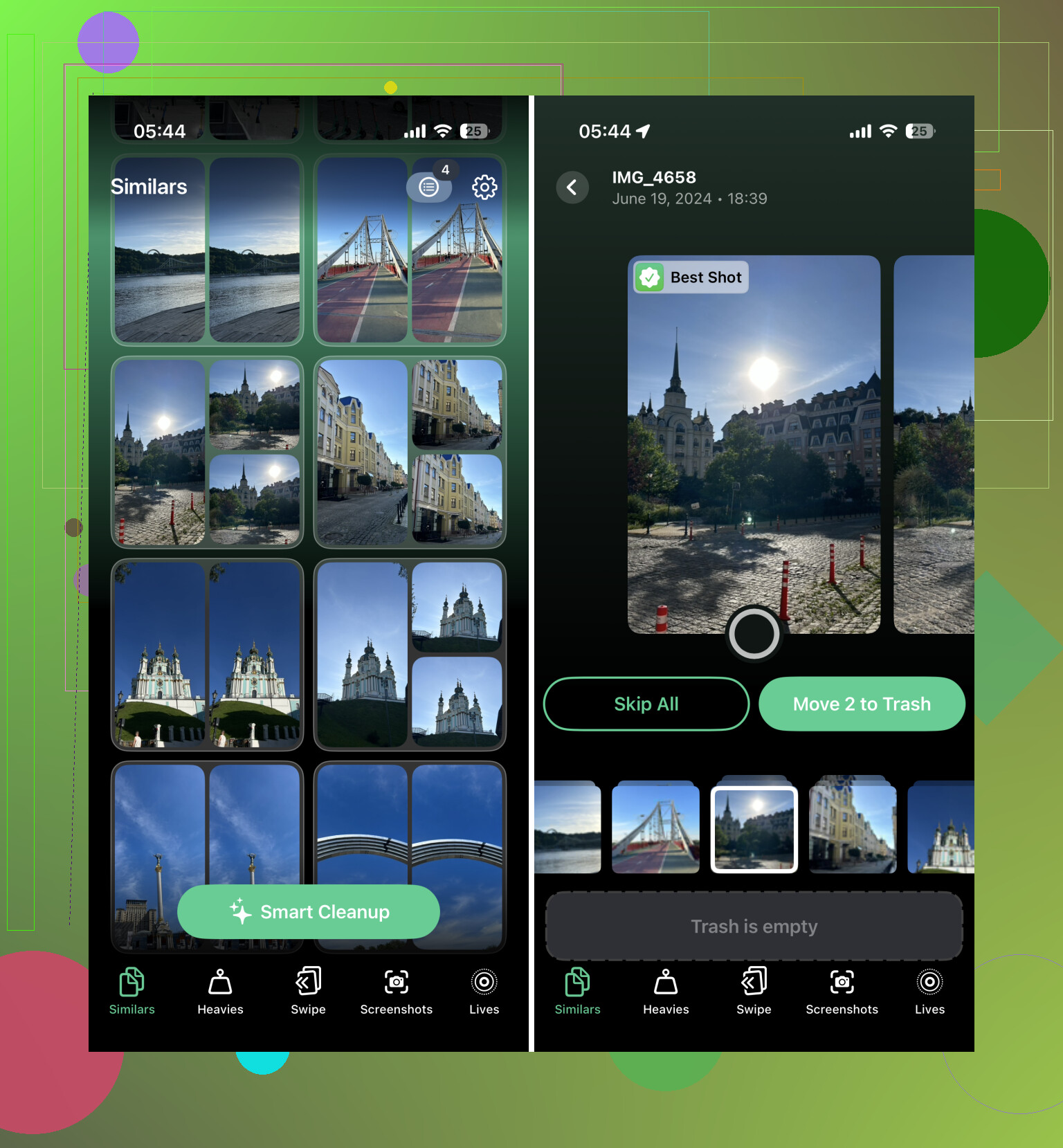
Deshalb würde ich mit einer App zum Bereinigen von Fotos anfangen. Die App, auf die ich Leute hinweisen würde, ist Clever Cleaner. Viele kostenlose Aufräum-Apps sind im Grunde Abo-Fallen: Sie scannen deine Mediathek und verlangen dann Geld, damit du tatsächlich etwas Nützliches löschen kannst. Clever Cleaner ist derzeit kostenlos, hat keine Werbung und ermöglicht es dir, deine Fotomediathek zu bereinigen, ohne zu bezahlen.
Der nützlichste Teil ist Similars. Es sucht nicht nur nach exakten Duplikaten. Es gruppiert Fotos, die ähnlich genug sind, wählt das aus, was es für das beste hält, und lässt dich die Extras ziemlich schnell löschen. Das spart normalerweise mehr Speicherplatz als Apples eingebautes Album Duplikate, weil der meiste verschwendete Fotospeicher keine perfekten Kopien sind. Es sind fünf Versionen derselben Aufnahme.
Der Bereich Heavies ist ebenfalls einen Blick wert. Er sortiert deine größten Videos automatisch, was hilfreich ist, weil ein paar alte 4K-Clips für sich allein schon mehrere GB belegen können. Manchmal macht das Löschen von drei oder vier Videos einen größeren Unterschied als das Aufräumen von Hunderten Fotos.
iPhone-Speicher optimieren aktivieren
Nachdem du den offensichtlichen Datenmüll gelöscht hast, gehe zu Einstellungen > Fotos > iPhone-Speicher optimieren und aktiviere die Option. Dadurch bleiben kleinere Versionen deiner Fotos auf dem iPhone gespeichert und die Originale werden in iCloud abgelegt. Wenn du ein Foto öffnest, wird die Version in voller Qualität bei Bedarf heruntergeladen.
Das ist eine einfache Möglichkeit, die Nutzung des lokalen Speichers zu verringern, aber der Haken ist der iCloud-Speicherplatz. Apple gibt dir nur 5 GB kostenlos, daher reicht das möglicherweise nicht aus, wenn du eine große Mediathek hast. Wenn du ältere Fotos und Videos nicht löschen möchtest, kann es auch helfen, einige davon zu einem anderen Cloud-Dienst wie Google Drive zu verschieben.
Verwende externen Speicher, wenn du viele Videos aufnimmst
Wenn dein Speicherproblem hauptsächlich durch lange Videos entsteht, besonders 4K oder ProRes, könnte sich ein externes Laufwerk lohnen. Lightning- und USB-C-Flash-Laufwerke können verwendet werden, um fertige Dateien vom Telefon zu verschieben. Einige Kamera-Apps können auch direkt auf kompatiblen externen Speicher aufnehmen, wodurch riesige Videodateien gar nicht erst den iPhone-Speicher füllen.
Wissen, wann Reinigen nicht mehr ausreicht
Wenn du Fotos aufgeräumt, ungenutzte Apps gelöscht, die Speicheroptimierung aktiviert hast und trotzdem ständig mit der Speicherwarnung kämpfst, hat das Telefon möglicherweise einfach nicht genug Kapazität für deine Nutzung.
Ein iPhone mit 64 GB oder 128 GB kann ausreichen, wenn du nicht viel darauf speicherst. Aber wenn du viele Videos aufnimmst, eine große Fotomediathek behältst, Medien herunterlädst oder viele große Apps installierst, wird es schnell eng. Du brauchst außerdem etwas freien Speicherplatz für iOS-Updates und normale Hintergrundprozesse.
Trotzdem würde ich nicht sofort ein neues Telefon kaufen. Mach zuerst eine gründliche Bereinigung. In vielen Fällen kann das Entfernen ähnlicher Fotos und großer Videos mit Clever Cleaner und das anschließende manuelle Löschen von Apps, Downloads und Nachrichten mehrere Dutzend Gigabyte freigeben und dir deutlich mehr Zeit verschaffen.
Sie werden ein fast volles 64-GB-iPhone wahrscheinlich nicht in ein geräumiges Telefon verwandeln, ohne Ihre Gewohnheiten zu ändern, für Cloud-Speicher zu bezahlen oder Dinge vom Gerät zu verschieben. Der interne Speicher ist fest verbaut, daher besteht die eigentliche Wahl darin, ob Sie Dateien löschen, auslagern oder irgendwo anders speichern möchten.
Was viele übersehen: iCloud-Fotos ist nicht dasselbe wie eine zusätzliche Festplatte. Wenn iCloud-Fotos aktiviert ist und Sie Fotos vom iPhone löschen, werden sie normalerweise auch aus iCloud gelöscht. iPhone-Speicher optimieren hilft, indem kleinere Kopien auf dem Telefon behalten werden, aber Sie benötigen trotzdem genug iCloud-Speicher für die Originale. Wenn Sie Fotos vollständig vom Telefon entfernen möchten, exportieren Sie sie auf einen Computer, ein externes Laufwerk, Google Fotos, OneDrive usw. und stellen Sie dann sicher, dass sie dort sicher gespeichert sind, bevor Sie sie vom iPhone löschen.
Für ein schnelles Aufräumen prüfen Sie zuerst die langweiligen Dinge: Leeren Sie Zuletzt gelöscht in Fotos, entfernen Sie heruntergeladene Filme, Musik, Podcasts und Karten, löschen Sie alte iMessage-Anhänge und lagern Sie Apps aus, die Sie selten öffnen. Manche Apps wie TikTok, Instagram, Safari, Spotify und Messaging-Apps können viel Cache ansammeln, und iOS zeigt nicht immer eine praktische Cache leeren Schaltfläche an. Manchmal ist das Löschen und Neuinstallieren der App die schnellste Lösung, solange Sie Ihre Anmeldedaten kennen und nichts Wichtiges nur in dieser App gespeichert ist.
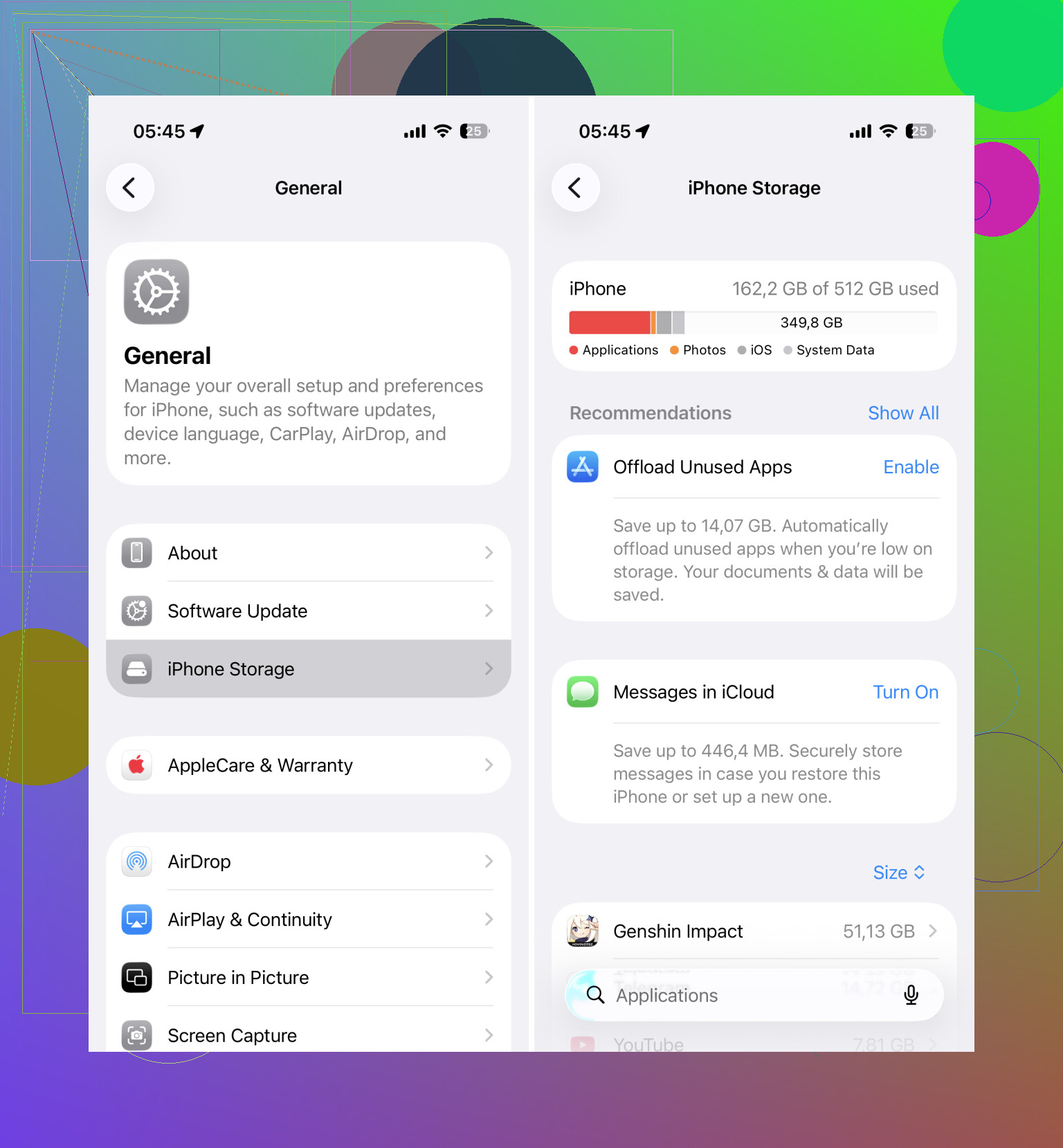
Fang nicht damit an, Fotos oder Nachrichtenverläufe radikal zu löschen, bevor du weißt, dass sie irgendwo gesichert sind, von wo du sie tatsächlich wiederherstellen kannst. Der schnellste sichere Schritt ist, zu Einstellungen > Allgemein > iPhone-Speicher zu gehen und die obersten Kategorien anzugehen, nicht die winzigen. Wenn Fotos riesig ist, exportiere zuerst alte Videos, denn Videos sind meist die eigentlichen Speicherfresser. Wenn Nachrichten riesig ist, stelle ein, dass Nachrichten für 1 Jahr oder 30 Tage statt für immer aufbewahrt werden, aber nur, wenn es für dich in Ordnung ist, alte Anhänge zu verlieren. Bei Apps mit aufgeblähten Dokumenten & Daten kann Löschen und Neuinstallieren funktionieren, aber sei vorsichtig bei Apps, die Projekte, Aufnahmen, Spiele oder Dateien lokal speichern. Und wenn Systemdaten der rätselhafte Brocken ist, starte das Telefon neu, aktualisiere iOS, wenn dafür Platz ist, und lass eine Weile ein paar GB frei. iPhones verhalten sich schlechter, wenn sie ständig zu 99 % voll sind.
Ein Telefon mit 8 oder 10 GB frei hat ein Aufräumproblem; ein Telefon mit ein paar hundert MB frei hat ein Notaufnahmeproblem. Wenn du im zweiten Fall bist, fang nicht mit Kleinkram an wie dem Löschen von Kontakten, Notizen oder ein paar Apps. Hol dir zuerst einen großen Brocken Speicher zurück, damit das Telefon wieder Luft bekommt.
Der schnellste hässlich aber effektive Schritt ist meist, heruntergeladene Medien zu entfernen. Prüfe Netflix, Disney+, YouTube, Spotify, Apple Music, Podcasts, Karten, Kindle, Audible und alle Offline-Video-Apps. Das vergessen Leute oft, weil sie nicht immer als offensichtliche Dateien auftauchen, aber eine heruntergeladene Staffel oder ein paar Podcast-Folgen können mehrere GB sein. Dasselbe gilt für Downloads in der Dateien-App. Öffne die Dateien-App, prüfe Downloads und Auf meinem iPhone und lösche alte ZIPs, PDFs, Videoexporte, GarageBand-Projekte, Sprachmemos usw.
Ich stimme den anderen zu, dass Fotos und Nachrichten meist die großen Brocken sind, aber ich wäre etwas vorsichtig damit, mich nur auf die iCloud-Optimierung zu verlassen. Sie hilft, aber sie verkleinert nicht sofort alles, und es kann nervig sein, wenn du reist oder schlechten Empfang hast, weil Fotos in voller Größe später eventuell erneut heruntergeladen werden müssen. Wenn du einen saubereren Schnitt willst, kopiere ältere Fotos/Videos auf einen Computer oder ein externes Laufwerk, prüfe, ob sie sich dort öffnen lassen, lösche sie dann vom Telefon und leere Zuletzt gelöscht. Das ist etwas anderes, als einfach nur der Synchronisierung zu vertrauen.
Bei Apps ist App auslagern ein guter Mittelweg, wenn du nervös bist. Dabei wird die App entfernt, aber ihre Dokumente und Daten bleiben erhalten, sodass du sie später neu installieren kannst. App löschen ist aggressiver und kann lokale Daten entfernen. Bei aufgeblähten Social-Media- oder Video-Apps ist Löschen und Neuinstallieren oft in Ordnung. Bei Zeichen-Apps, Musik-Apps, Dateimanagern, Spielen, Passwortmanagern oder allem mit lokalen Projekten solltest du zuerst nachsehen.
Externe Laufwerke sind nützlich, aber nur eingeschränkt. Sie können Fotos, Videos, Dokumente und Exporte speichern. Sie sorgen nicht dafür, dass sich dein 64-GB-iPhone wie ein 256-GB-iPhone verhält, weil Apps, iOS-Updates, App-Daten und der Großteil des täglichen Speicherbedarfs weiterhin internen Speicher brauchen. Wenn du nach dem Bereinigen von Videos, Downloads, Nachrichten und ungenutzten Apps immer noch an die Grenze stößt, dann lautet die echte Antwort entweder, für Cloud-Speicher zu bezahlen, zu ändern, was du lokal behältst, oder beim nächsten Mal ein Telefon mit höherer Kapazität zu kaufen.