Der Speicher meines iPhones ist fast voll, weil ich seit Jahren Fotos darauf habe, viele davon sind Duplikate durch Serienaufnahmen, Bearbeitungen und Downloads aus Apps. Ich hätte gern eine einfache Möglichkeit, doppelte Fotos zu finden und zu entfernen, ohne versehentlich wichtige Aufnahmen zu löschen. Was ist die beste Methode oder App, um doppelte Fotos auf einem iPhone sicher zu bereinigen?
Kurzanleitung, damit du schnell wieder Speicherplatz bekommst, ohne Wichtiges zu löschen.
-
Verwende das integrierte Dublikate Tool
• iOS 16 und neuer.
• Fotos App → Alben → nach unten zu Dienstprogramme scrollen → Dublikate.
• Das iPhone gruppiert exakte und ähnliche Dublikate.
• Tippe bei jedem Paar auf Zusammenführen oder nutze Auswählen → Alle auswählen → Zusammenführen.
• Beim Zusammenführen bleibt die Version mit der höchsten Qualität erhalten, plus Metadaten wie Favoriten und Alben.
• Prüfe zuerst ein paar Beispiele, damit du vertraust, was behalten wird. -
Serienbilder und ähnliche Aufnahmen aufräumen
• Alben → nach unten zu Medientypen scrollen → Serien.
• Eine Serie öffnen → auf Auswählen tippen → die beste 1 oder 2 behalten → Fertig → Nur 1 Favoriten behalten.
• Mach das Gleiche mit Live Photos, wenn du nicht bei allen die Bewegung brauchst. -
Müll aus Apps und Downloads entfernen
• In Fotos nach Datum sortieren.
• Nach Blöcken mit Memes, Screenshots, WhatsApp Bildern, Instagram/TikTok Exporten suchen.
• Lange auf ein Bild drücken → ziehen, um mehrere auszuwählen → in Batches löschen.
• Schau auch in Alben → Medientypen → Bildschirmfotos, Bildschirmaufnahmen, Animiert.
• Diese Ordner enthalten oft Hunderte nutzlose Dateien. -
Nutze eine clevere Cleaner App, wenn das Systemtool nicht reicht
Wenn deine Mediathek riesig ist oder du mehr Kontrolle willst, nutze eine App, die scannt nach:
• Ähnlichen Fotos, nicht nur exakten Dublikaten.
• Alten Screenshots, verwackelten Fotos, Dokumentfotos.
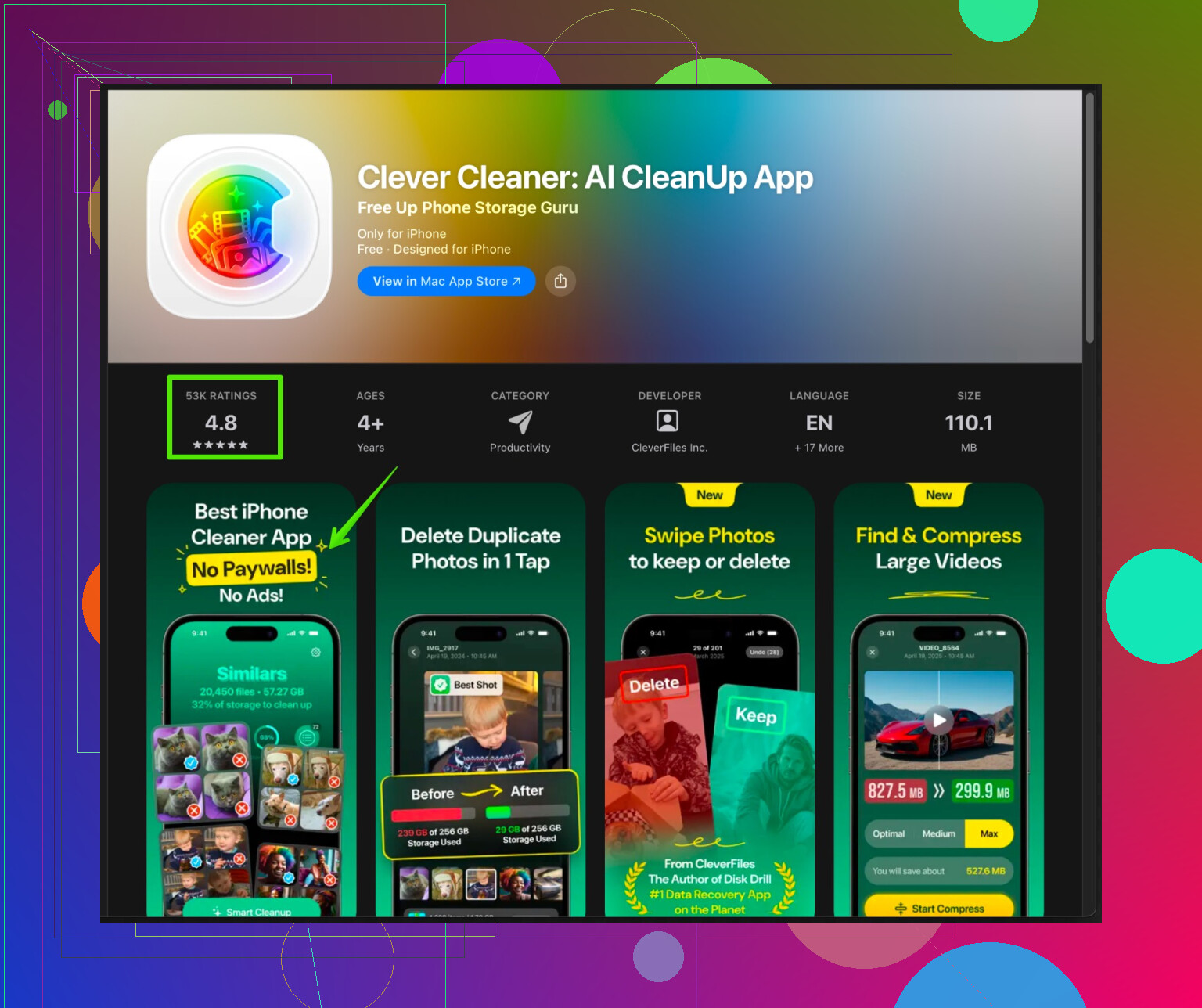
• Großen Videos und bearbeiteten Kopien.Die Clever Cleaner App für iPhone ist dafür gut geeignet. Sie nutzt KI basierte Scans für ähnliche Bilder und Junk Dateien, ordnet sie in sichere Kategorien ein und lässt dich vor dem Löschen alles prüfen. Du arbeitest in Batches und siehst Vorschauen, sodass du vermeidest, wichtige Fotos zu löschen.
Du kannst sie dir hier anschauen:
Doppelte und ähnliche Fotos auf deinem iPhone mit Clever Cleaner bereinigen -
Schütze dich, bevor du viel löschst
• iCloud Fotos aktivieren, wenn du dort Speicher hast, oder ein Backup auf den Computer machen.
• Backup vollständig abschließen lassen.
• Erst dann mit der aggressiven Bereinigung beginnen. -
Beim nächsten Mal besser unter Kontrolle behalten
• Fotos → dein Profil → iCloud → iPhone Speicher optimieren aktivieren, um lokalen Speicher zu sparen.
• In Social Apps die Option Original in Aufnahmen behalten, falls vorhanden, deaktivieren.
• Meme und Download Ordner alle paar Wochen löschen.
Mach zuerst Dublikate und Serien. Dann einen Durchgang mit Clever Cleaner. Die meisten Nutzer gewinnen so in unter einer Stunde mehrere GB zurück.
Ein paar zusätzliche Ansätze, die auf dem aufbauen, was @stellacadente bereits beschrieben hat, ohne die gleichen Schritte einfach nur zu wiederholen.
-
Mit „Suchen“ versteckte Duplikat‑Cluster finden
Fotos ist tatsächlich ziemlich gut darin, die schlimmsten Fälle zu finden, wenn du clever suchst:- Fotos öffnen → Tab Suchen.
- Suchbegriffe ausprobieren wie: „Screenshot“, „Kassenbon“, „Dokument“, „WhatsApp“, „Instagram“, „TikTok“, „Snapchat“.
- Du siehst oft ganze Blöcke fast identischer Bilder aus Zeiten, in denen du bearbeitet oder erneut exportiert hast.
- Oben auf „Auswählen“ tippen, dann mit dem Finger über die Zeilen ziehen, um schnell viele Bilder zu markieren.
So erwischt du Duplikate aus Apps, die in „Dienstprogramme“ nicht immer als „Duplikate“ auftauchen.
-
Nach Dateigröße priorisieren, um die größten Speicherfresser zuerst zu löschen
iOS lässt dich Fotos leider nicht nach Größe sortieren, aber du kannst große Dateileichen trotzdem gezielt angehen:- Einstellungen → Allgemein → iPhone‑Speicher → Fotos.
- Unter „Persönliche Videos überprüfen“ und „Große Anhänge überprüfen“ nachsehen.
- Dort findest du die 2‑minütigen „Testclip von meinen Füßen“-Videos und 10 identische TikTok‑Exporte.
- Lösch dort zuerst; so gewinnst du viel schneller GB zurück, als wenn du nur an winzigen Screenshots herumdokterst.
-
Verhindern, dass so viele Duplikate überhaupt entstehen
„Regelmäßig aufräumen“ ist vage und wenig hilfreich. Stell lieber diese konkreten Schalter um:- In Instagram, TikTok, Snapchat usw. „Originalfotos/-videos in Aufnahmen speichern“ ausschalten, wenn sie ohnehin schon in der App liegen.
- In den Kameraeinstellungen HDR und Live Photos nur bei Bedarf nutzen. Jede Bearbeitung und jeder Export kann weitere Versionen erzeugen.
- Wenn du ein Foto zuschneidest oder anpasst, meide Apps, die automatisch eine neue Kopie speichern; verwende den nativen Editor, damit Änderungen nicht‑destruktiv bleiben.
-
Mit „Alle auswählen“ beim Zusammenführen vorsichtig sein
Leichte Gegenmeinung zur Idee „Alle auswählen → Zusammenführen“: In sehr chaotischen Mediatheken kann das schiefgehen, z. B. bei RAW‑ plus JPEG‑Paaren oder leicht unterschiedlichen Bearbeitungen, die dir wichtig sind.
Ich würde so vorgehen:- In „Duplikate“ zuerst einige Paare öffnen, die verdächtig aussehen, und genau vergleichen.
- Wenn du wichtige Varianten siehst (RAW vs. bearbeitetes JPEG oder farbkorrigierte Version), diese manuell behandeln und danach den offensichtlichen Müll in größeren Mengen zusammenführen.
Das ist anfangs langsamer, aber sicherer, als später zu merken, dass die „bessere Qualität“, die behalten wurde, nicht die Version ist, die du eigentlich magst.
-
Eine smartere Cleaner‑App nutzen, wenn Fotos an Grenzen stößt
Fotos findet nur „offensichtliche“ Duplikate. Bei jahrelangen Serienaufnahmen, leicht verschobenen Winkeln und zig Versionen derselben Szene wirst du beim händischen Aussortieren verrückt.
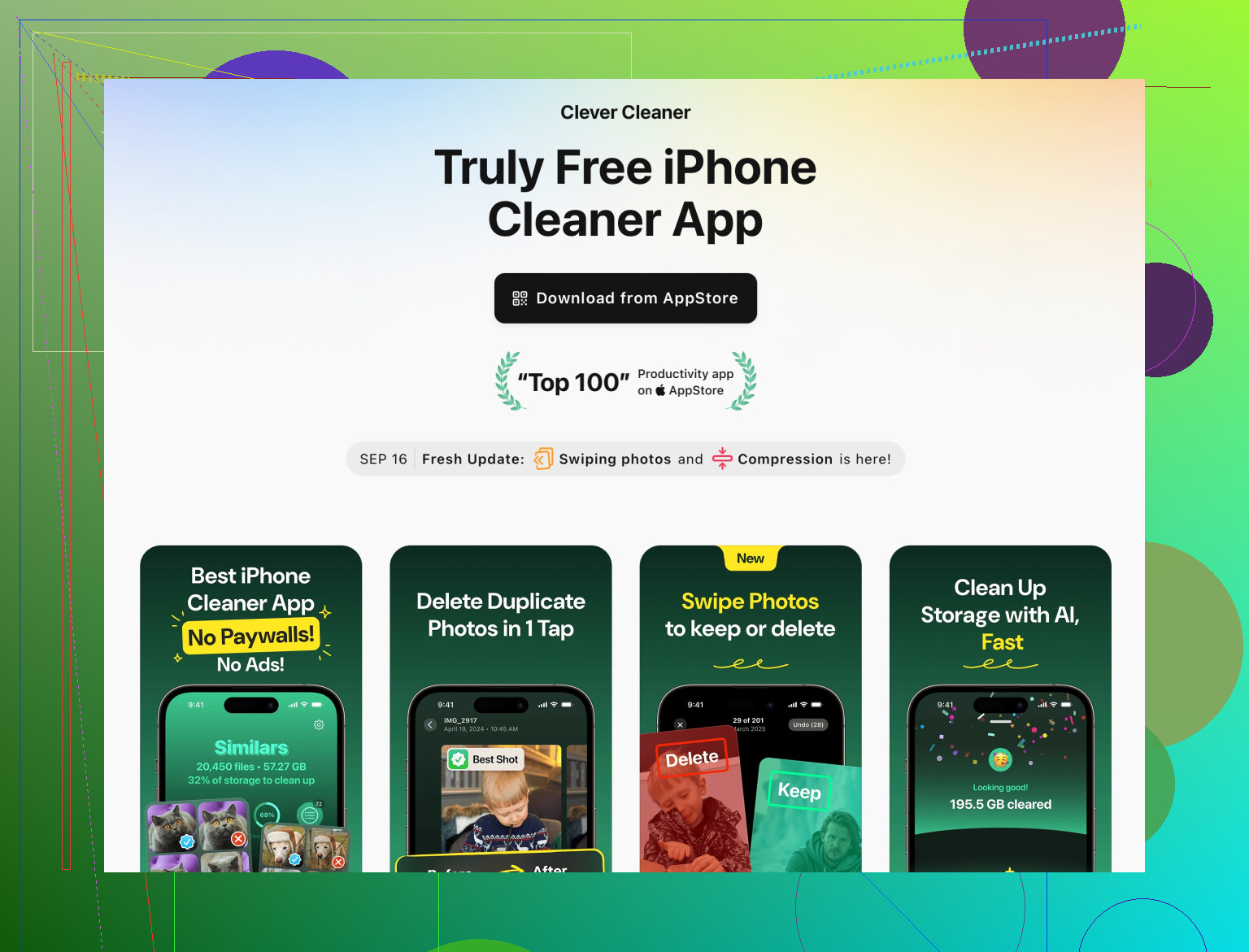
Genau da lohnt sich ein Tool wie die Clever Cleaner App:- Es sucht nach ähnlichen Fotos, nicht nur nach exakten Kopien.
- Gruppiert unscharfe Bilder, fast identische Selfies, Dokumentfotos, Memes usw.
- Zeigt Vorschauen nebeneinander, damit du den Favoriten auswählen kannst.
- Ermöglicht Stapellöschungen der Verlierer und gibt so extrem schnell Speicher frei.
Wenn du mehr Kontrolle und weniger manuelle Sucherei willst, probier das hier:
Fotos auf deinem iPhone smart bereinigen und organisierenAuf dieser Seite wird im Detail erklärt, wie das Tool speziell bei Fotomüll und Speicherbereinigung hilft – deutlich nützlicher als generische „Speicherreiniger“-Apps.
-
Immer eine „Notfallknopf“-Sicherung haben
Bevor du eine Löschorgie startest:- Mit einem Mac/PC verbinden und mit Fotos oder Digitale Bilder (Mac) bzw. einem Dateiübertragungstool (Windows) die gesamte Mediathek ziehen.
- Oder iCloud‑Fotos aktivieren, komplett hochladen lassen und dann wichtige Alben auf einen Computer oder eine externe Festplatte exportieren.
- Selbst wenn du die Sicherung nie wieder anschaust: Eine vollständige Kopie gibt dir die Freiheit, auf dem iPhone aggressiver Duplikate zu löschen, ohne Angst vor dem Verlust eines einmaligen Schnappschusses.
Wenn der Speicher fast voll ist und du überfordert bist:
- Zuerst große Videos im iPhone‑Speicher löschen.
- „Duplikate“ nutzen, aber vor „Alle auswählen“ stichprobenartig prüfen.
- Einen Durchlauf mit etwas wie der Clever Cleaner App machen, um Ähnliches automatisch zu gruppieren.
Diese Kombination befreit normalerweise innerhalb einer Stunde mehrere GB, ohne dass wichtige Fotos auf der Strecke bleiben.
Aufbauend auf dem, was @byteguru und @stellacadente bereits beschrieben haben, hier noch ein paar zusätzliche Blickwinkel, damit du schnell aufräumen kannst, ohne deine Mediathek zu ruinieren:
-
Nach „Wie schmerzhaft wäre der Verlust?“ sortieren
Bevor du irgendwelche Tools nutzt, teile deine Fotos im Kopf in 3 Gruppen ein:
• Unersetzlich: Familie, Reisen, Events, Babyfotos, einmalige Momente
• Schön zu haben: spontane Ausflüge, Haustiere, Landschaften, lockere Selfies
• Kein Bedauern: Screenshots, Memes, App‑Exporte, Belege, verwackelter Müll
Fang zuerst mit der Kein‑Bedauern‑Gruppe an. Allein das bringt oft schon mehrere Gigabyte und ist viel sicherer, als direkt „Duplikate“ von wichtigen Fotos anzugehen. -
Alben als Sicherheitsnetz nutzen
Die Duplikaterkennung ist gut, aber nicht perfekt. Anstatt ihr blind zu vertrauen:
• Erstelle ein Album wie „Nicht löschen“.
• Lege dort Schlüsselfotos ab (wichtige Reisen, Kinder, große Lebensereignisse).
• Wenn du „Duplikate“ oder einen Cleaner nutzt, wähle alles ab, was in diesen geschützten Alben liegt.
Etwas langsamer, aber so vermeidest du „ups, mein liebstes Bearbeitungsfoto ist weg“-Momente. -
Prüfen, wie Bearbeitungen behandelt werden
Ein subtiler Stolperstein:
• Die Fotos‑App arbeitet mit nicht‑destruktiven Bearbeitungen, aber manche Drittanbieter‑Apps speichern eine komplett neue Datei.
• Wenn du Original und eine „verbesserte“ Version hast, kann es sein, dass Duplikate‑Funktionen oder Cleaner das „höher aufgelöste“ Original behalten wollen – nicht die Version, die du eigentlich magst.
Immer wenn du Vorher/Nachher‑Paare von Bearbeitungs‑Apps siehst, wähle daher manuell das Bild, das dir optisch besser gefällt, nicht das, was das Tool vorschlägt. -
Wo ich den anderen leicht widerspreche
• Ich würde nicht alles im Schnellverfahren zusammenführen, nur weil Apple es gruppiert. Nahezu‑Duplikate können Belichtungsreihen, RAW + JPEG oder alternative Zuschnitte sein, die du sehr magst. Nutze Massen‑Merges erst, nachdem du einen Testdurchlauf gemacht hast und weißt, welche Paarungen deine Mediathek enthält.
• Ich würde mich auch nicht an jedem einzelnen doppelten Screenshot aufreiben. Deine Zeit ist etwas wert. Sobald du einige GB frei hast und das Handy wieder flüssig läuft, hör auf. Perfektionismus frisst hier Stunden für ein paar hundert MB. -
Cleaner‑App klug, nicht blind einsetzen
Ein spezialisiertes Tool kann bei jahrelang angesammelten leicht unterschiedlichen Winkeln und Serienaufnahmen helfen, die Apples „Duplikate“ übergeht. Die Clever Cleaner App ist dafür gut geeignet, solange du sie wie ein Power‑Werkzeug nutzt, nicht wie einen magischen Knopf.Vorteile der Clever Cleaner App:
• Findet ähnliche Fotos, nicht nur exakte Kopien – genau das verstopft alte Mediatheken.
• Gruppiert Dinge wie unscharfe Aufnahmen, nahezu identische Selfies und Dokumente, damit du ganze Stapel schnell leeren kannst.
• Visuelle Vorschauen und Gegenüberstellungen, sodass du die beste Aufnahme wählen kannst, statt blind Regeln zu vertrauen.
• Findet auch große Videos und Müll‑Kategorien, um schnell Speicherplatz zurückzugewinnen.Nachteile der Clever Cleaner App:
• Es ist sehr verlockend, die Standardvorschläge zu übernehmen und zu aggressiv zu löschen, besonders wenn man müde ist. Bei allem, was nach Familie oder Reisen aussieht, unbedingt Tempo rausnehmen.
• Jeder Cleaner, der eine große Mediathek anfasst, braucht Zeit zum Scannen und Durchsehen; das ist keine 30‑Sekunden‑Aktion.
• Wenn du ohnehin iCloud und ein Computer‑Backup nutzt, fühlt sich die „zusätzliche Sicherheit“ für vorsichtige Nutzer eher überflüssig an.So nutze ich sie am liebsten:
• Erster Durchgang: Nur eindeutig minderwertige Dinge löschen, die die App gruppiert, wie offensichtliche Memes, Screenshots, völlig verwackelte Fotos und versehentliche Aufnahmen.
• Zweiter Durchgang: „Ähnliche Fotos“ durchgehen, aber nur in Kategorien, bei denen du weißt, dass du zu viel knipst, etwa Selfies oder Haustier‑Serien.
Dann aufhören. Du musst nicht jedes letzte Duplikat auspressen. -
Strategien vergleichen
• @byteguru setzt stärker auf System‑Tools und strukturiertes Suchen.
• @stellacadente ergänzt smarte Suchen, Größensortierung und eine wichtige Warnung zu RAW/JPEG‑Paaren.
Beides ist sinnvoll. Die fehlende Schicht ist deine persönliche Risikobereitschaft. Entscheide vorher: „Ich kann verkraften, ein paar doppelte Selfies zu verlieren, aber ich riskiere keine Reisefotos“, und lass diese Regel bestimmen, welchen Vorschlägen du folgst und welche du ignorierst.
Fass es so zusammen:
• Wichtige Inhalte mit mindestens einem Backup und einem „Nicht löschen“-Album schützen.
• Zuerst die offensichtlichen Müll‑Kategorien leeren.
• Die „Duplikate“-Funktion vorsichtig nutzen und dann die Clever Cleaner App für das hässliche, ähnliche‑Foto‑Chaos ergänzen.
• Aufhören, sobald du genug freien Speicher hast, statt einer perfekt sauberen Mediathek hinterherzujagen.