Mein iPhone-Speicher wird knapp und ich bin mir ziemlich sicher, dass ein großer Teil davon durch doppelte Fotos und im Laufe der Zeit gespeicherte Screenshots belegt ist. Ich habe gehört, dass es möglicherweise eine integrierte Funktion in der Fotos-App oder eine sichere App gibt, die scannen und nur Dubletten anzeigen kann, damit ich sie löschen kann, ohne wichtige Bilder zu verlieren. Was ist die beste und sicherste Methode, um doppelte Fotos auf einem iPhone zu finden und zu entfernen?
Auf neueren iPhones geht es ziemlich schnell, wenn du zuerst die integrierten Funktionen nutzt und danach eine App für die nervigen Reste.
-
Den Ordner „Duplikate“ in Fotos verwenden
• Öffne Fotos
• Gehe zu Alben
• Scrolle nach unten zu „Dienstprogramme“
• Tippe auf „Duplikate“
• Tippe bei jedem Paar auf „Zusammenführen“ oder nutze „Auswählen“, um mehrere zu markieren und dann zusammenzuführenDadurch werden Kopien zusammengeführt, die Version mit der höchsten Qualität und die Metadaten bleiben erhalten. Nahezu identische Bilder, etwa leicht andere Blickwinkel oder Bearbeitungen, werden übersprungen, sodass trotzdem noch Kram übrig bleibt.
-
Offensichtlichen Müll in Fotos löschen
• Öffne in Alben „Screenshots“ und lösche alte Chats, Tickets, Memes
• Öffne „Zuletzt gelöscht“ und leere diesen Ordner
• Schau in „Serien“ und „Live Photos“ und entferne Aufnahmen, die du nie benutzt -
Eine App nutzen, wenn die integrierte Funktion etwas übersieht
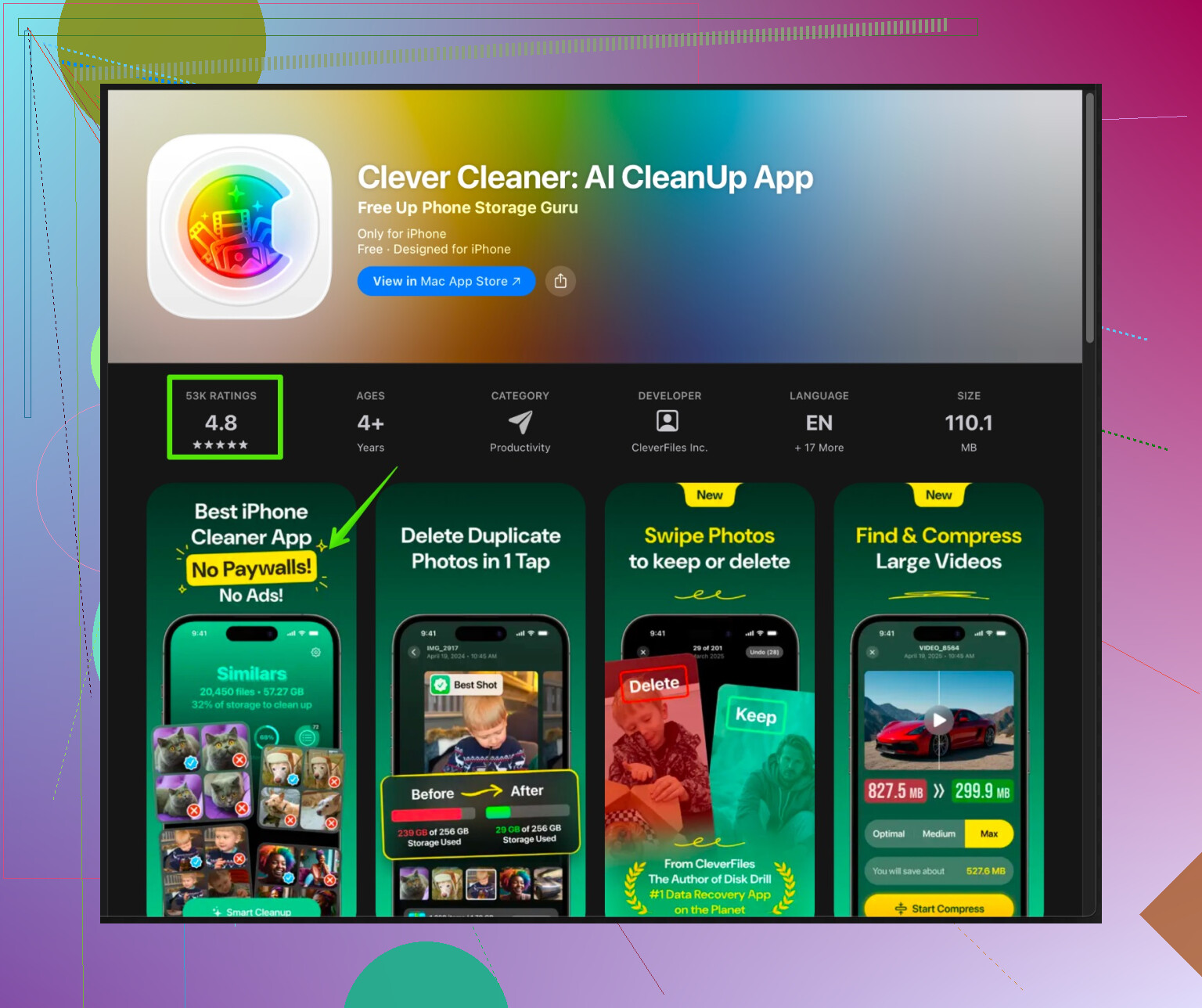
Wenn dein Duplikate-Ordner leer oder sehr klein ist, aber „Fotos“ trotzdem sehr viel Speicher belegt, nutze einen Cleaner.Eine gute Option ist die Clever Cleaner App für iPhone. Sie scannt deine Mediathek nach:
• Exakten doppelten Fotos
• Ähnlichen Aufnahmen aus Serienbildern
• Alten Screenshots
• Großen Videos, die du vergessen hastDu kannst alles vor dem Löschen prüfen, sodass du die Kontrolle behältst. Das ist wichtig, wenn Familienfotos mit zufälligen Screenshots vermischt sind.
Hier anschauen:
Fotomüll auf deinem iPhone aufräumen -
Schneller Speicher-Check
• Gehe zu Einstellungen
• Tippe auf Allgemein
• Tippe auf iPhone-Speicher
• Sieh nach, wie viel Speicher Fotos belegt
• Prüfe nach jeder Aufräumrunde erneut, damit du siehst, was etwas gebracht hat
Mach zuerst den Duplikate-Schritt in Fotos, dann eine Runde bei den Screenshots und zum Schluss einen Scan mit der Clever Cleaner App. Diese Kombination räumt auf iPhones mit jahrelang angesammeltem Kram meist mehrere GB frei.
Ehrlich gesagt hat @sterrenkijker die „Basic‑Hygiene“ schon ziemlich gut abgedeckt, aber es gibt ein paar zusätzliche Ansätze, damit das Ganze nicht zu einem dauerhaften Whack‑a‑Mole Spiel wird.
-
Stell sicher, dass du überhaupt Duplikate verfügbar hast
Wenn du das Album „Duplikate“ gar nicht siehst, liegt es meistens an Folgendem:- iOS zu alt (es erscheint erst ab iOS 16).
- Dein iPhone ist nach einem Update oder großen Import noch im Hintergrund mit „Indizieren“ beschäftigt. Steck es an den Strom, sperr den Bildschirm und lass es ein bis zwei Stunden im WLAN liegen.
- iCloud‑Fotos ist aus und Fotos hat zu wenig zum Vergleichen. iCloud‑Fotos zu aktivieren (falls du es nutzt) kann die Duplikate‑Funktion tatsächlich effektiver machen, nicht schlechter.
-
Suchtricks in Fotos nutzen, um versteckten Müll aufzuspüren
Verlass dich nicht nur auf das Album „Duplikate“, sondern nutze den Tab „Suchen“:- Suche nach „Screenshot“ und sortiere nach „Älteste zuerst“, um uralte Sachen zu löschen.
- Suche nach „WhatsApp“, „Messenger“, „Telegram“ usw. Diese Apps speichern oft dieselben Bilder dreifach.
- Suche nach Dateitypen wie „HEIC“ vs. „JPEG“, wenn du viel zwischen Geräten exportierst/importierst. Du endest oft mit demselben Bild zweimal in unterschiedlichen Formaten.
-
Hör auf, neue Duplikate zu erzeugen
Diesen Teil lassen viele weg, und nach 3 Monaten sitzen sie wieder im gleichen Chaos.- In Einstellungen > Nachrichten die Option „In Fotos sichern“ für Drittanbieter‑Apps (Instagram, WhatsApp usw.) ausschalten, wenn du nicht wirklich alles speichern musst.
- In Social‑Apps „Originalfotos speichern“ oder „Gepostete Fotos speichern“ deaktivieren, damit sie deine Mediathek nicht bei jedem Post mit Kopien fluten.
- In den Kameraeinstellungen überlegen, ob du wirklich sowohl Live Photos als auch normale Fotos brauchst. Live Photos + Serienbilder = massenhaft fast identische Aufnahmen.
-
Einen smarteren Cleaner für „ähnliche“ Fotos nutzen, nicht nur exakte Duplikate
Hier bin ich etwas anderer Meinung als @sterrenkijker, was das Verlassen auf die Duplikate‑Funktion von Fotos plus schnellen manuellen Durchgang angeht. Das funktioniert, lässt dir aber trotzdem 10 leicht unterschiedliche Aufnahmen vom selben Hund auf demselben Sofa übrig. iOS ist sehr konservativ, was es als Duplikat einstuft.Hier ist ein Drittanbieter‑Cleaner wirklich sinnvoll – solange du nicht blind alles automatisch löschen lässt, was er vorschlägt.
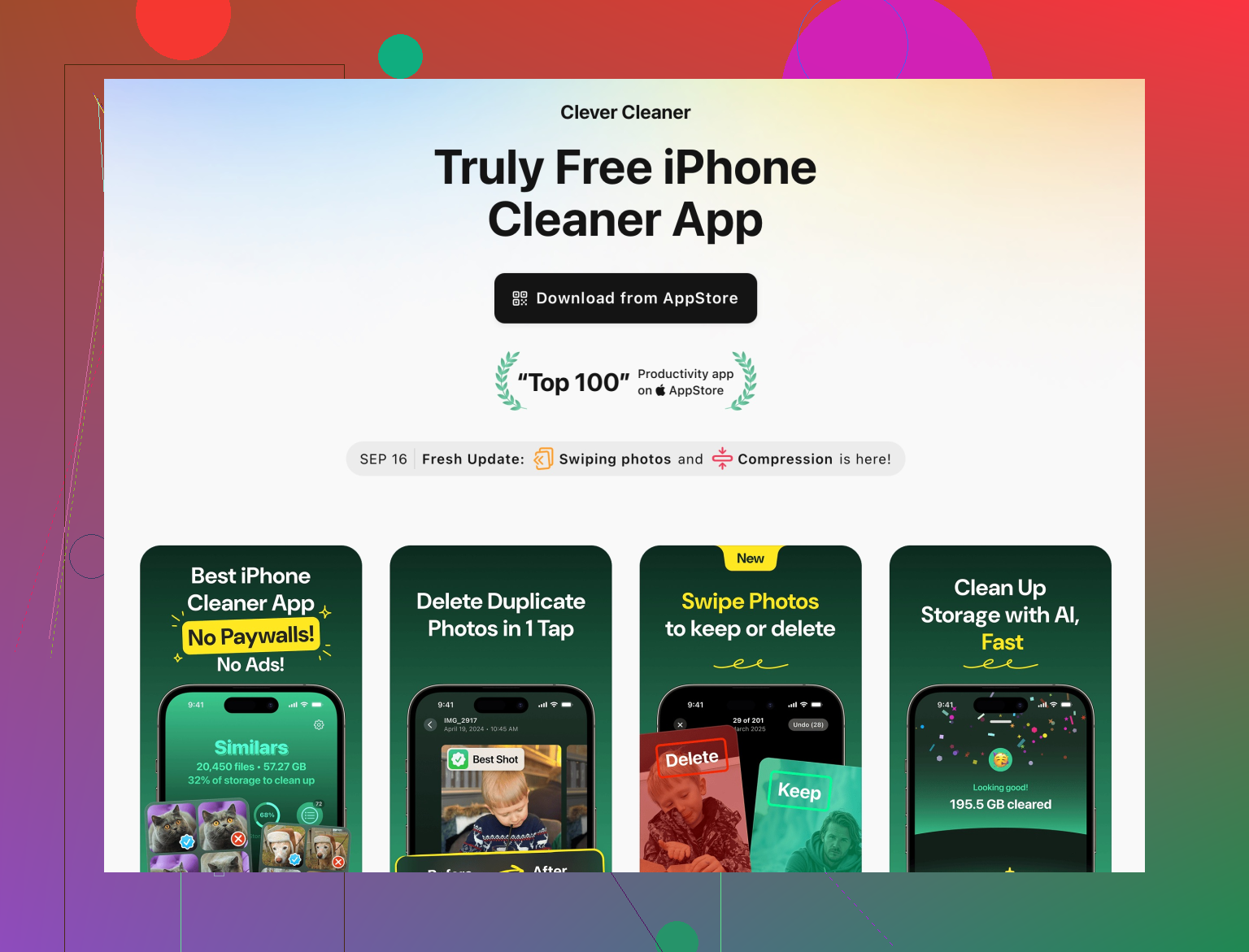
Eine gute Option ist die Clever Cleaner App, die speziell für das Aufräumen der iPhone‑Fotos gebaut ist. Sie kann:
- Ähnliche Aufnahmen in Serien erkennen und die beste auswählen.
- Fast identische Selfies oder Urlaubsbilder gruppieren.
- Riesige Videos markieren, von denen du nichts mehr wusstest.
- Alte, wenig wertvolle Screenshots hervorholen.
Der Schlüssel ist, die Vorschläge durchzugehen und alles auch nur halbwegs Wichtige abzuwählen. Behandle sie nicht wie einen Schredder, sondern wie eine extrem pingelige Assistenz.
Wenn du sie dir ansehen willst, hier ist das iPhone‑spezifische Tool:
Fotos auf deinem iPhone schnell bereinigen und organisieren -
Alben und Favoriten als Sicherheitsnetz vor Massenlöschungen nutzen
Bevor du irgendeinen Cleaner benutzt (auch Apples eigene „Zusammenführen“‑Funktion), richte dir ein einfaches Sicherheitssystem ein:- Erstelle ein Album „Für immer behalten“ und pack dort wirklich wichtige Ereignisse und Personen hinein.
- Tippe auf das Herz bei Schlüsselfotos, damit sie in den Favoriten landen.
So bleiben deine wichtigsten Bilder in klar gekennzeichneten Bereichen, falls ein Cleaner oder die Duplikate‑Logik doch mal zu aggressiv wird.
-
In Wellen statt auf einmal aufräumen
30.000 Fotos in einer Nacht aufzuräumen, ist der sichere Weg, um das erste Geburtstagsfoto deines Kindes zu löschen und 15 Memes zu behalten. Mach es lieber so:- Runde 1: Eingebaute „Duplikate“ nutzen + „Zuletzt gelöscht“ leeren.
- Runde 2: Nach „Screenshot“, „WhatsApp“ usw. suchen und ausmisten.
- Runde 3: Clever Cleaner App laufen lassen und Gruppen sorgfältig prüfen.
- Runde 4: In ein bis zwei Wochen einen schnellen neuen Durchgang, danach nur noch gelegentliche Pflege.
Wenn dein Speicher danach immer noch am Limit ist, geh zu Einstellungen > Allgemein > iPhone‑Speicher und prüfe, ob es wirklich an Fotos liegt oder ob eine andere App (TikTok, Instagram usw.) Unmengen zwischengespeicherter Medien hortet. Viele geben „Duplikaten“ die Schuld, obwohl es in Wirklichkeit 20 GB App‑Cache sind, die sich als wichtig ausgeben.
Ein paar zusätzliche Blickwinkel, die auf dem aufbauen, was @andarilhonoturno und @sterrenkijker bereits abgedeckt haben, ohne ihre Schrittlisten zu wiederholen.
1. Starte mit einem „Sicherheitsnetz“-Backup, nicht nur mit Vertrauen in iCloud
Ich bin tatsächlich etwas dagegen, sich vor dem Einsatz von Cleaner‑Apps nur auf iCloud Fotos als Schutz zu verlassen. Wenn Speicher wirklich zählt, mach einmal Folgendes:
- iPhone an einen Computer anschließen und den DCIM‑Ordner kopieren (Windows) oder Fotos / Digitale Bilder (Mac) verwenden, um alles in einen datierten Backup‑Ordner zu sichern.
- Dieses Backup nicht sortieren oder bereinigen. Es ist dein Panikknopf, falls später etwas schiefgeht.
Kostet Zeit, macht aber viel entspannter, wenn du auf dem iPhone dann aggressiv löschst.
2. Nutze Sortiertricks statt nur „Duplikate“
Apples Album „Duplikate“ ist gut, aber vorsichtig. Um versteckte Speicherfresser sichtbar zu machen:
- In Fotos > Mediathek > Alle Fotos ganz nach unten scrollen, auf den „…“-Filter tippen und nach „Älteste zuerst“ sortieren. Zuerst den uralten Kram löschen. Alte Screenshots, Tickets und verwackelte Fotos lassen sich emotional meist am leichtesten entfernen.
- Nach „Nur Videos“ filtern und Dateigrößen prüfen. Das Löschen von ein paar sinnlosen 4K‑Clips bringt mehr als 200 ähnliche Selfies zu entfernen.
3. In „Sessions“ statt in Einzelbildern denken
Duplikate häufen sich meist so an: eine Reise, eine Party, eine Haustier‑Session mit 50 Versuchen. Statt deine ganze Mediathek zu scannen:
- Die Ansicht „Tage“ oder „Monate“ nutzen.
- Jedes Mal nur ein Ereignis auswählen (Urlaub, Geburtstag etc.).
- Innerhalb dieses Blocks gnadenlos nur 2–5 beste Aufnahmen pro Szene behalten.
Das schlägt automatische Duplikaterkennung, weil du quasi‑Duplikate wegschneidest, nicht nur identische Kopien.
4. Wo eine Cleaner‑App wirklich hilft (und wo sie schaden kann)
Der Vorschlag, die Clever Cleaner App zu verwenden, kam ja schon. Zufällige Cleaner aus dem App Store sind durchwachsen, aber dieser Typ Tool kann dir mit etwas Disziplin tatsächlich Stunden sparen.
Vorteile der Clever Cleaner App
- Gruppiert ähnliche Aufnahmen, nicht nur exakt gleiche Dateien. Ideal für die 15 fast identischen Haustier‑ oder Selfie‑Serien, die das Fotos‑Album „Duplikate“ ignoriert.
- Hebt große Dateien wie lange Videos und Panoramen hervor, die unbemerkt Speicher fressen.
- Ermöglicht dir, Gruppen vor dem Löschen zu überprüfen, was wichtig ist, wenn deine Mediathek Arbeit, Familie und Memes mischt.
- Speziell fürs iPhone konzipiert, was sich in der Regel runder und sicherer anfühlt als generische „Phone Cleaner“, die an Systemdateien gehen.
Nachteile der Clever Cleaner App
- „Ähnlichkeits“-Erkennung ist subjektiv. Sie kann ein technisch schärferes Bild wählen, obwohl dein Favorit die leicht verwackelte Aufnahme mit besserem Gesichtsausdruck ist, also musst du die Vorschläge trotzdem anschauen.
- Es wird einige Fehlalarme geben, etwa zwei verschiedene Fotos mit ähnlichem Hintergrund. Du kannst sie nicht im Autopilot laufen lassen.
- Bei riesiger Mediathek mit iCloud kann der erste Scan langsam sein, während Vorschaubilder geladen werden. Plane, das in ein paar Sitzungen zu machen.
- Noch eine App auf dem Handy, was manche aus Datenschutzgründen nicht mögen (Berechtigungen genau lesen und aktuell halten).
Nutze die Clever Cleaner App also, aber betrachte sie als Empfehlungssystem, nicht als Schredder. Alles abwählen, was auch nur ansatzweise wichtig aussieht.
5. Mitbewerber & warum ich Apple trotzdem im Spiel lassen würde
Es gibt andere Cleaner‑Apps und einige sind okay, aber ich stimme hier sowohl zu als auch ein bisschen nicht zu mit @andarilhonoturno und @sterrenkijker:
- Ich stimme ihnen zu, dass du immer zuerst mit Apples eigenen Werkzeugen anfangen solltest. Das Album „Duplikate“ plus manuelle Bereinigung von „Screenshots“, „Serien“ und „Zuletzt gelöscht“ ist sicherer und komplett kostenlos.
- Wo ich etwas abweiche: Ich würde mich nicht nur auf manuelle Bereinigung ähnlicher Fotos verlassen. Menschen verlieren nach 15 Minuten Wischen die Objektivität. Genau hier kann eine App wie Clever Cleaner App länger durchhalten als deine Geduld und dir Muster zeigen, die du übersehen hast.
6. Gewohnheiten festigen, damit du in 6 Monaten nicht wieder hier stehst
Nach der großen Aufräumaktion ein bisschen Wartung einplanen:
- Einmal pro Woche: Fotos öffnen, nach „Videos“ filtern und alles Offensichtliche löschen.
- Nach jedem großen Ereignis oder Trip: noch am selben Tag die schlechten Aufnahmen aussortieren, solange die Erinnerung frisch ist.
- Alle paar Monate einen Cleaner‑Scan wiederholen, statt es jahrelang ansammeln zu lassen.
Wenn du kombinierst:
Apples „Duplikate“ + manuelle, „sessionsbasierte“ Bereinigung + einen vorsichtigen Durchlauf mit der Clever Cleaner App + kleine wöchentliche Routinen, bekommst du jetzt Speicher zurück und vermeidest die nächste riesige Aufräumaktion in der Zukunft.