Mein altes iPad ist in jeder App sehr langsam geworden, selbst bei einfachen Dingen wie Surfen, Streaming und dem Abrufen von E-Mails. Ich habe schon versucht, es neu zu starten und etwas Speicherplatz freizugeben, aber es hängt und friert immer noch oft ein. Ich brauche Hilfe dabei herauszufinden, welche Einstellungen, Updates oder Maßnahmen die Leistung des iPads verbessern und es wieder benutzbar machen könnten.
Alte iPads, die nach einem Update langsamer werden oder eine Sekunde hängen bleiben, wenn man zwischen Apps wechselt, haben meist ein paar wiederkehrende Ursachen. Ich bin bei einem älteren Modell darauf gestoßen, und die folgenden Dinge haben deutlich mehr gebracht als zufällige Aufräumrituale.
Dinge, die man zuerst ändern sollte
Die schnellsten Verbesserungen waren in den Bedienungshilfen versteckt.
- Öffne Einstellungen, dann Bedienungshilfen, dann Bewegung, und aktiviere Bewegung reduzieren. Bei älteren iPads scheinen die Zoomeffekte beim Öffnen und Schließen von Apps das System auszubremsen. Nachdem ich das eingeschaltet hatte, fühlten sich App-Übergänge weniger zäh an, weil das iPad diese aufwendigeren Animationen nicht mehr renderte.
- Öffne Einstellungen, dann Bedienungshilfen, dann Anzeige & Textgröße, und aktiviere Transparenz reduzieren. Dadurch fallen viele der verschwommenen Interface-Ebenen weg. Ältere GPUs kommen mit diesen Effekten nicht gut klar, und wenn man sie entfernt, wirkt die gesamte Benutzeroberfläche meist weniger träge.
Prüfe dann Einstellungen, Allgemein, Hintergrundaktualisierung, und schalte sie aus. Viele Leute lassen das laufen, ohne zu merken, wie viel Arbeitsspeicher von Apps verbraucht wird, die im Hintergrund still Updates laden. Wenn sich dein iPad insgesamt langsam anfühlt, ist das oft ein Teil des Problems.
Sieh dir auch den Stromsparmodus an. Wenn er aktiviert ist, wird die Leistung absichtlich reduziert, um Batterie zu sparen. Bei einem in die Jahre gekommenen iPad merkt man diesen Abfall leicht.
Direkt nach einem iPadOS-Update
Wenn du erst vor kurzem aktualisiert hast, warte ein oder zwei Tage, bevor du entscheidest, dass das Gerät fertig ist. Nach einer großen iPadOS-Installation erledigt das System weiter Hintergrundarbeiten wie das Indizieren von Dateien und den Neuaufbau verschiedener Daten. In dieser Zeit läuft das iPad oft wärmer und fühlt sich nicht ganz normal an.
Wenn es nach zwei Tagen immer noch träge ist, führe einen erzwungenen Neustart durch. Halte die Ein-/Aus-Taste und die Home-Taste gedrückt, bis das Apple-Logo erscheint. Ich habe mehr als einmal erlebt, dass dadurch die Merkwürdigkeiten nach einem Update verschwanden.
Wenn der Speicher voll läuft, sinkt die Leistung
Das war für mich der wichtigste Punkt. Sobald der Speicher fast voll ist, etwa zu 90 Prozent oder mehr, fangen ältere iPads an, rau zu laufen. iPadOS braucht Luft für temporäre Dateien, Cache und Hintergrundaufgaben. Wenn der freie Speicher knapp wird, kommt das ganze System ins Stolpern.
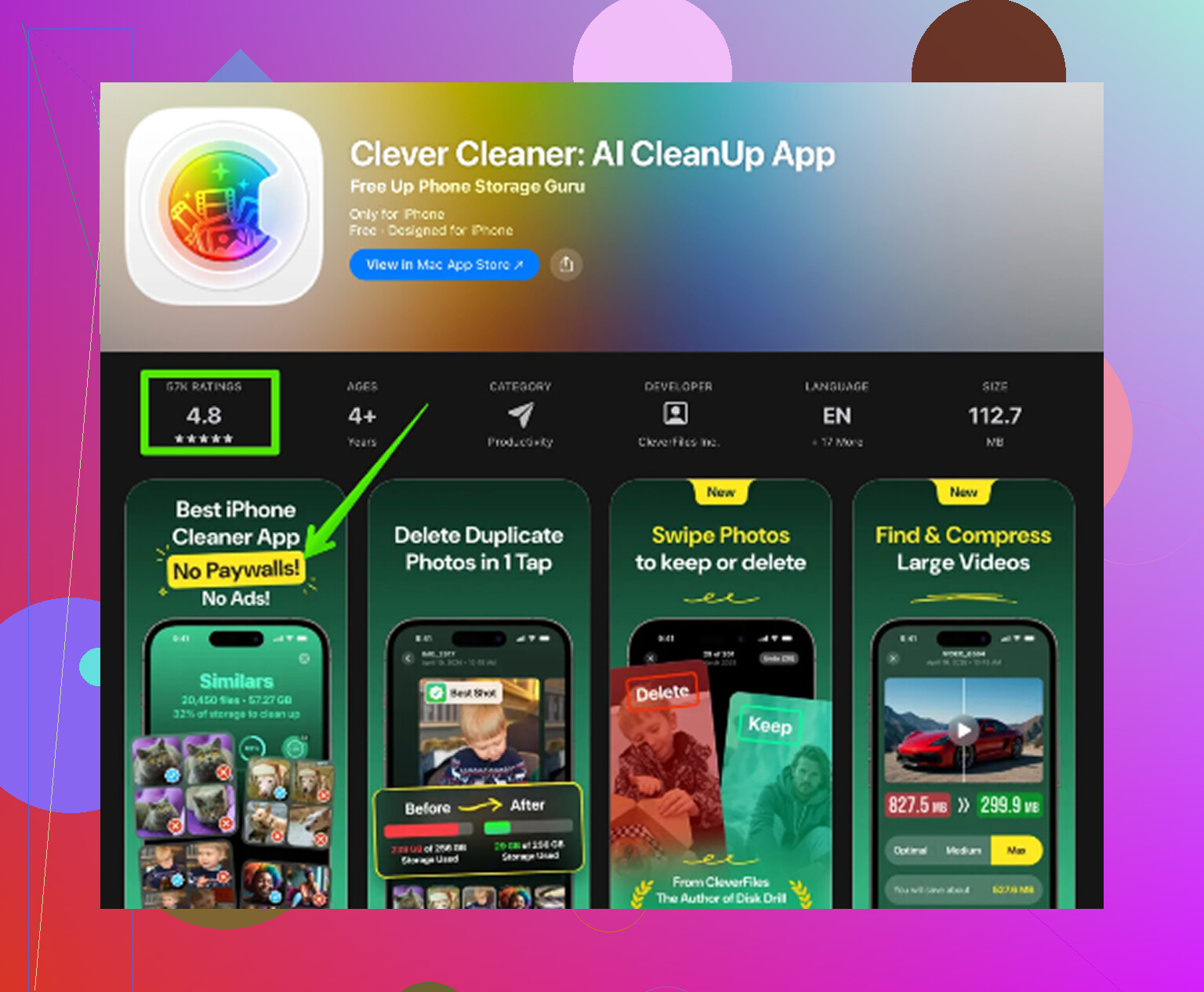
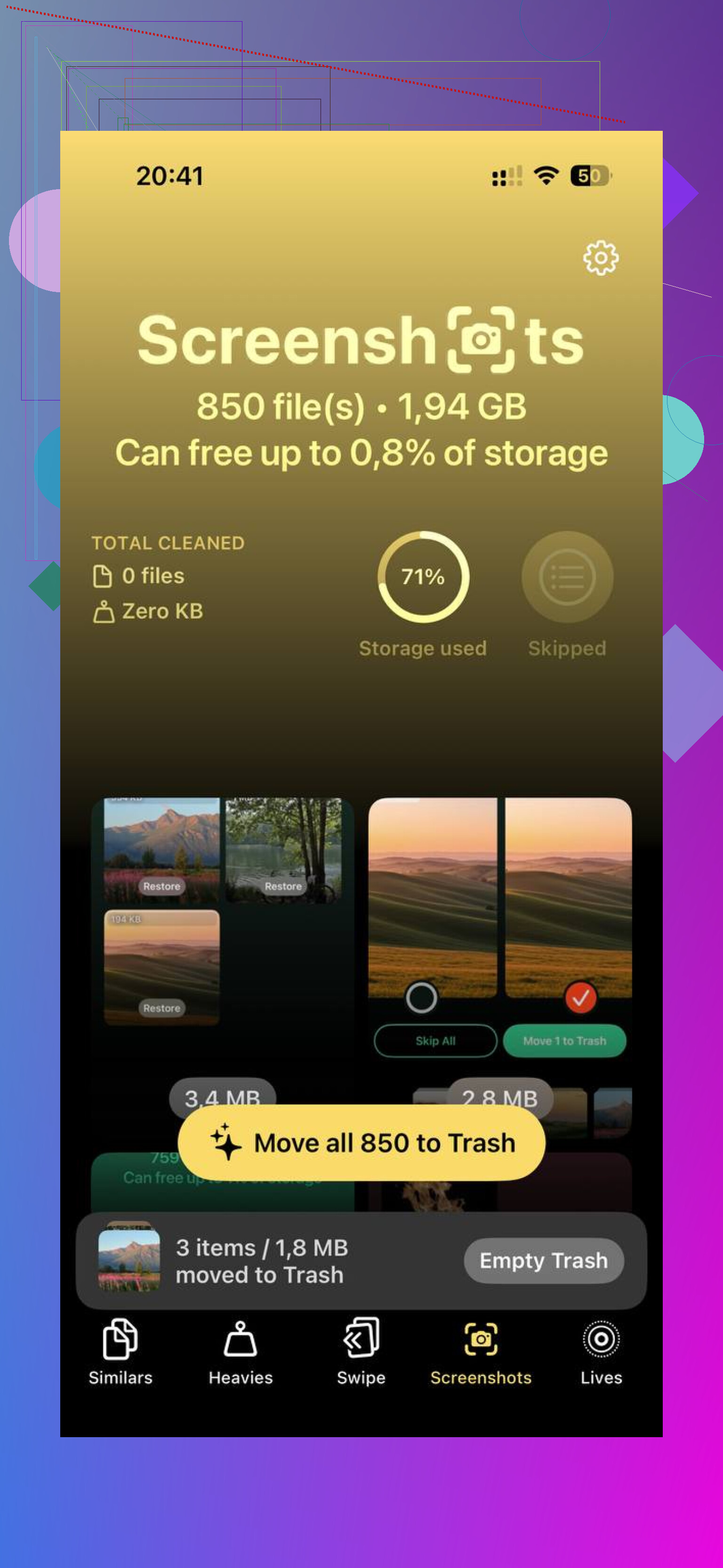
Eine riesige Fotobibliothek von Hand zu bereinigen, ist furchtbar. Ich habe Clever Cleaner benutzt, weil es in Fotos ewig gedauert hätte. Es ist kostenlos, ohne Werbung, ohne Abo-Schranke. Der Bereich Similars gruppierte fast identische Aufnahmen und wählte ein Best Shot aus, was bei alten Serienfotos geholfen hat, von denen ich längst vergessen hatte, dass sie existieren. Der Bereich Heavies sortierte Dateien nach Größe, die größten zuerst, sodass der Ballast, der am meisten Schaden anrichtete, schnell sichtbar wurde. Es zeigt auch die Größen von Screenshots vor dem Löschen an. Alles bleibt auf dem Gerät, nichts wird hochgeladen. In meinem Fall hat das Freimachen von etwa 10GB beim Wechseln zwischen Apps mehr geholfen als jede visuelle Einstellung, die ich geändert habe.
Werksreset, ja oder nein
Nach allem, was ich gesehen habe, ja, es hilft mehr, als die meisten erwarten. Gehe zu Einstellungen, Allgemein, iPad übertragen/zurücksetzen, dann Alle Inhalte & Einstellungen löschen. Sichere es vorher in iCloud.
Wenn du es danach wieder einrichtest, funktioniert die Wahl Neues iPad meist besser, als ein altes Backup wiederherzustellen. Beim Wiederherstellen kommen alte Einstellungen und übrig gebliebener Konfigurationsballast mit zurück, und ein Teil der Verlangsamung scheint damit zusammenzuhängen. Apps neu zu installieren ist zwar lästig, aber nach einer frischen Einrichtung fühlt sich das iPad meist sauberer an.
Wenn sich vor allem Safari langsam anfühlt
Gehe zu Einstellungen, Safari, dann Verlauf und Websitedaten löschen. Safari wird nach Jahren mit gespeicherten Cookies, Cache-Dateien und alten Websitedaten von selbst träge. Wenn sich das Scrollen auf Webseiten oder das Laden von Tabs schlechter anfühlt als der Rest des Systems, würde ich das zuerst prüfen.
Wenn es in jeder App langsam ist, würde ich zuerst nicht mehr nach UI-Optimierungen suchen. @mikeappsreviewer hat einige brauchbare genannt, aber bei alten iPads ist das größere Problem oft der Batteriezustand, alter Web-Müll und überladene Einstellungen.
Prüfe das Batterieverhalten. Wenn das iPad schnell warm wird, sich schnell entlädt oder unter 30 Prozent noch langsamer wird, altert die Batterie. Alte Batterien drosseln die Leistung. Apple zeigt den Batteriezustand auf den meisten iPads nicht an, was nervig ist, aber eine Reparaturwerkstatt kann das schnell testen.
Entferne als Nächstes problematische Apps und installiere dann nur die neu, die du täglich nutzt. Manche Apps werden mit der Zeit aufgebläht. Streaming- und Social-Apps sind häufige Übeltäter.
Mach außerdem Folgendes:
Einstellungen, Datenschutz, Analytics-Freigabe deaktivieren.
Einstellungen, Siri, Auf Siri achten und Vorschläge deaktivieren, die du nicht nutzt.
Mail, seltener abrufen.
Automatische Downloads für Apps und Updates deaktivieren.
Bei Browser-Verzögerungen probiere einen Tag lang einen anderen Browser aus. Wenn Safari der Flaschenhals ist, merkst du das schnell.
Wenn auch der Speicher eine Rolle spielt, räume große Foto-Unordnung schnell auf. Clever Cleaner wird dafür oft erwähnt. Dieser Beitrag über die kostenlose iPhone-Reinigungs-App zum Entfernen doppelter Fotos erklärt es gut. Ja, dort steht iPhone, aber die Idee der Fotobereinigung gilt trotzdem generell für deine Apple-Geräte.
Wenn nichts davon hilft, ist dein iPad-Modell vielleicht einfach zu alt für aktuelle Apps. Klingt hart, aber irgendwann ist die Hardware die Grenze. Das ist meist die Wahrheit.
Wenn es in buchstäblich jeder App langsam ist, würde ich weniger auf „Aufräumtricks“ schauen und mehr auf Systemlast + Hardware-Grenzen. @mikeappsreviewer und @reveurdenuit haben die üblichen Einstellungen schon ziemlich gut abgedeckt, aber bei einer Sache bin ich irgendwie anderer Meinung: Ein Zurücksetzen auf Werkseinstellungen ist nicht immer den Aufwand wert, wenn man nicht zuerst ausschließt, dass der Akku schlappmacht oder ein uralter Chip einfach nicht mehr mithalten kann.
Ein paar Dinge würde ich prüfen, die oben nicht wirklich im Mittelpunkt standen:
- Öffne Einstellungen > Batterie und schau nach, welche Apps den Verbrauch auffressen. Manchmal läuft eine kaputte App im Hintergrund ständig Amok.
- Lösche alle VPN-, Antivirus-, Gerätemanager- oder Werbeblocker-Apps, falls du sie installiert hast. Alte iPads hassen so etwas.
- Deaktiviere in Einstellungen > App Store automatische App-Downloads und automatische Updates. Lass Updates nur passieren, wenn das Gerät am Strom hängt.
- Deaktiviere in Einstellungen > Mitteilungen unnötige Benachrichtigungen für Apps, die dich nicht interessieren. Ständige Aufweckvorgänge summieren sich.
- Wenn E-Mail langsam ist, entferne das Mail-Konto und füge es erneut hinzu. Alte Mail-Caches verhalten sich manchmal seltsam.
- Prüfe das iPad-Modell. Wenn es auf einer älteren iPadOS-Version festhängt und moderne Apps aufgebläht sind, könnte das ehrlich gesagt schon die ganze Erklärung sein.
Außerdem: Wenn Fotos/Videos Speicherplatz fressen, ist Clever Cleaner eine der schnelleren Möglichkeiten, doppelte Bilder und große Dateien zu entfernen, ohne ewig herumzusuchen. Das ist ein ganz brauchbares Video dazu, wie Clever Cleaner hilft, Speicherplatz freizugeben und dein iPhone oder iPad schneller zu machen.
Wenn dein iPad so 7 bis 10 Jahre alt ist, dann ist die harte Wahrheit: Manchmal ist es nicht „reparierbar“, sondern einfach steinalt, und moderne Apps sind heute nun mal ressourcenhungriger.