Ich brauche Hilfe dabei, jedes Foto von meinem iPhone zu löschen, um Speicherplatz freizugeben, aber ich habe Angst, dass sie dann auch aus iCloud verschwinden. Ich habe iCloud-Fotos vor einiger Zeit aktiviert, und jetzt kann ich nicht mehr erkennen, was auf meinem Telefon gespeichert ist und was gesichert wurde. Was ist der sicherste Weg, alles vom Gerät zu entfernen, ohne wichtige Fotos oder Backups zu verlieren?
Ich bin bei einer riesigen Mediathek mit etwa 30.000 Fotos gegen diese Wand gelaufen, und die normale Fotos-App fühlte sich völlig okay an, bis sie es plötzlich nicht mehr war. Eine falsche Wischbewegung, ein Abrutschen mit dem Finger, und die ganze Auswahl war weg. Apples App ist ordentlich, um alte Reisen und zufällige Erinnerungen anzuschauen. Zum Aufräumen eines riesigen Rückstands bricht sie schnell auseinander.
Warum die Auswahl ständig zurückgesetzt wird
Diese Drag-Select-Sache funktioniert okay, wenn man es mit ein paar hundert Elementen zu tun hat. Geht man in den Bereich von 10.000 bis 15.000, fängt die App an zu stocken. Ich habe gesehen, wie das Telefon heiß wurde. Das Scrollen wurde ruckelig. Auswahlen hingen hinterher und wurden dann zurückgesetzt. Das liegt nicht daran, dass du etwas falsch machst. Die App stößt einfach an ihre Grenzen.
Wenn du bei der integrierten App bleiben willst, ist das Aufteilen der Arbeit in Abschnitte die einzige Methode, die ich gefunden habe und die nicht im Chaos endet:
- Öffne Alben und arbeite dann innerhalb eines Albums, statt Alle Fotos zu verwenden. In Alben gibt es oft eine Option Alles auswählen. Die komplette Mediathek hat die normalerweise nicht.
- Bearbeite pro Durchgang 2.000 bis 3.000 Fotos. Versuch nicht, die ganze Mediathek auf einmal zu erwischen.
- Lösche einen Stapel und halte dann an, damit das Telefon fertig arbeiten kann.
- Wiederhole das, bis du gelöscht hast, was du brauchst.
Es dauert länger. Es schlägt aber auch seltener fehl.
Lies das hier, bevor du mit aktiviertem iCloud irgendetwas löschst
Dieser Teil verwirrt viele. iCloud-Fotos ist Synchronisierung, kein Backup. Wenn du 20.000 Fotos von deinem iPhone löschst, verschwinden dieselben Fotos auch aus iCloud, von deinem iPad, deinem Mac und dem Rest deiner Apple-Geräte, die mit demselben Account verbunden sind.
Wenn dein Ziel freier Speicher auf dem Telefon ist, du die Fotos aber trotzdem irgendwo gespeichert haben willst:
- Öffne Einstellungen und dann Fotos.
- Aktiviere iPhone-Speicher optimieren.
- Dein Telefon behält kleinere lokale Versionen, während die Originale in voller Auflösung in iCloud bleiben.
Wenn du bereits alles auf eine externe Festplatte, einen PC oder Google Fotos kopiert hast, ist das Leeren des Telefons in Ordnung. Ich würde das Backup trotzdem zuerst prüfen. Verlass dich nicht auf das erste grüne Häkchen, das du siehst, hehe.
Warum sich die Speicherzahlen nicht sofort ändern
Ich habe immer wieder zwei häufige Ursachen gesehen:
| Problem | Ursache | Lösung |
| Speicherbalken bewegt sich nicht | Zuletzt gelöscht behält Dateien 40 Tage lang | Gehe zu Alben, dann Zuletzt gelöscht und dann Alle löschen |
| Fotos erscheinen nach dem Löschen wieder | Der Telefonspeicher ist zu voll, um den Löschvorgang abzuschließen | Entferne zuerst eine große App, um vorübergehend Speicherplatz freizumachen |
Wenn das Telefon bei 99 % voll steht, lässt iOS sich selbst nicht genug Arbeitsraum, um einen riesigen Löschauftrag zu verarbeiten. Ich hatte mehr Erfolg, nachdem ich zuerst eine große App entfernt hatte. Ein Spiel, eine Streaming-App, irgendetwas über 500 MB. Sobald ein wenig Luft da war, blieben die Löschungen bestehen.
Nachdem du Zuletzt gelöscht geleert hast, starte das Telefon neu. Ich habe erlebt, dass die Speicheranzeige bis nach einem Neustart falsch blieb. Irgendwie dämlich, aber es passiert.
Ein praktischerer Weg für riesige Mediatheken
Nachdem ich viel zu lange mit der Standard-App gekämpft hatte, kam ich zu dem Schluss, dass Bereinigungstools von Drittanbietern mehr Sinn ergeben, sobald deine Mediathek in die Tausende geht. Das Nervige ist, dass die meisten Cleaner im App Store das eigentliche Löschen hinter einem Abo verstecken.
https://www.youtube.com/watch?v=FRWWuTnCOHs&t=52s
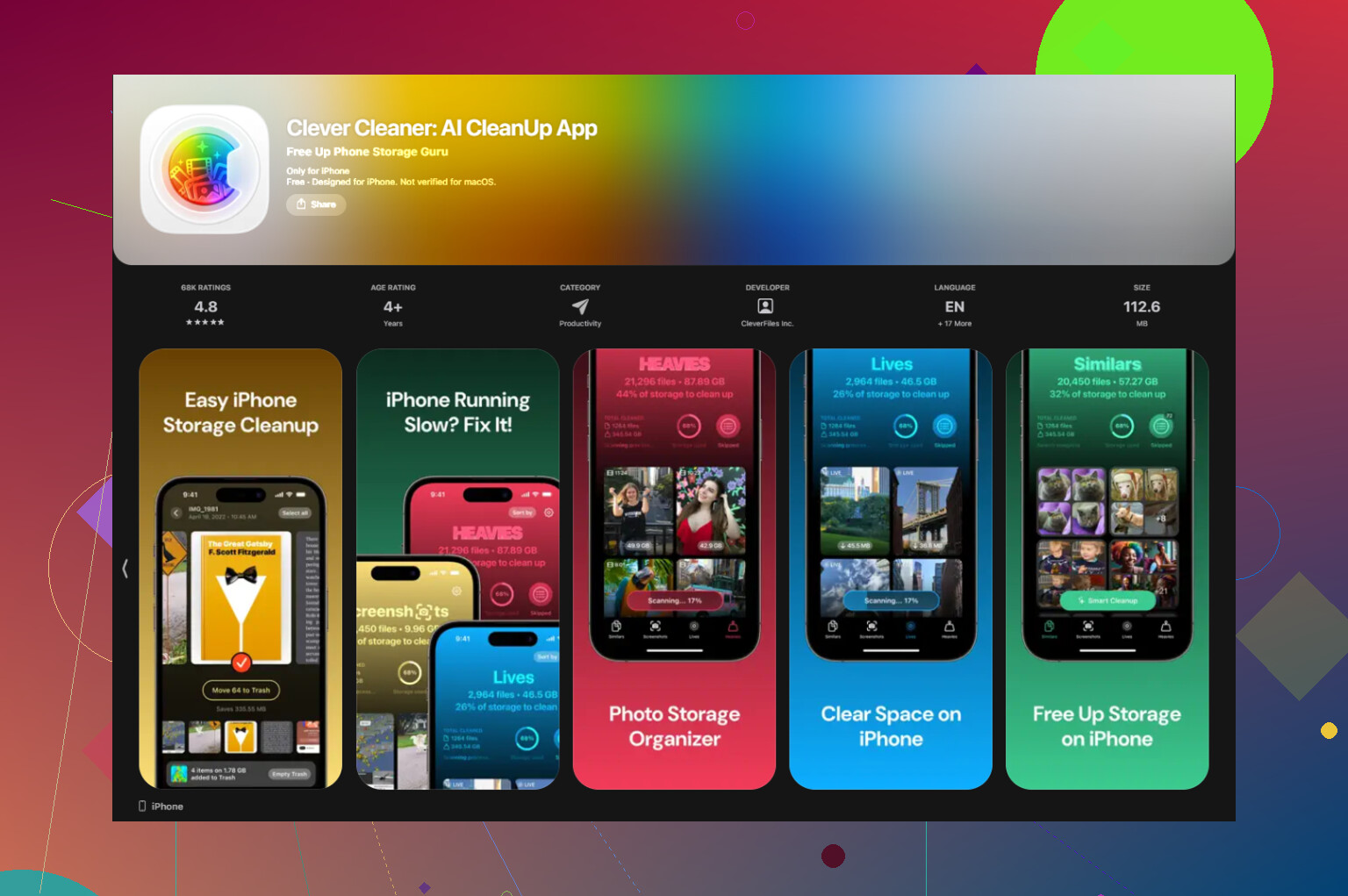
Clever Cleaner ist eines der wenigen, das immer wieder erwähnt wird, weil es die wichtigsten Bereinigungsschritte nicht hinter Werbung oder einer Bezahlschranke versteckt.
Der schnellste Arbeitsablauf, den ich für große Speichergewinne gefunden habe, sah so aus:
- Beginne mit dem Tab Heavies. Dort wird deine ganze Mediathek von der größten Datei bis zur kleinsten sortiert. Große 4K-Clips, riesige Serienaufnahmen, alter Video-Müll, die fressen den Speicher normalerweise zuerst.
- Dann prüfe Similars. Dort werden fast doppelte Aufnahmen zusammen gruppiert, was hilft, wenn du fünfzehn Versionen desselben Bildes hast und nur eine brauchst.
- Danach öffne Screenshots. Jedes Vorschaubild zeigt die Dateigröße, sodass du weißt, was du entfernst, bevor du auf Löschen tippst.
- Die Verarbeitung bleibt auf dem Gerät. Deine Fotos werden nicht irgendwohin zur Analyse geschickt.
Eine merkwürdige Sache mit Geteilten Alben
Wenn du etwas aus deiner Hauptmediathek löschst, wird es nicht aus einem Geteilten Album entfernt, wenn es dort bereits gepostet wurde. Geteilte Alben verhalten sich wie separate Container. Wenn du willst, dass das Foto auch dort verschwindet, musst du das Geteilte Album selbst öffnen und es dort löschen. Wenn es dein Album ist, funktioniert auch das Löschen des ganzen Albums.
Wenn iCloud-Fotos aktiviert ist, werden beim Löschen von deinem iPhone auch die Dateien aus iCloud gelöscht. Genau das ist die Falle. Ich stimme @mikeappsreviewer dabei zu, aber einen Punkt würde ich noch stärker betonen. Fang nicht an zu löschen, bevor du die Begriffe Synchronisierung und Backup klar voneinander trennst.
Hier ist der sichere Weg.
-
Prüfe, ob deine Fotos irgendwo außerhalb von iCloud-Fotos existieren.
Möglichkeiten sind ein Mac, PC, eine externe Festplatte, Google Fotos, OneDrive oder was auch immer.
Wenn sie nur in iCloud-Fotos gespeichert sind, sind sie Teil einer einzigen synchronisierten Mediathek. Einmal löschen, überall weg. -
Wenn dein Ziel freier Speicherplatz ist, versuche nicht zuerst, die Mediathek komplett zu leeren.
Gehe zu Einstellungen, Fotos und aktiviere iPhone-Speicher optimieren.
Für die meisten Menschen reduziert das den lokalen Speicherverbrauch für Fotos deutlich, ohne die Mediathek zu entfernen. Bei großen Mediatheken habe ich schon gesehen, dass der belegte Speicher auf dem iPhone nach abgeschlossener Synchronisierung von 80 GB auf unter 10 GB lokalen Speicher gesunken ist. -
Wenn du alle Fotos vom iPhone entfernen, aber in iCloud behalten möchtest, nutze iCloud.com im Browser und überprüfe, ob die Mediathek dort vorhanden ist.
Stichproben sind wichtig. Öffne zufällige Jahre, Live Photos und Videos. Verlass dich nicht auf ein einzelnes aktuelles Album und halte das dann für erledigt. Habe ich einmal gemacht, schlechte Idee lol. -
Wenn du auf dem iPhone trotzdem bei null anfangen willst, deaktiviere iCloud-Fotos nur auf dem iPhone und wähle dann Auf iPhone entfernen, wenn du dazu aufgefordert wirst.
Dadurch werden die lokalen Kopien vom Gerät entfernt, nicht die in iCloud gespeicherten Kopien, vorausgesetzt, der Upload war vorher vollständig abgeschlossen.
Diesen Schritt übersehen die meisten.
Außerdem sind iPhone-Backup und iCloud-Fotos zwei verschiedene Dinge. Ein iPhone-Backup ist kein Fototresor, wenn iCloud-Fotos aktiviert ist. Apple schließt synchronisierte Fotos aus dem normalen Geräte-Backup aus. Also nein, Ich habe ein iCloud-Backup bedeutet nicht, dass deine Bilder geschützt sind.
Wenn deine Mediathek unübersichtlich ist und du sie ausdünnen möchtest, bevor du irgendetwas davon machst, ist Clever Cleaner einen Blick wert für Duplikate und große Dateien. Die Kurzfassung gibt es auch hier, siehe diese Clever Cleaner Bewertung zur iPhone-Speicherbereinigung.
Noch eine letzte Sache. Leere Zuletzt gelöscht nach jeder Bereinigung, sonst sehen deine Speicherzahlen tagelang falsch aus. Apple macht das viel verwirrender, als es sein sollte.
Wichtiger Punkt: iCloud-Backup und iCloud-Fotos sind nicht dasselbe. Genau da bringt Apple alle durcheinander.
Ich stimme @mikeappsreviewer und @viajantedoceu größtenteils zu, würde aber der Denkweise „alles löschen“ leicht widersprechen. Wenn dein eigentliches Ziel Speicherplatz ist, ist das komplette Löschen der Mediathek meistens der schlechteste Weg, wenn iCloud-Fotos aktiviert ist. Mit aktivierter Synchronisierung gilt: Auf dem iPhone löschen = auch aus iCloud löschen. Punkt.
Was ich zuerst tun würde:
- Gehe zu Einstellungen > [dein Name] > iCloud > Fotos
- Wenn Dieses iPhone synchronisieren / iCloud-Fotos EIN ist, wird deine Mediathek mit iCloud geteilt
- Gehe zu iCloud.com > Fotos und prüfe, ob deine Sachen dort tatsächlich vorhanden sind
- Prüfe dann Einstellungen > Allgemein > iPhone-Speicher > Fotos
Hier ist der Teil, den viele übersehen: Wenn du Fotos nur vom Handy entfernen willst, lösche sie nicht massenhaft in Fotos. Schalte stattdessen iCloud-Fotos auf dem iPhone aus und wähle Vom iPhone entfernen. Dadurch werden lokale Kopien entfernt, während die iCloud-Mediathek erhalten bleibt, vorausgesetzt, die Synchronisierung ist bereits abgeschlossen. Wenn der Upload unvollständig ist, kann dich das erwischen, also prüfe es vorher doppelt.
Außerdem speichert ein iPhone-Backup in iCloud normalerweise keine separate Kopie der Fotos, wenn iCloud-Fotos aktiviert ist. Also nein, „Ich habe ein iCloud-Backup“ reicht nicht aus. Irgendwie dumm, aber so ist Apple.
Wenn du vor all dem erst mal aufräumen willst, ist Clever Cleaner tatsächlich nützlich, um riesige Videos, doppelte Aufnahmen und unnötige Screenshots zu finden, ohne dass die normale Fotos-App gleich einen kleinen Zusammenbruch bekommt. Keine Magie, nur schneller.
Auch nützlich, wenn du eine Schritt-für-Schritt-Anleitung willst:
So räumst du iPhone-Speicher schnell und kostenlos frei
Und ja, leere nach allem Zuletzt gelöscht, sonst sehen deine Speicherzahlen eine ganze Weile völlig falsch aus. Apples Speicheranzeige ist diesbezüglich echt seltsam schlecht tbh.

Ein zusätzlicher Aspekt, den die anderen nur leicht angeschnitten haben: Verwende einen temporären Export auf ein zweites Gerät oder einen Computer, bevor du irgendeine Synchronisierungseinstellung änderst. Ich bin mit dem Ansatz von @viajantedoceu, @cacadordeestrelas und @mikeappsreviewer, „vertraue einfach iCloud.com nach stichprobenartigen Kontrollen“, leicht nicht einverstanden. Stichproben sind gut, aber bei unersetzlichen Fotos möchte ich eine Kopie, die vollständig außerhalb der Apple-Synchronisierung liegt.
Meine Regel:
- Brauchst du nur Speicherplatz? Lass iCloud-Fotos aktiviert und verwende Speicher optimieren.
- Sollen die Fotos von diesem iPhone runter, aber in iCloud bleiben? Deaktiviere die Fotos-Synchronisierung auf dem iPhone und wähle dann Vom iPhone entfernen.
- Sollen sie überall verschwinden? Lösche sie ganz normal.
Was ich nicht tun würde: mich zur Absicherung auf ein iCloud-Gerätebackup verlassen. Dieses Backup ist nicht dein Fotoarchiv, wenn die Fotos-Synchronisierung aktiviert ist.
Wenn du zuerst eine riesige Mediathek sortieren musst, kann Clever Cleaner helfen:
- Vorteile: schnelle Duplikaterkennung, hebt große Videos/Screenshots hervor, einfacher als die Massenauswahl in Fotos
- Nachteile: du musst Löschungen trotzdem prüfen, der Zugriff einer Drittanbieter-App kann manchen unangenehm sein, und Bereinigungstools können dazu verleiten, zu viel zu löschen
Also ja, exportiere zuerst eine vollständige Kopie, wenn die Fotos wichtig sind. Triff dann die Synchronisierungsentscheidung. Das ist der sicherere Weg.