Mein iPhone-Speicher wird knapp und ich glaube, dass zwischengespeicherte Daten von Apps wie Instagram und Safari viel Platz einnehmen. Ich möchte die Apps nicht löschen oder wichtige Daten verlieren, aber ich würde ihren Cache gern sicher leeren. Was sind die besten Möglichkeiten, den App‑Cache auf dem iPhone zu löschen, und gibt es versteckte Einstellungen oder Tricks, die ich kennen sollte
iOS macht das etwas nervig, daher hier, was wirklich funktioniert, wenn du deine Apps nicht löschen willst.
-
Prüfe, was Speicher frisst
- Gehe zu Einstellungen > Allgemein > iPhone Speicher.
- Warte kurz, bis alles geladen ist.
- Du siehst eine Liste von Apps und wie viel Speicher sie belegen. Tippe auf jede App, um „App‑Größe“ vs. „Dokumente & Daten“ zu sehen.
- Bei Instagram, TikTok, Facebook etc. ist die große Zahl meist zwischengespeicherte Daten.
-
Safari‑Cache
- Gehe zu Einstellungen > Safari.
- Tippe auf „Verlauf und Websitedaten löschen“.
- Dadurch werden Cookies, Verlauf und Website‑Cache entfernt. Du wirst bei manchen Seiten ausgeloggt, das solltest du einplanen.
- Wenn du Anmeldungen behalten willst, scrolle zu „Erweitert“ > „Website‑Daten“ und lösche einzelne Seiten statt alles auf einmal.
-
Apps auslagern statt löschen
- Gehe zu Einstellungen > Allgemein > iPhone Speicher.
- Tippe auf eine App.
- Nutze „App auslagern“.
- Dadurch wird die App selbst entfernt, aber ihre Dokumente und Daten bleiben.
- Wenn du über das Home‑Screen‑Symbol neu installierst, sind deine Inhalte wieder da.
- Bei großen Social‑Apps werden beim Neuinstallieren oft zwischengespeicherte Daten bereinigt.
-
Instagram‑Cache‑Workaround
Es gibt unter iOS keinen „Cache löschen“‑Button wie bei Android. Folgendes hilft:- Melde dich bei Instagram ab, schließe die App im App‑Switcher und melde dich wieder an. Manchmal schrumpft dadurch der Speicherverbrauch etwas.
- Lösche Instagram und installiere es neu aus dem App Store. Dein Konto, deine Posts und DMs sind an dein Konto gebunden, nicht an den lokalen Speicher. Downloads wie Reels und Bilder werden neu geladen, aber der Cache beginnt frisch.
- Mach das nur bei Apps, bei denen du sicher bist, dass alles Wichtige online synchronisiert ist.
-
Nachrichten und Medien
- Gehe zu Einstellungen > Allgemein > iPhone Speicher > Nachrichten.
- Tippe auf „Große Anhänge überprüfen“.
- Lösche große Videos, Fotos, PDFs aus alten Chats.
- Unter Einstellungen > Nachrichten stelle „Nachrichten behalten“ auf 1 Jahr oder 30 Tage, wenn du alte Konversationen nicht brauchst.
-
Fotos und Videos
- Aktiviere iCloud‑Fotos mit „iPhone‑Speicher optimieren“, damit die Dateien in voller Auflösung in iCloud bleiben und das iPhone nur kleinere Versionen speichert.
- Räume lange Videos und Serienaufnahmen auf.
- Leere „Zuletzt gelöscht“ in der Fotos‑App, um den Speicher wirklich freizugeben.
-
Weitere App‑Bereinigung
- WhatsApp, Telegram, Signal etc. haben eigene Speicher‑Einstellungen.
Beispiel für WhatsApp:
Einstellungen > Speicher und Daten > Speicher verwalten. Lösche große Videos und GIFs aus alten Chats. - Gleiches Prinzip bei anderen Messenger‑Apps. Suche in den Einstellungen nach „Daten und Speicher“ oder „Speicher“.
- WhatsApp, Telegram, Signal etc. haben eigene Speicher‑Einstellungen.
-
Nutze ein Cleaner‑Tool, wenn du Automatisierung willst
Wenn du nicht durch jedes Menü gehen willst, probiere ein iPhone‑Cleaner‑Tool.
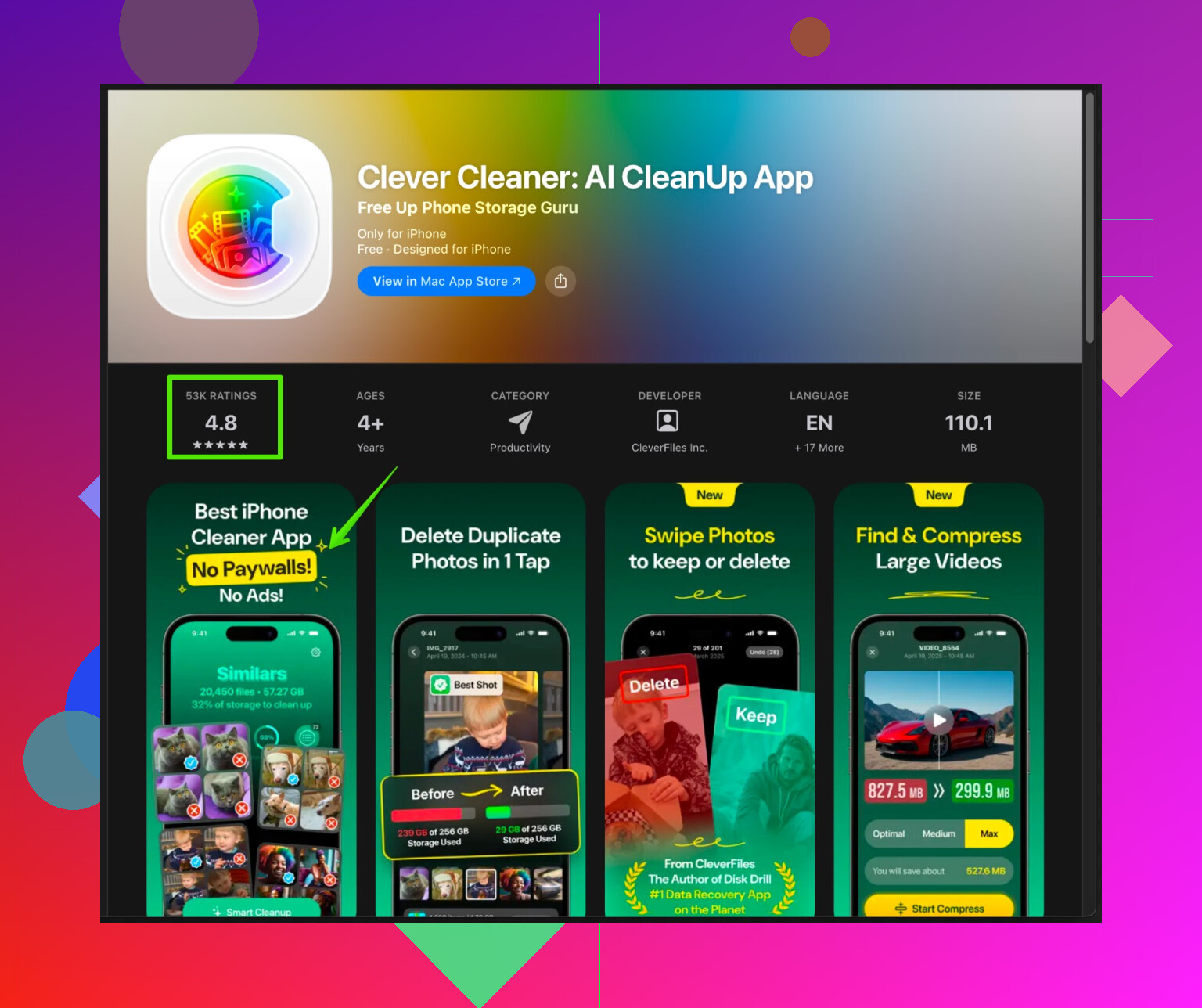
Die Clever Cleaner App für iPhone konzentriert sich darauf, Speicher freizugeben, indem sie doppelte Fotos, große Videos und Junk‑Dateien findet, und hilft deinem iPhone, flüssiger zu laufen, ohne dass du raten musst, wo der Speicher bleibt.
Du kannst sie dir hier ansehen:
smarte Speicherbereinigung für dein iPhone -
Etwas freien Speicher behalten
Versuche, wenn möglich 5–10 GB frei zu lassen. iOS läuft dann besser und es gibt weniger Probleme mit Updates und Apps.
Kurzfassung, wenn du schnell handeln willst:
- Safari‑Verlauf und Websitedaten löschen.
- Große Apps wie Instagram auslagern oder neu installieren.
- Nachrichten‑Anhänge und Medien in Chat‑Apps bereinigen.
- Einen Cleaner wie Clever Cleaner App nutzen, um große und doppelte Dateien zu entfernen.
iOS ist still und leise ziemlich feindlich gegenüber der Idee „Cache löschen, ohne die App anzutasten“, du kämpfst also ohnehin ein bisschen gegen das System.
@cazadordeestrellas hat die offiziellen Wege schon ziemlich gut abgedeckt, aber hier sind ein paar andere Blickwinkel und Realitätschecks.
-
App‑interne Löschoptionen nutzen, wo es sie gibt
Viele große Apps verstecken eigene „Cache leeren“-Funktionen in ihren Einstellungen, getrennt von iOS:- YouTube: In den App‑Einstellungen wird manchmal angezeigt, wie viel Offline‑Speicher genutzt wird. Offline‑Videos und Downloads entfernen.
- Spotify / Apple Music / Netflix: Downloads löschen, besonders „Offline“-Playlists / ‑Episoden. Das ist im Grunde verkleideter Cache.
- Reddit / Twitter / X / Discord: Nach Optionen wie „Speicher“, „Medien“ oder „Datennutzung“ suchen, um Bild‑/Video‑Cache zu leeren.
So musst du die App nicht löschen und behältst Logins und Einstellungen.
-
Apps am Aufblähen hindern
Statt den Cache ständig zu leeren, reduziere, wie aggressiv Apps Daten zwischenspeichern:- In Instagram kannst du „Weniger Daten verwenden“ ausschalten, wenn du bessere Qualität willst – aber mehr Daten = mehr Cache. Passe „Datennutzung“ so an, dass nicht alles in HD über Mobilfunk und WLAN vorgeladen wird.
- In Apps wie TikTok Auto‑Downloads, Autoplay und Preloading deaktivieren, wenn möglich. Weniger Preloading = weniger gespeicherter Müll.
Das befreit nicht sofort Speicher, verlangsamt aber den „Warum ist mein Handy schon wieder voll?“-Kreislauf.
-
Hintergrundaktualisierung und Sync kontrollieren
Was du für „Cache“ hältst, ist oft Hintergrund‑Sync, der sich stapelt:- Gehe zu Einstellungen > Allgemein > Hintergrundaktualisierung.
- Schalte es für Apps aus, die nicht im Hintergrund aktualisieren müssen.
Das verhindert zusätzliche Daten und spart Akku.
Ich bin nicht ganz bei dem Ansatz, Apps ständig nur auszulagern wie @cazadordeestrellas vorgeschlagen hat; wenn du eine App dauernd brauchst, ist ständiges Löschen und Neuinstallieren nerviger, als ihr Verhalten von vornherein zu steuern.
-
iCloud‑Auslagerung für Daten, nicht nur Apps
Viele konzentrieren sich auf „Cache“ und ignorieren den Elefanten im Raum: große Dateien, die Apps speichern.- Notizen, Dateien, Drive, Dropbox: Große Dateien nur in der Cloud halten statt als lokale Kopie.
- In Dateien große Dateien und Ordner, die du nicht offline brauchst, lange drücken und lokale Kopien entfernen, wenn die App das erlaubt.
Damit gewinnst du oft deutlich mehr Speicher als mit ein paar hundert MB Cache.
-
Tool zur Datei‑/Foto‑Bereinigung für Nicht‑App‑Müll nutzen
Unter iOS kannst du nicht direkt in Systemordnern wühlen, aber du kannst sehr wohl angreifen:- doppelte Fotos
- ähnliche Screenshots
- zufällige Bildschirmaufnahmen & 4K‑Clips, die du vergessen hast
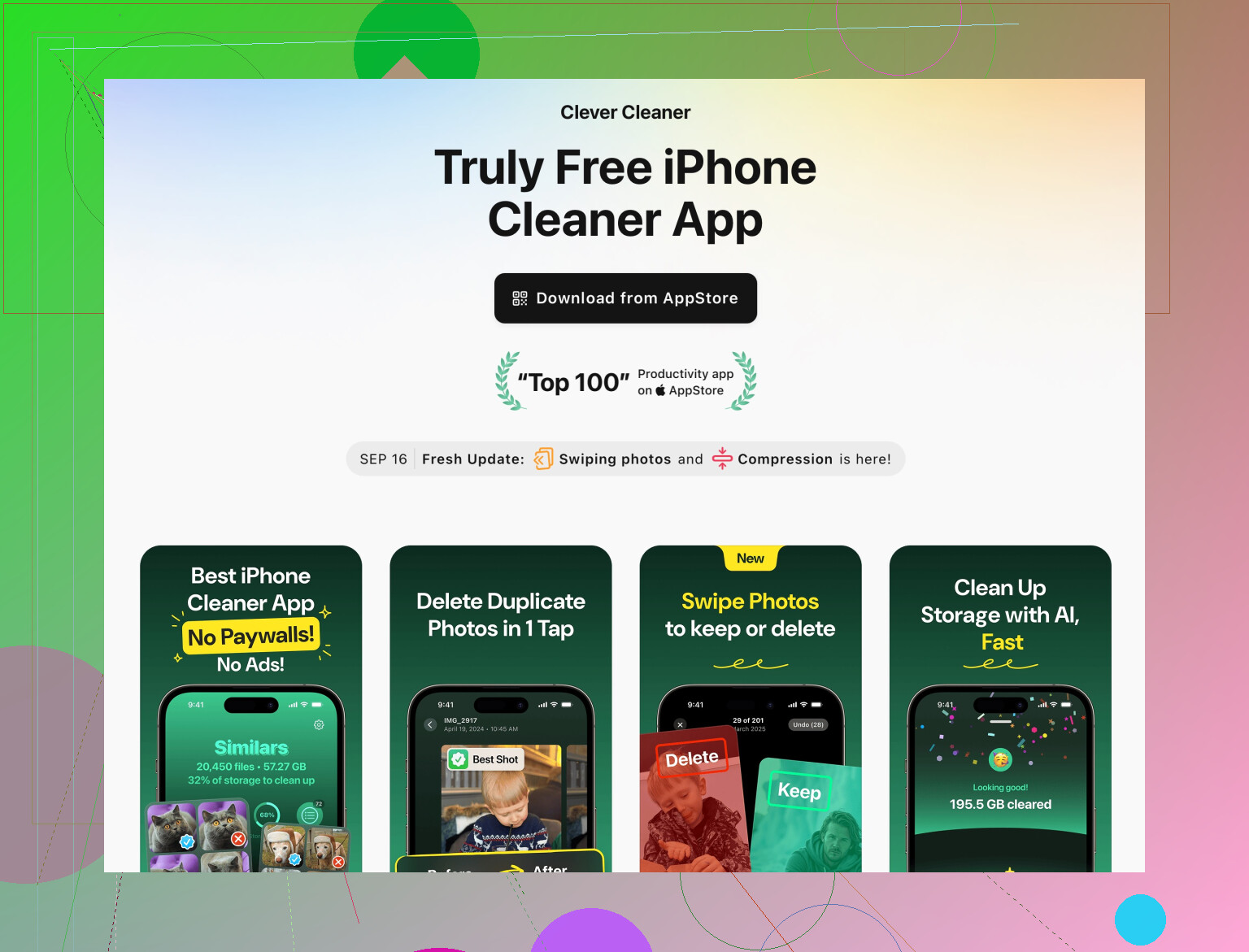
Hier hilft ein Tool tatsächlich. Etwa die Clever Cleaner App konzentriert sich auf doppelte Fotos, riesige Videos und anderen Ballast, der still deinen Speicher frisst. Statt zu raten, welcher App‑Cache am schlimmsten ist, räumst du offensichtlichen Müll weg.
Wenn du sie dir ansehen möchtest, hier ein nützlicher Link:
smarter iPhone‑Speicherreiniger für Fotos und Medien
-
iPhone‑Speichervorschläge nutzen, aber nicht blind folgen
Unter Einstellungen > Allgemein > iPhone‑Speicher zeigt Apple „Empfehlungen“ wie:- „Große Anhänge überprüfen“
- „Alte Konversationen automatisch löschen“
- „Geladene Videos überprüfen“
Ich würde diese nutzen, um die größten Speicherfresser aufzuspüren, aber ich würde nicht automatisch das Löschen alter Nachrichten aktivieren, wenn du sie für wichtige Infos brauchst. Nutze es als Werkzeug für manuelle Bereinigung, nicht als Selbstläufer‑Schredder.
-
Realitätscheck: Instagrams Cache‑Problem
Du hast Instagram erwähnt. Unter iOS gibt es keinen richtigen „Cache leeren“-Button. Ab‑ und wieder Anmelden kann ein bisschen helfen, aber wenn Insta bei 10+ GB sitzt, ist der einzige wirklich effektive Schritt:- Alles Lokale sichern (z. B. Entwürfe, die nur auf dem Gerät gespeichert sind)
- App löschen
- Neu installieren
Deine Beiträge, DMs usw. liegen auf deren Servern, nicht auf deinem Handy. Du verlierst temporäre Entwürfe und einige Einstellungen, bekommst aber einen nahezu frischen Start beim Speicher. Wenn du das ab und zu machst statt jede Woche, ist es erträglich.
-
Safari gezielt säubern, ohne dein ganzes Leben zu löschen
Statt den gesamten Verlauf zu löschen, wenn du ihn brauchst:- Einstellungen > Safari > Erweitert > Website‑Daten
- Nach Größe sortieren und die schlimmsten Speicherfresser entfernen (News‑Seiten, Social‑Seiten usw.)
Das ist nerviger als die eine „Verlauf und Websitedaten löschen“-Alles‑weg‑Option, die @cazadordeestrellas erwähnt hat, aber du bleibst bei den meisten Seiten eingeloggt und behältst deinen Verlauf.
Fazit:
- iOS will nicht, dass du Cache so feinsteuerst wie unter Android.
- Bei Instagram & Co. ist „Löschen + Neuinstallieren“ weiterhin der drastische, aber wirksame Schritt.
- Für den Rest: In‑App‑Speichereinstellungen anpassen, aggressive Hintergrundaktivität abschalten und mit etwas wie der Clever Cleaner App aufgeblähte Fotos und Videos entsorgen, die du nie wieder ansehen wirst.
iOS wehrt sich tatsächlich gegen nur Cache löschen, aber es gibt ein paar Ansatzpunkte, die @waldgeist und @cazadordeestrellas weniger betont haben:
-
„Unbenutzte Apps auslagern“ gezielt statt global nutzen
- Einstellungen > App Store > Unbenutzte Apps auslagern.
- Ich würde das nicht wie manche für alle Apps aktivieren, weil dann auch wichtige Apps in ungünstigen Momenten ausgelagert werden können.
- Stattdessen: kurz aktivieren, iOS eine Weile selten genutzte Apps automatisch auslagern lassen, notieren, was gewählt wird, dann wieder deaktivieren, damit du die Kontrolle behältst.
Das ist eher eine einmalige Aufräumaktion als eine Dauerlösung, kann aber überraschend viel Platz schaffen, ohne deine täglichen Apps anzutasten.
-
Auf „Offline“- und „Download“-Ordner in Apps konzentrieren
Caches und Medien wurden schon erwähnt, aber sehr viel Speicher steckt in bewusst heruntergeladenen Inhalten, die irgendwo versteckt liegen:- Podcast‑Apps behalten geladene Folgen oft, auch wenn du sie schon gehört hast. Stelle ein, dass gespielte Episoden nach ein paar Tagen automatisch gelöscht werden.
- Dokumenten‑Viewer (PDF‑Apps, „später lesen“-Tools) sammeln still Dateien an. Öffne ihre Bereiche „Downloads“ oder „Bibliothek“ und lösche alte Dateien manuell.
- In Streaming‑Apps wie Netflix oder Spotify lohnt sich ein schneller Check, welche Offline‑Inhalte du wirklich noch nutzt. Das sind direkt mehrere Gigabyte, nicht nur „Cache“.
-
Mit der Suche große Medien außerhalb von Fotos finden
Nicht alles taucht unter Fotos oder Nachrichten auf:- Öffne die Dateien‑App.
- Nutze die Suche und tippe typische große Formate ein: „.zip“, „.mov“, „.mp4“, „.pdf“.
- Ergebnisse nach Größe sortieren und alles löschen, was du nicht wirklich offline brauchst.
So gehst du an App‑interne Downloads, die in der Speicherübersicht als „Dokumente & Daten“ angezeigt werden und oft fälschlich als „Cache“ gelten.
-
Für Safari gezielt über Inhaltsblocker vorgehen
Statt nur Verlauf zu löschen oder Seiten einzeln zu bereinigen:- Einen seriösen Inhaltsblocker installieren und unter Einstellungen > Safari > Inhaltsblocker aktivieren.
- So wird ein Großteil von Werbung und Tracking‑Inhalten gar nicht erst geladen, was das zukünftige Cache‑Wachstum indirekt bremst.
Das wirkt nicht sofort, aber über Wochen verlangsamt es den Speicherzuwachs von Safari deutlich.
-
Shortcut‑Automationen für regelmäßiges Aufräumen
Wenn du mit der Kurzbefehle‑App vertraut bist, kannst du:- Einen Kurzbefehl erstellen, der direkt bestimmte Speicher‑Seiten öffnet (iPhone‑Speicher, Nachrichten‑Anhänge, Filter „Videos“ in Fotos).
- Diesen Kurzbefehl auf den Home‑Bildschirm legen und wöchentlich als kleine „Wartungsroutine“ nutzen.
Du tippst dich immer noch manuell durch, aber du sparst dir das Suchen in Menüs und machst es dadurch eher wirklich.
-
Wo ich den anderen leicht widerspreche
- Ständiges Löschen und Neuinstallieren großer Apps wie Instagram funktioniert, ist aber übertrieben, wenn du es zu oft machst. Du riskierst regelmäßig den Verlust unsynchronisierter Entwürfe oder In‑App‑Einstellungen. Ich würde das als gelegentlichen Reset sehen, nicht als tägliche Taktik.
- Ebenso kann das Auslagern von wichtigen Alltags‑Apps nerviger sein als konsequent Medien und Anhänge zu löschen. Ich würde zuerst Dateien angehen, dann Nachrichten, und „Löschen & Neuinstallieren“ nur als letzten Schritt bei den größten Speicherfressern nutzen.
-
Zu Cleaner‑Apps wie Clever Cleaner App
@waldgeist und @cazadordeestrellas haben die manuellen Methoden schon gut abgedeckt. Wenn du das Herumsuchen satt hast, kann ein Tool wie die Clever Cleaner App helfen, aber es ist kein Zauberstab und hat Nachteile.Vorteile von Clever Cleaner App
- Gut darin, doppelte oder sehr ähnliche Fotos zu finden, die iOS‑Bordmittel nicht immer konsequent anzeigen.
- Spürt schnell riesige Videos, Bildschirmaufnahmen und andere Speicherschwergewichte auf, sodass du nicht ewig in Alben suchen musst.
- Die Oberfläche ist stärker auf „was kann ich jetzt gefahrlos löschen“ fokussiert als Apples eher verstreute Speicheransicht.
- Hilfreich, wenn du jahrelang Fotos und Videos gesammelt hast und nicht alles manuell sortieren willst.
Nachteile von Clever Cleaner App
- Sie kommt nicht in die privaten Caches anderer Apps, weil iOS das für Drittanbieter verbietet. Die App wird also den Bereich „Dokumente & Daten“ von Instagram oder Safari nicht direkt verkleinern.
- Du musst die Vorschläge sorgfältig prüfen, vor allem bei „ähnlichen“ Fotos, sonst löschst du womöglich etwas Wichtiges.
- Manche Funktionen sind eventuell kostenpflichtig, also keine hundertprozentig kostenlose Lösung.
Sieh Clever Cleaner App eher als „Spezialist für Fotos & Dateien“ denn als echten Cache‑Radierer. Zusammen mit den iPhone‑Speicherempfehlungen kann sie viel Platz schaffen, ohne dass du deine Kern‑Apps deinstallieren musst.
Wenn du deine Apps behalten und radikale Schritte so lange wie möglich vermeiden willst, wäre meine praktische Reihenfolge:
- große Medien und Downloads aufräumen (Fotos, Dateien, Podcast‑/Streaming‑Apps),
- Nachrichten und Chat‑Anhänge säubern,
- zukünftigen Aufbau über Inhaltsblocker und App‑Einstellungen bremsen,
- gelegentlich einen Cleaner wie Clever Cleaner App nutzen,
- erst dann Monster wie Instagram löschen und neu installieren, wenn sie absurd groß werden.