Mein iPhone ist in letzter Zeit sehr langsam geworden und bestimmte Apps frieren immer wieder ein oder stürzen ab, deshalb frage ich mich, ob das Leeren des Caches helfen könnte. Ich bin mir nicht sicher, welche Schritte unter iOS tatsächlich funktionieren, ohne wichtige Daten oder Fotos zu löschen. Kann mir jemand Schritt für Schritt erklären, wie man am besten den Cache auf einem iPhone leert und was ich vermeiden sollte, damit ich nichts Wichtiges verliere?
iOS hat keine Ein-Tipp Funktion Cache leeren wie Android, aber du kannst das System sicher aufräumen und Verlangsamungen beheben, ohne Fotos oder wichtige Daten zu verlieren. Das funktioniert in der Regel:
-
iPhone neu starten
Ein einfacher Neustart entfernt viele temporäre Dateien.
Einstellungen > Allgemein > Ausschalten, danach wieder einschalten.
Mach das, bevor du zu drastischeren Maßnahmen greifst. -
Safari Cache leeren
Wenn du Safari viel nutzt, hilft das oft.
Einstellungen > Safari > Verlauf und Websitedaten löschen.
Dadurch wirst du von Webseiten abgemeldet und Cookies werden entfernt, aber deine Fotos, Nachrichten und Apps bleiben. -
Problem Apps auslagern oder neu installieren
Wenn eine App ständig einfriert, liegt es oft an ihren lokalen Daten.
Variante A: App auslagern
Einstellungen > Allgemein > iPhone Speicher > App auswählen > App auslagern.
Die App wird entfernt, ihre Dokumente bleiben, und Speicher wird frei.
Tippe erneut darauf, um sie zu installieren.
Praktisch für große Apps wie Spiele oder soziale Netzwerke.
Variante B: Löschen und neu installieren
Gleicher Weg, aber auf App löschen tippen.
Du verlierst Offline Daten in dieser App, aber nicht deine Fotos oder iCloud Inhalte.
Aus dem App Store neu installieren und wieder einloggen.
- Nachrichten und Medien bereinigen
Nachrichten können viel Speicher fressen und ausbremsen.
Einstellungen > Allgemein > iPhone Speicher > Nachrichten.
Lösche große Anhänge wie Videos, Fotos und sehr große Unterhaltungen.
Du kannst auch einstellen, dass Nachrichten nach 30 Tagen oder 1 Jahr automatisch gelöscht werden: Einstellungen > Nachrichten > Nachrichten behalten.
-
Speicher prüfen und sonstigen Datenmüll entfernen
Gehe zu Einstellungen > Allgemein > iPhone Speicher.
Wenn Systemdaten oder Andere riesig sind, steckt dort ein Mix aus App Cache, Protokollen und temporären Dateien.
Das hilft, sie zu verkleinern:
• Große Social Apps löschen und neu installieren (TikTok, Instagram, Facebook, Snapchat).
• Alte heruntergeladene Videos und Musik in Streaming Apps entfernen.
• iOS auf die neueste Version aktualisieren. -
Cleaner App für Fotos und Duplikate nutzen
Oft sind langsame iPhones fast voll, vor allem mit Fotos und Videos.
Eine einfache Lösung ist, ähnliche Aufnahmen, Duplikate, Screenshots und große Clips zu löschen.
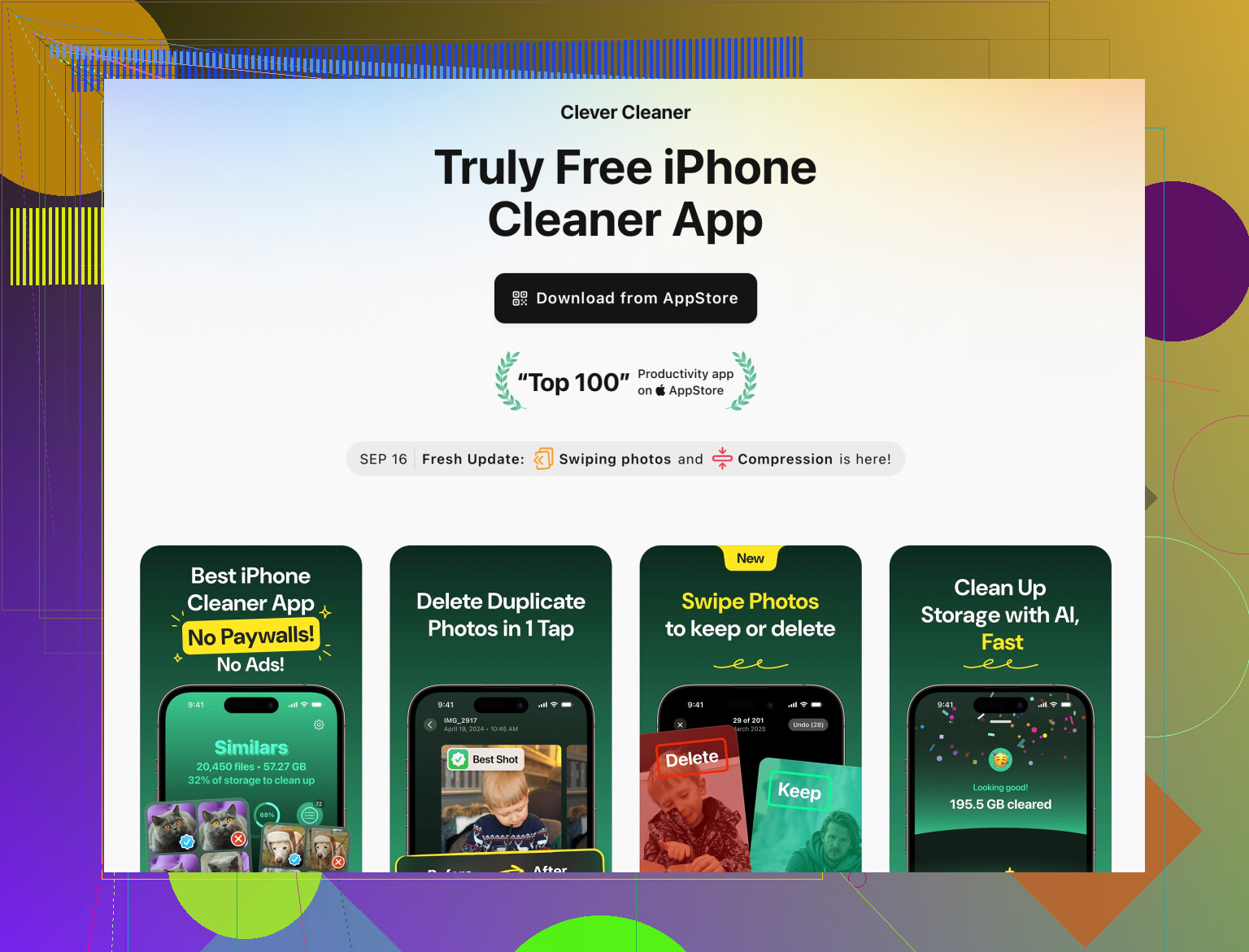
Die Clever Cleaner App für iPhone konzentriert sich darauf. Sie hilft dir:
• Doppelte Fotos und ähnliche Aufnahmen finden und löschen
• Alte Screenshots und Bildschirmaufnahmen entfernen
• Große Videos sortieren und bereinigen, die viel Platz brauchen
• Kontakte mit Zusammenführen und Bereinigung ordnen
Wenn du schnell viel Speicherplatz freimachen willst, ohne jeden Ordner einzeln zu durchsuchen, probiere etwas wie
Clever Cleaner smarte iPhone Bereinigung.
Es zielt auf Datenmüll in deiner Galerie und deinen Kontakten, nicht auf deine persönlichen Dateien im gesamten System.
-
Hintergrundaktualisierung für schwere Apps ausschalten
Apps im Hintergrund können das iPhone verlangsamen.
Einstellungen > Allgemein > Hintergrundaktualisierung.
Deaktiviere sie für Social Apps und Spiele, die nicht ständig laufen müssen. -
iOS aktualisieren oder Einstellungen zurücksetzen, wenn es immer noch langsam ist
• iOS in Einstellungen > Allgemein > Softwareupdate aktualisieren.
• Wenn nichts hilft, kannst du alle Einstellungen zurücksetzen. Das löscht keine Daten.
Einstellungen > Allgemein > iPhone übertragen/zurücksetzen > Zurücksetzen > Alle Einstellungen zurücksetzen.
Du verlierst WLAN Passwörter und einige Einstellungen, deine Daten bleiben. -
Wann du an komplettes Backup und Zurücksetzen denken solltest
Wenn das iPhone auch mit viel freiem Speicher stark ruckelt, hilft manchmal eine saubere Neuinstallation.
Zuerst Backup in iCloud oder über iTunes machen.
Dann Einstellungen > Allgemein > iPhone übertragen/zurücksetzen > Alle Inhalte und Einstellungen löschen.
Aus dem Backup wiederherstellen oder als neues Gerät einrichten.
Schnelle Checkliste zum Abarbeiten:
• iPhone neu starten
• Safari Daten löschen
• Fehlerhafte Apps auslagern oder neu installieren
• Nachrichten Anhänge bereinigen
• Große Social App Daten entfernen
• Clever Cleaner nutzen, um unnötige Fotos und Videos zu filtern und zu löschen
• Hintergrundaktualisierung bei nicht wichtigen Apps deaktivieren
• iOS aktualisieren
So vermeidest du den Verlust wichtiger Daten und bekommst trotzdem das frische Gefühl, das du dir von einem Cache Clear erhofft hast.
Das „Cache leeren“ unter iOS ist eigentlich eher ein Mythos. Es gibt keinen magischen Knopf, und wenn dein iPhone wirklich extrem langsam ist, ist der Cache meistens nur ein Symptom, nicht die Hauptursache.
@shizuka hat das Offensichtliche schon abgedeckt (Safari-Daten, Apps auslagern, Hintergrundaktualisierung usw.), daher spare ich mir die doppelte Schritt-für-Schritt-Anleitung und gehe auf ein paar Punkte ein, die viele übersehen.
1. Prüfen, was es wirklich ausbremst
Geh zu:
Einstellungen > Allgemein > iPhone-Speicher
Ignoriere die hübschen Farben und achte auf:
- Speicher fast voll (weniger als 5–10 GB frei = schlecht)
- Eine oder zwei Apps, die absurd viel Speicher belegen
- Riesige „Systemdaten“ / „Andere“
Wenn du genug freien Speicher hast und keine einzelne App völlig aufgebläht ist, wird „Cache leeren“ App-Abstürze nicht magisch beheben. Meistens sind es:
- Eine fehlerhafte App-Version
- Beschädigte App-Daten
- Eine veraltete iOS-Version
Also:
- Alle Apps aktualisieren unter App Store > dein Profilicon > Alle aktualisieren
- iOS aktualisieren unter Einstellungen > Allgemein > Softwareupdate
Allein das behebt schon sehr viele Einfrier-Probleme.
2. Für Apps, die ständig einfrieren
Statt nur auszulagern, wie @shizuka vorgeschlagen hat, würde ich bei Wiederholungstätern radikaler vorgehen:
- Melde dich zuerst in der App ab, falls es ein Konto gibt.
- Lösche die App dann komplett vom Home-Bildschirm.
- Starte das iPhone neu.
- Installiere sie erneut aus dem App Store und melde dich wieder an.
Ja, du verlierst Offline-Inhalte (z. B. heruntergeladene Folgen, gecachte Reels), aber genau das ist im Grunde der „Cache“, den alle loswerden wollen. Sicherer als ein Werksreset, und deine Fotos / iCloud-Sachen bleiben erhalten.
Ich bin tatsächlich nicht ganz dafür, bei manchen Apps Dokumente zu behalten, denn wenn genau diese lokalen Daten beschädigt sind, konserviert Auslagern das Problem. Komplettes Löschen hilft eher, wenn eine App sich dauerhaft verflucht verhält.
3. Systemdaten / „Andere“ ist riesig? Das ist der nervige Teil
Du kannst das nicht einfach mit einem Tipp auf „Löschen“ leeren, aber du kannst es indirekt verkleinern:
- Große Streaming-Downloads in den Apps löschen:
- Netflix, Prime, Spotify, YouTube usw. haben eigene Download-Bereiche.
- Alte VPNs / Profile entfernen, die du nicht mehr nutzt:
Einstellungen > Allgemein > VPN & Geräteverwaltung - Eine vollständige iTunes-/Finder-Sicherung und Wiederherstellung machen, wenn es extrem groß ist (z. B. 20+ GB)
- Auf einen Computer sichern
- Dann iPhone aus diesem Backup wiederherstellen
Das „packt“ das Dateisystem im Grunde neu und wirft etwas Ballast ab.
Nervig, aber deutlich effektiver, als wahllos irgendwelche Einstellungen anzutippen.
4. Fotos & Videos: der stille iPhone-Killer
Zu dem Zeitpunkt, an dem Leute nach Cache fragen, sind meist 90 % des Speichers Fotos und Videos. iOS läuft miserabel, wenn der Speicher zu voll ist.
Wenn du nicht der Typ bist, der „manuell 10.000 Fotos durchgeht“, ergibt ein Cleaner-Tool hier tatsächlich Sinn.
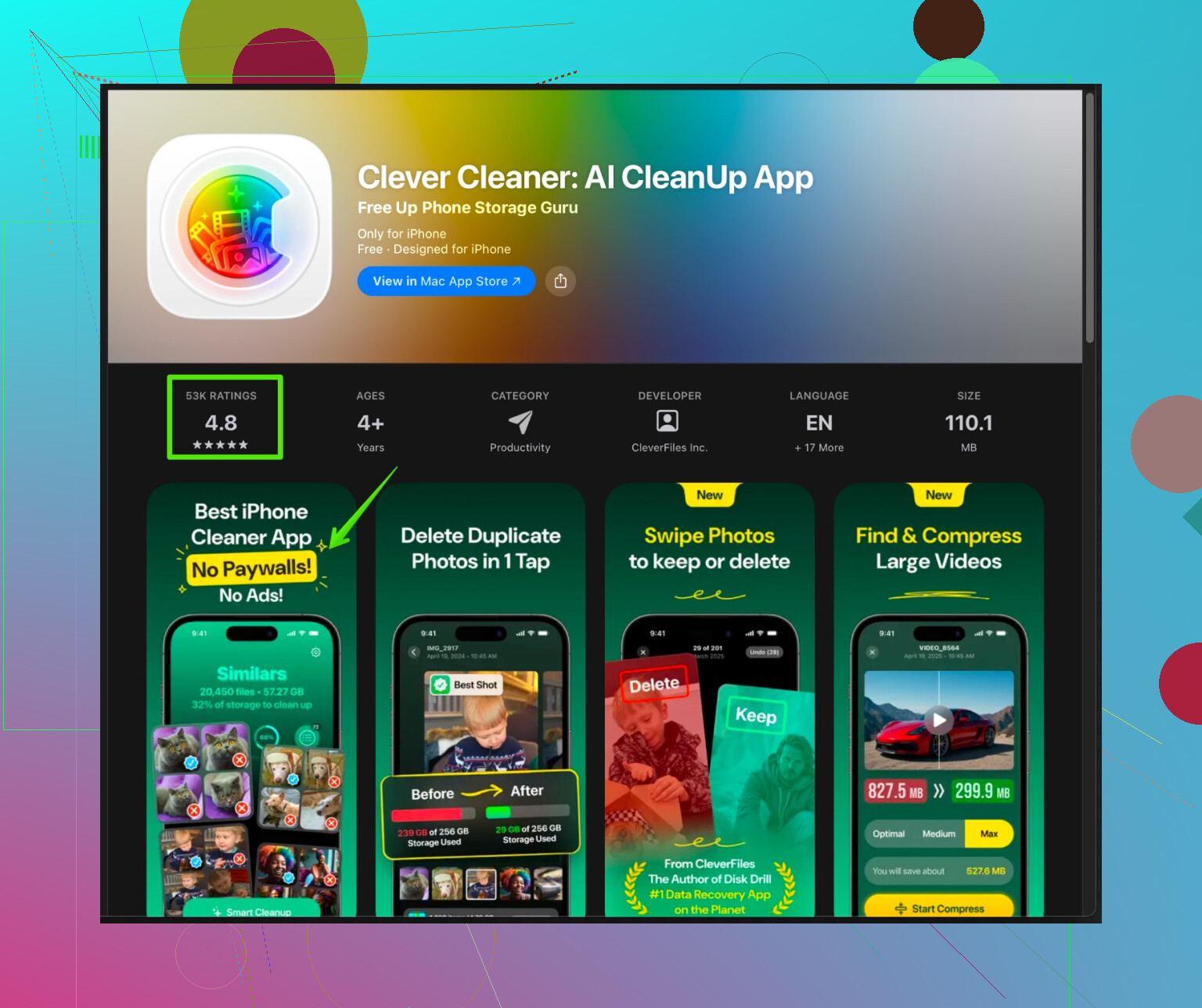
Die Clever Cleaner App ist im Grunde genau für diesen Fall gemacht:
- Findet doppelte / fast doppelte Fotos
- Markiert uralte Screenshots, die du längst vergessen hast
- Zeigt dir riesige Videodateien, damit du die schlimmsten löschen kannst
- Hilft, chaotische Kontakte aufzuräumen
Wenn du deine Galerie gründlich aufräumen willst, ohne gleich dein ganzes iPhone zu plattmachen, ist so etwas wie
intelligente iPhone-Bereinigung mit Clever Cleaner
ehrlich gesagt sinnvoller, als einer imaginären iOS-„Cache“-Taste hinterherzujagen.
Solche Foto- und Video-Aufräumaktionen sind deutlich sicherer als irgendwelche „System-Cleaner“-Apps, die angeblich Systemdateien anfassen. Bleib bei Tools, die nur Medien und Kontakte aufräumen, nicht das Betriebssystem.
5. Auf Überhitzung & Akku-Probleme prüfen
Langsam + Abstürze ist nicht immer Speicher oder Cache:
- Wenn das iPhone oft heiß wird: wird die Leistung gedrosselt
- Wenn dein Akku alt ist: iOS bremst die CPU bewusst, damit es nicht einfach ausgeht
Prüfen:
Einstellungen > Batterie > Batteriezustand & Laden
Wenn die „Maximale Kapazität“ sehr niedrig ist oder dort steht, dass „Leistungsmanagement angewendet“ wird, macht das das iPhone definitiv spürbar träge. In dem Fall ist Cache leeren ein Pflaster auf einem Beinbruch.
6. Wann du wirklich über einen kompletten Reset nachdenkst
Wenn du:
- Ordentlich Speicher freigeschaufelt hast
- Problem-Apps bereinigt oder neu installiert hast
- iOS und Apps aktualisiert hast
- Vielleicht deine Fotos/Videos mit etwas wie der Clever Cleaner App aufgeräumt hast
- Und es trotzdem noch zu zufälligen Freezes kommt
Dann:
- Backup in iCloud oder auf den Computer machen
- Einstellungen > Allgemein > iPhone übertragen/zurücksetzen > Alle Inhalte & Einstellungen löschen
- Erstmal als neues iPhone einrichten und die Leistung testen
- Wenn es dann wieder flüssig läuft, lag das Problem an deinem alten Setup / deinen Daten
Ja, das ist mehr Arbeit, aber es ist die „Atombombe“, die tatsächlich hilft, wenn alles andere nichts bringt.
Zusammenfassung:
- Unter iOS gibt es keinen einzigen Cache-Schalter, den man „leeren“ kann – es ist ein Mix aus App-Daten, temporären Dateien und aufgeblähten Medien.
- Konzentriere dich auf: freien Speicher, bestimmte problematische Apps, iOS-/App-Updates und riesige Foto-/Video-Bibliotheken.
- Nutze etwas wie die Clever Cleaner App, um Galeriemüll zu entfernen, statt nach einem mythischen systemweiten Cache-Button zu suchen.
- Wenn es danach immer noch eine lahme, absturzfreudige Kiste ist, geht es eher um Akku-/Hardwareprobleme oder es ist Zeit für eine saubere Neuinstallation, nicht um Cache.