Ich habe Fotos von meinem iPhone auf meinen Mac importiert und möchte jetzt Speicherplatz auf meinem Handy freigeben, aber ich habe Sorge, dass das Löschen auf dem iPhone sie auch aus meiner Mediathek auf dem Mac entfernt. Ich bin mir nicht sicher, wie die Synchronisierung von Fotos nach dem Import funktioniert, und brauche Hilfe dabei, die importierten Bilder sicher zu löschen, ohne etwas auf meinem Mac zu verlieren.
Ich habe für genau denselben Mist eine absurd dumme Menge Zeit verbrannt, also hier die einfache Version. Wenn du Fotos von deinem iPhone löschst, heißt das nicht automatisch, dass sie sicher auf deinem Mac bleiben. Es hängt davon ab, ob iCloud-Fotos aktiviert ist. Wenn ja, sind dein iPhone und dein Mac mit derselben Fotomediathek verbunden. Löschst du ein Bild auf dem Handy, verschwindet es normalerweise auch vom Mac.
Apple hat es wie eine gemeinsame Mediathek eingerichtet. Du kannst das auf deinem iPhone unter Einstellungen > Fotos prüfen. Wenn iCloud-Fotos aktiviert ist, spiegeln beide Geräte dieselben Änderungen wider. Gut für die Synchronisierung, schlecht, wenn dein Ziel nur ist, Speicher auf dem Handy freizumachen.
Wenn dein Plan ist, alles auf dem Mac zu behalten und es vom iPhone zu löschen, mach zuerst Folgendes. Deaktiviere iCloud-Fotos auf dem iPhone unter Einstellungen > Fotos. Nachdem du es ausgeschaltet hast, fragt iOS, ob du Von iPhone entfernen oder Fotos & Videos laden möchtest. Wenn du deine Bilder bereits per USB-Kabel auf den Mac übertragen hast, ist das Entfernen vom Handy die sicherere Wahl. Deine Kopie auf dem Mac bleibt, wo sie ist, weil die Synchronisierungsverbindung weg ist.
Manche Leute suchen in der Fotos-App auf dem Mac nach der Option Objekte nach dem Import löschen und finden sie nie. Ich bin auf dasselbe gestoßen. Soweit ich gesehen habe, erscheint sie oft nur, wenn iCloud-Fotos deaktiviert ist. Wenn sie fehlt, erwartet Apple offenbar, dass iCloud den Fotoablauf übernimmt.
Was für mich besser funktioniert hat, war Digitale Bilder auf dem Mac. Es ist bereits integriert, liegt im Programme-Ordner und fühlt sich direkter an. Schließe das iPhone per USB an, öffne Digitale Bilder, und du bekommst eine direkte Liste der Dateien auf dem Gerät. Von dort importierst du sie in einen beliebigen Ordner und drückst dann in der App auf die rote Löschtaste, um sie vom Handy zu entfernen. Weniger Rätselraten.
Einen Teil übersehen viele Leute, ich anfangs auch: Zuletzt gelöscht. Das Löschen von Fotos gibt den Speicher nicht sofort frei. Das iPhone behält sie dort etwa 30 bis 40 Tage. Wenn dein Speicher immer noch voll aussieht, öffne Alben > Zuletzt gelöscht und leere es mit Alle löschen. Bis du das tust, belegen diese Dateien weiterhin Speicherplatz.
Und ja, sobald ein iPhone fast voll ist, fängt es an, sich mies zu verhalten. Meines wurde extrem langsam. Apps froren ein. Die Kamera brauchte ewig zum Öffnen. Ich steckte vor ein paar Monaten in genau so einer Situation fest und konnte kein Video aufnehmen, weil der Speicher voll war. Tausende Bilder von Hand durchzugehen war brutal, besonders mit Duplikaten, Screenshots und zufälligen unscharfen Aufnahmen.
Ich habe am Ende Clever Cleaner ausprobiert, nachdem ich es eine Weile vor mir hergeschoben hatte. Ich meide normalerweise Aufräum-Apps, weil viele von ihnen voller Werbung sind oder dir direkt beim Öffnen ein Abo aufdrängen. Diese hier war kostenlos, als ich sie benutzt habe, ohne Werbung, ohne Paywall, die alle fünf Sekunden aufploppt.
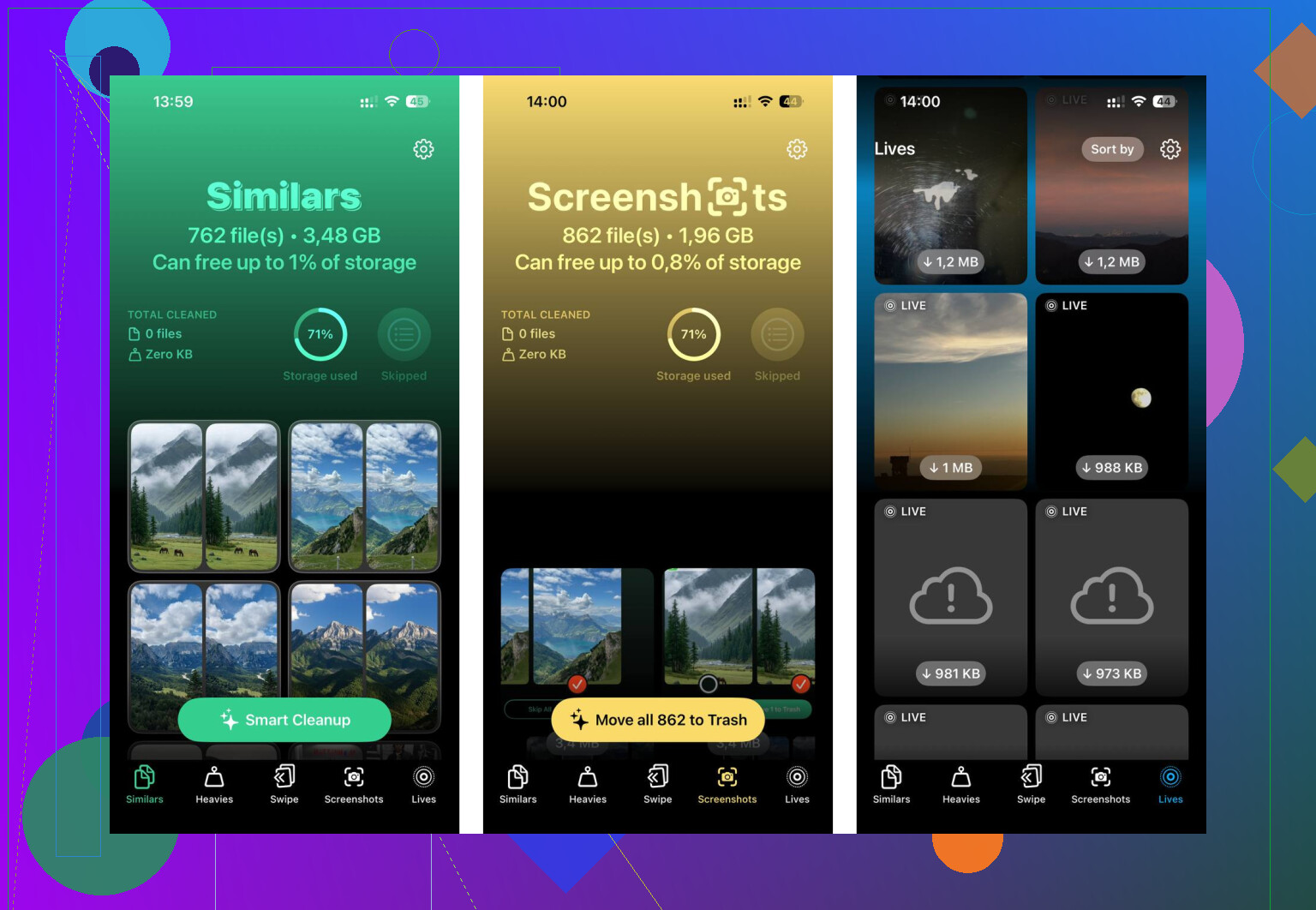
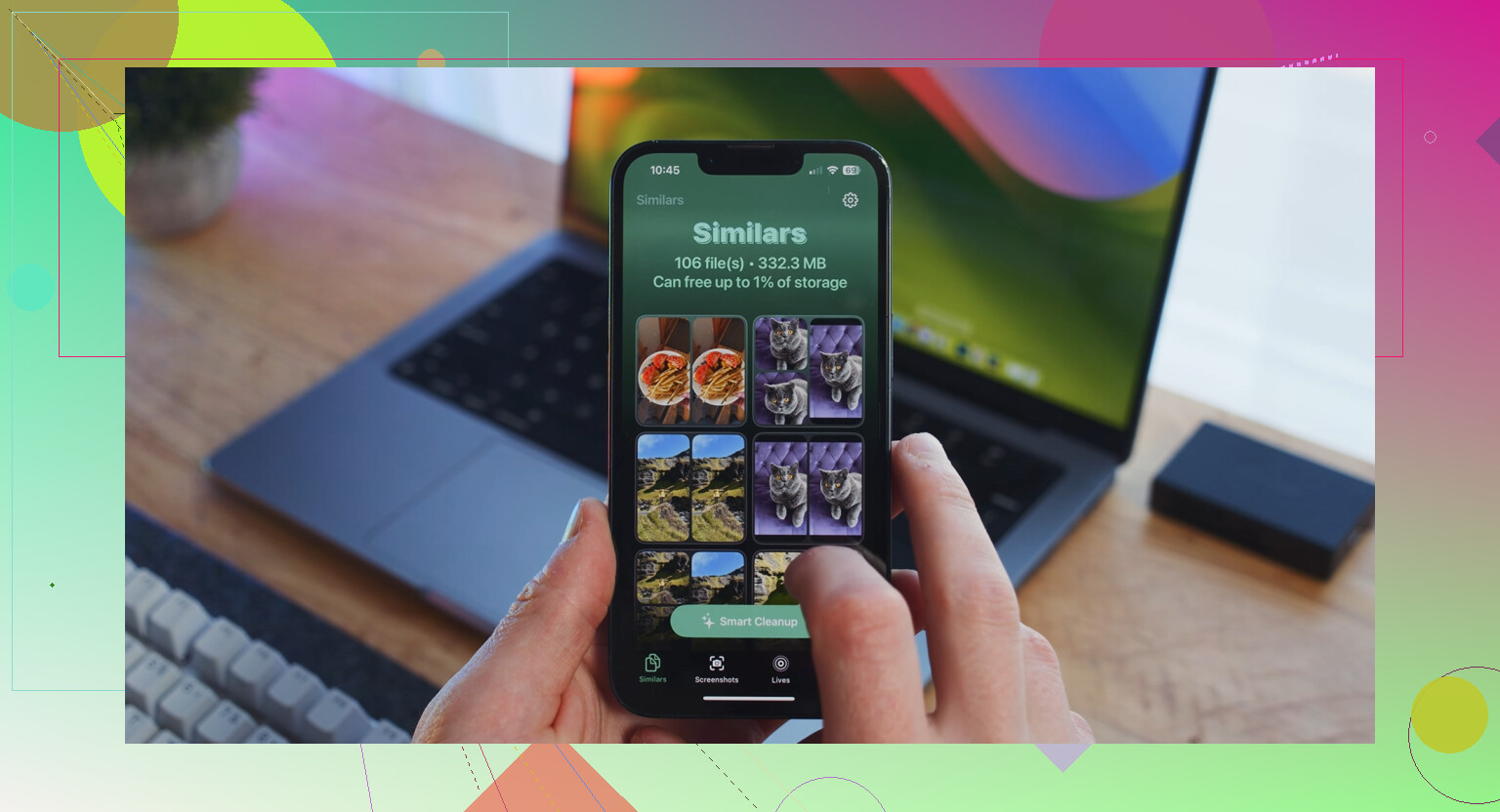
Den Teil, den ich weiter benutzt habe, war der Tab Heavies. Er sortiert Dateien nach Größe, sodass die riesigen Videos zuerst angezeigt werden. Bei mir waren da alte 4K-Clips, die ich vergessen hatte, und sie fraßen eine Menge Speicher. Es gibt auch einen Bereich Similars, der nahezu doppelte Fotos gruppiert, also die Art, die entsteht, wenn du acht Aufnahmen von derselben Sache machst. Das hat mir geholfen, die schnell auszusortieren. Eine Sache, die ich mochte: Die Verarbeitung passiert auf dem Gerät, also wird deine Fotomediathek nicht irgendwo anders hingeschickt. Nach einem einzigen Bereinigungslauf habe ich ungefähr 12 GB freigemacht, und das Handy fühlte sich nicht mehr so verstopft an.
Wenn dein Speicher gerade ein komplettes Chaos ist, würde ich es in dieser Reihenfolge machen. Importiere ein letztes vollständiges Paket auf deinen Mac. Stelle sicher, dass iCloud-Fotos Löschungen nicht synchronisiert, wenn du die Mediathek auf dem Mac unberührt lassen willst. Leere Zuletzt gelöscht. Verwende dann ein Bereinigungstool wie Clever Cleaner, wenn das übrig gebliebene Durcheinander zu viel ist, um es von Hand zu sortieren. Dieser Weg hat mir eine Menge Zeit gespart.
Wenn die Fotos als lokale Kopien in deine Mac-Fotosmediathek importiert wurden, werden sie durch das Löschen vom iPhone nicht auch auf dem Mac gelöscht. Der riskante Teil ist iCloud-Fotos. Wenn iCloud-Fotos auf beiden Geräten aktiviert ist, werden Löschungen auf beide synchronisiert. In diesem Punkt hat @mikeappsreviewer recht.
Wo ich etwas anderer Meinung bin: Ich würde iCloud-Fotos nicht sofort deaktivieren, es sei denn, du weißt genau, wie deine Mediathek eingerichtet ist. Prüfe zuerst deinen Mac. Öffne Fotos, wähle ein importiertes Bild aus und gehe dann zu Ablage, Informationen. Wenn dort angezeigt wird, dass es in der Fotosmediathek liegt und sich auch bei ausgeschaltetem WLAN problemlos öffnen lässt, hat dein Mac eine eigene Kopie. Wenn dein Mac auf „Mac-Speicher optimieren“ eingestellt war, könnten einige Dateien in voller Auflösung noch in iCloud liegen, und genau da geraten viele in Schwierigkeiten.
Der sicherste Weg:
- Bestätige, dass die Fotos auf dem Mac vorhanden sind.
- Erstelle ein kleines Backup außerhalb von Fotos und exportiere 20 bis 50 Testbilder in einen Ordner.
- Lösche dieselben Testbilder auf dem iPhone.
- Prüfe, ob sie auf dem Mac verschwinden.
- Wenn sie auf dem Mac bleiben, fahre mit dem Rest fort.
Das dauert 2 Minuten und nimmt das Rätselraten heraus.
Außerdem bedeutet importiert nicht immer synchronisiert. USB-Import und iCloud-Synchronisierung sind unterschiedliche Dinge. Wenn du ein Kabel und Digitale Bilder oder den Import in Fotos verwendet hast, hat dein Mac wahrscheinlich bereits unabhängige Dateien.
Wenn dein Ziel darin besteht, nach dem Import Speicherplatz auf dem iPhone freizugeben, sind die schnellsten Erfolge meist große Videos, Bildschirmaufnahmen, Duplikate und Serienbilder. Clever Cleaner hilft dabei, ohne dass du die ganze Mediathek von Hand durchsuchen musst. Wenn du eine kurze Anleitung speziell zum Bereinigen großer Mediendateien möchtest, hilft dieses Video: So löschst du große Videos und gibst schnell iPhone-Speicher frei
Noch etwas, das viele übersehen. Nach dem Löschen den Ordner Zuletzt gelöscht leeren, sonst wird der Speicherplatz nicht sofort wieder frei.
Wenn die Fotos bereits physisch auf deinen Mac importiert wurden, werden die Kopien auf dem Mac nicht gelöscht, wenn du sie vom iPhone löschst. Dieser Teil ist einfacher, als Apple es aussehen lässt.
Wo es unübersichtlich wird, und hier haben @mikeappsreviewer und @shizuka das richtige Problem schon fast getroffen, ist, dass Fotos-Import und iCloud-Fotos-Synchronisierung zwei völlig unterschiedliche Dinge sind. Der Import per Kabel erstellt eine Kopie auf dem Mac. iCloud-Fotos sorgt dafür, dass sich beide Geräte wie eine einzige Mediathek verhalten.
Meine Ansicht dazu ist: Fang nicht gleich damit an, Einstellungen zu ändern, wenn du es nicht musst. Prüfe zuerst, mit welcher Art von Mediathek du es zu tun hast.
- Trenne auf deinem Mac für eine Minute die WLAN-Verbindung.
- Öffne einige der importierten Fotos.
- Wenn sie in voller Größe geöffnet werden, sind sie lokal auf dem Mac.
- Wenn sie sich seltsam verhalten, unscharf sind oder erst heruntergeladen werden müssen, dann greift dein Mac möglicherweise noch auf iCloud zurück.
Dieser Test ist ehrlich gesagt nützlicher, als sich durch Menüs zu raten.
Außerdem vergessen viele einen Punkt: Wenn du in die Mac-Fotos-App importiert hast, bedeutet das nicht, dass das iPhone weiß okay, jetzt kann ich sie sicher löschen. Dem iPhone ist das egal. Es behandelt das Löschen weiterhin danach, ob iCloud-Fotos synchronisiert wird.
Die sicherste und stressärmste Methode ist meiner Meinung nach:
- Bestätige, dass der Mac die Originale lokal gespeichert hat.
- Erstelle eine Sicherung der importierten Fotos in einem externen Ordner oder auf einem Laufwerk.
- Lösche sie dann vom iPhone.
- Leere Zuletzt gelöscht.
Wenn du schnell Speicherplatz zurückhaben willst, ohne blind alles wegzuhauen, prüfe zuerst große Videos. Die sind meist die eigentlichen Speicherfresser, nicht normale Bilder. Genau da ist Clever Cleaner tatsächlich nützlich, weil es große Dateien, Duplikate und ähnliche Aufnahmen viel schneller anzeigt, als wenn du dich wie ein Höhlenmensch manuell durch die Fotos-App wühlst.
Ich lasse das auch noch hier, weil es relevant ist, wenn du eine visuelle Erklärung zum Bereinigungs- und Speicherverhalten möchtest: sieh dir diese iPhone-Speicherbereinigungs-Anleitung an
Kurzfassung:
Auf Mac importiert = auf dem Mac meistens sicher.
iCloud-Fotos aktiviert = Löschungen können überall synchronisiert werden.
Das ist die ganze Falle.
Ein Aspekt, den ich zu dem hinzufügen würde, was @shizuka, @byteguru und @mikeappsreviewer gesagt haben: Prüfe, ob deine Mac-Mediathek die Systemfotomediathek ist. Das ist wichtig, denn wenn dein Mac mehrere Fotos-Mediatheken hat, schaust du dir möglicherweise eine Mediathek an, während die iCloud-Synchronisierung mit einer anderen verknüpft ist.
Schneller Check auf dem Mac:
- Öffne Fotos
- Fotos > Einstellungen > Allgemein
- Prüfe, ob dort Als Systemfotomediathek verwenden steht
Wenn deine importierten Fotos in einer Nicht-Systemmediathek sind, wirkt sich das Löschen vom iPhone nicht direkt auf diese importierte Mediathek aus, selbst wenn iCloud-Fotos anderswo aktiv ist. Das ist der seltsame Sonderfall, den viele übersehen.
Ich bin mit dem Ansatz „schalte einfach zuerst iCloud-Fotos aus“ leicht anderer Meinung. Manchmal sorgt das für noch mehr Verwirrung, wenn deine Geräte gerade mitten in der Synchronisierung sind. Besser ist es, zuerst zu bestätigen, wo die Dateien tatsächlich gespeichert sind, bevor du Schalter umlegst.
Ein weiterer sicherer Schritt, bei dem noch nichts gelöscht wird:
- Erstelle in Fotos auf dem Mac ein intelligentes Album oder ein normales Album für den importierten Stapel
- Zähle die Elemente
- Vergleiche mit dem, was noch auf dem iPhone ist
So hast du einen sauberen Kontrollpunkt vor dem Aufräumen.
Wenn Speicherplatz das eigentliche Problem ist, konzentriere dich nicht nur auf importierte Fotos. Meist sind die größten Platzfresser:
- Kinomodus-Videos
- 4K/60-Clips
- Bildschirmaufnahmen
- Live Photos
Dabei kann Clever Cleaner helfen.
Vorteile von Clever Cleaner
- findet große Medien schnell
- gut für Duplikate/ähnliche Aufnahmen
- einfacher als manuelles Durchsuchen
Nachteile
- Aufräum-Apps können trotzdem Dinge vorschlagen, die du vielleicht behalten möchtest
- ähnliche Fotos brauchen menschliche Prüfung
- nicht wirklich nötig, wenn deine Mediathek bereits organisiert ist
Also ja, Mac-Kopien sind nach einem echten Import normalerweise sicher, aber der versteckte Haken ist oft in welche Mac-Mediathek du importiert hast, nicht nur, ob iCloud-Fotos aktiviert ist.