Mein iPhone-Speicher ist fast voll, und Fotos belegt den größten Teil des Speicherplatzes. Ich habe Bilder und Videos gelöscht, aber die Fotodaten scheinen immer noch ungewöhnlich viel Speicher zu beanspruchen. Wie kann ich den von Fotos belegten Speicher auf dem iPhone am sichersten freigeben, ohne wichtige Daten zu verlieren?
Der schnellste Weg, den ich gefunden habe, um die Warnung „iPhone-Speicher fast voll“ zu beseitigen, bestand darin, mich auf die Fotos-App zu konzentrieren. Zufällige Tricks zum Freigeben von Speicherplatz brachten längst nicht so viel wie das Aufräumen der eigentlichen Fotomediathek.
Beginnen Sie mit doppelten und ähnlichen Fotos. Serienaufnahmen, bearbeitete Kopien und mehrfach hin- und hergeschickte Bilder können dazu führen, dass Sie mehrere Versionen von praktisch demselben Bild haben. Sehen Sie sich danach Ihre Videos an. Schon einige lange Clips oder 4K-Aufnahmen können mehrere Gigabyte belegen. Auch Live Photos und alte Screenshots sollten Sie überprüfen, da sie sich oft unbemerkt ansammeln.
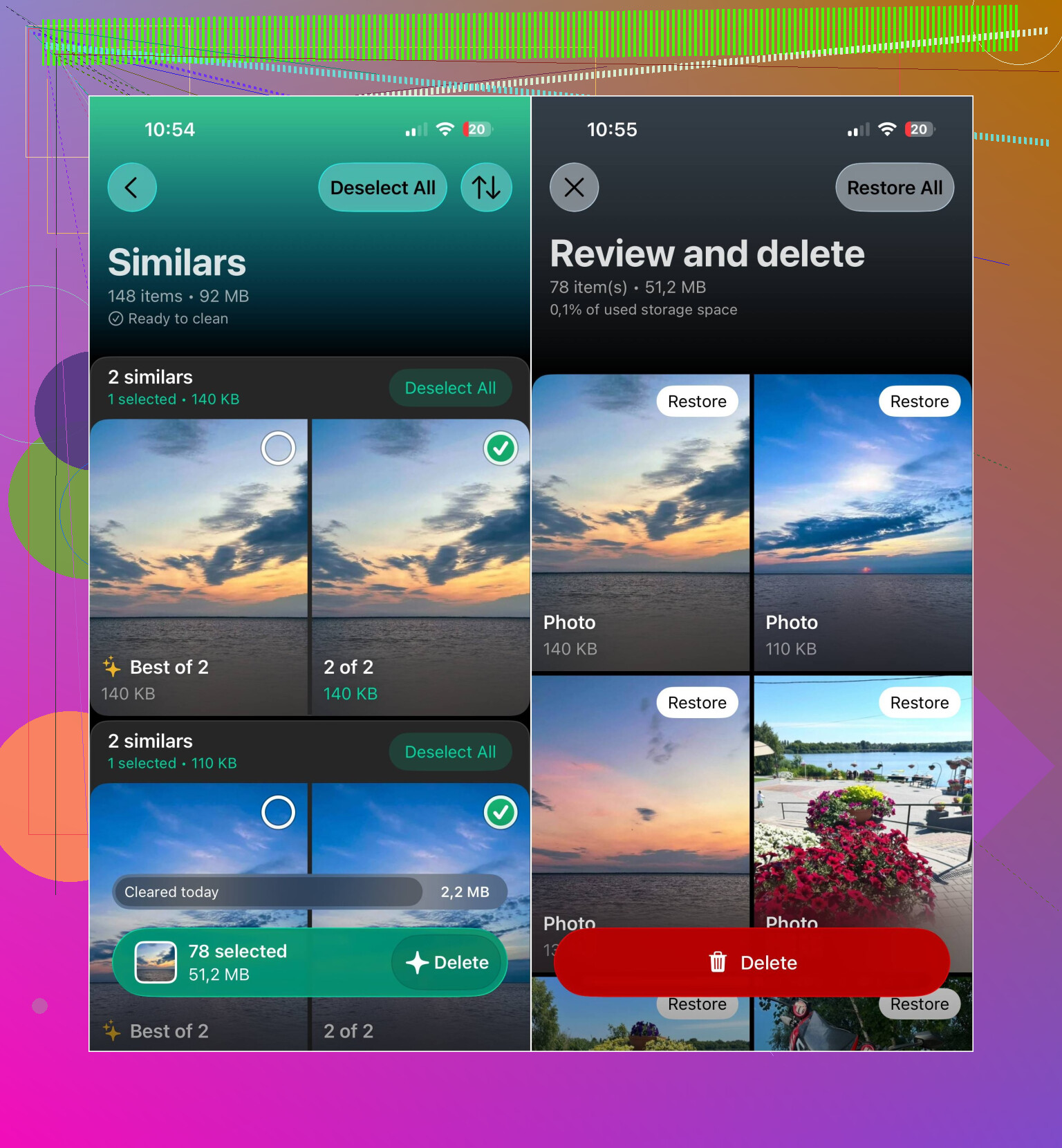
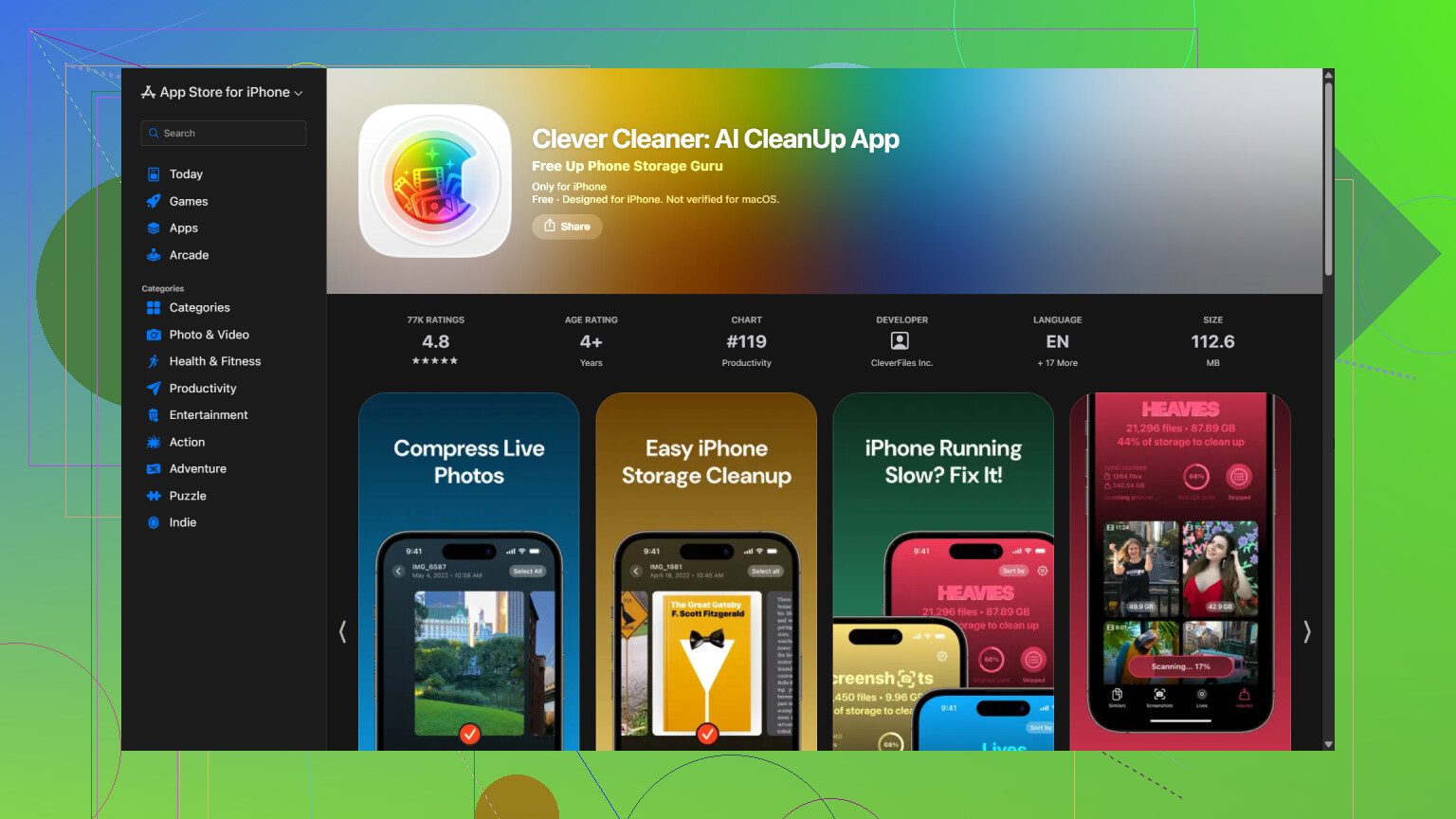
Ich wollte nicht die gesamte Mediathek von Hand durchsuchen, deshalb habe ich Clever Cleaner verwendet. Die App durchsucht die Mediathek und unterteilt doppelte und ähnliche Fotos, doppelte Videos, Live Photos, Screenshots und große Dateien in Kategorien, die Sie überprüfen können.
Außerdem gibt es ein Komprimieren-Tool für Fotos und Screenshots, die Sie behalten möchten, ohne sie in voller Größe zu speichern. Die Intelligente Bereinigung bearbeitet mehrere Kategorien gleichzeitig, während Sie im Wischmodus bei jedem Foto einzeln entscheiden können. Der Wischmodus bleibt unbegrenzt nutzbar. Die App kann kostenlos genutzt werden, enthält keine Werbung und erfordert für den Einstieg kein Abonnement, allerdings gilt für einige Bereinigungsfunktionen inzwischen ein recht großzügiges tägliches Limit für neue Nutzer.
Eine praktische Reihenfolge zum Aufräumen ist:
- Durchsuchen Sie die Fotomediathek mit Clever Cleaner.
- Entfernen Sie doppelte und ähnliche Fotos.
- Überprüfen Sie große und doppelte Videos.
- Löschen Sie unerwünschte Live Photos oder komprimieren Sie diejenigen, die Sie behalten möchten.
- Entfernen Sie alte Screenshots.
- Komprimieren Sie alle Fotos oder Screenshots, die nicht in voller Größe gespeichert bleiben müssen.
- Öffnen Sie in Fotos das Album Zuletzt gelöscht und leeren Sie es, da der Speicherplatz andernfalls nicht sofort freigegeben wird.
Wenn Sie iCloud-Fotos aktiviert haben, schalten Sie unter Einstellungen > Fotos die Option iPhone-Speicher optimieren ein. Dadurch werden kleinere Versionen auf dem iPhone gespeichert, während die Originale in voller Auflösung in iCloud verbleiben. So lässt sich eine beträchtliche Menge an lokalem Speicherplatz sparen, ohne Ihre Bilder zu löschen.
Doppelte Fotos, große Videos, Live Photos und Screenshots waren bei mir die größten Speicherfresser. Sobald diese unter Kontrolle sind, ist es viel einfacher, zu verhindern, dass sich die Mediathek erneut füllt.
Das Löschen von Fotos bei aktivierten iCloud-Fotos entfernt sie nicht nur vom iPhone. Sie werden auch aus iCloud und von deinen anderen synchronisierten Geräten gelöscht. Sichere daher alle wichtigen Fotos an einem anderen Ort, bevor du sie löschst und den Ordner „Zuletzt gelöscht“ leerst.
Erwarte nicht, dass der belegte Speicherplatz sofort sinkt, sobald du Dateien löschst. Es kann eine Weile dauern, bis iOS die Größe der Fotomediathek neu berechnet. Leere daher das Album „Zuletzt gelöscht“, starte das iPhone neu und lasse es anschließend einige Stunden am Ladegerät. Clever Cleaner kann dabei helfen, Dateien zu finden, die entfernt werden können, aber die versteckte Fotodatenbank oder die Caches von Apple kann die App nicht direkt löschen.

Aktiviere „iPhone-Speicher optimieren“ nicht in der Erwartung sofortiger Entlastung, wie @mystic_cache711 vorgeschlagen hat, denn das hilft nur, wenn in iCloud tatsächlich genügend Speicherplatz vorhanden ist, und die Synchronisierung kann ewig dauern, bis lokale Dateien verkleinert werden. Schneller geht es, wenn du zuerst große Videos löschst und anschließend „Zuletzt gelöscht“ leerst, was @nick_bash bereits genau richtig erklärt hat.