Ich versuche, den Facebook-Cache auf meinem iPhone zu leeren, nachdem ich auf die neueste iOS-Version aktualisiert habe, aber ich kann weder in der App noch in den Einstellungen eine entsprechende Option finden. Facebook lädt alte Beiträge und reagiert langsam, daher brauche ich Hilfe, um die beste Möglichkeit zu finden, den FB-Cache zu leeren, ohne meine Kontodaten zu verlieren.
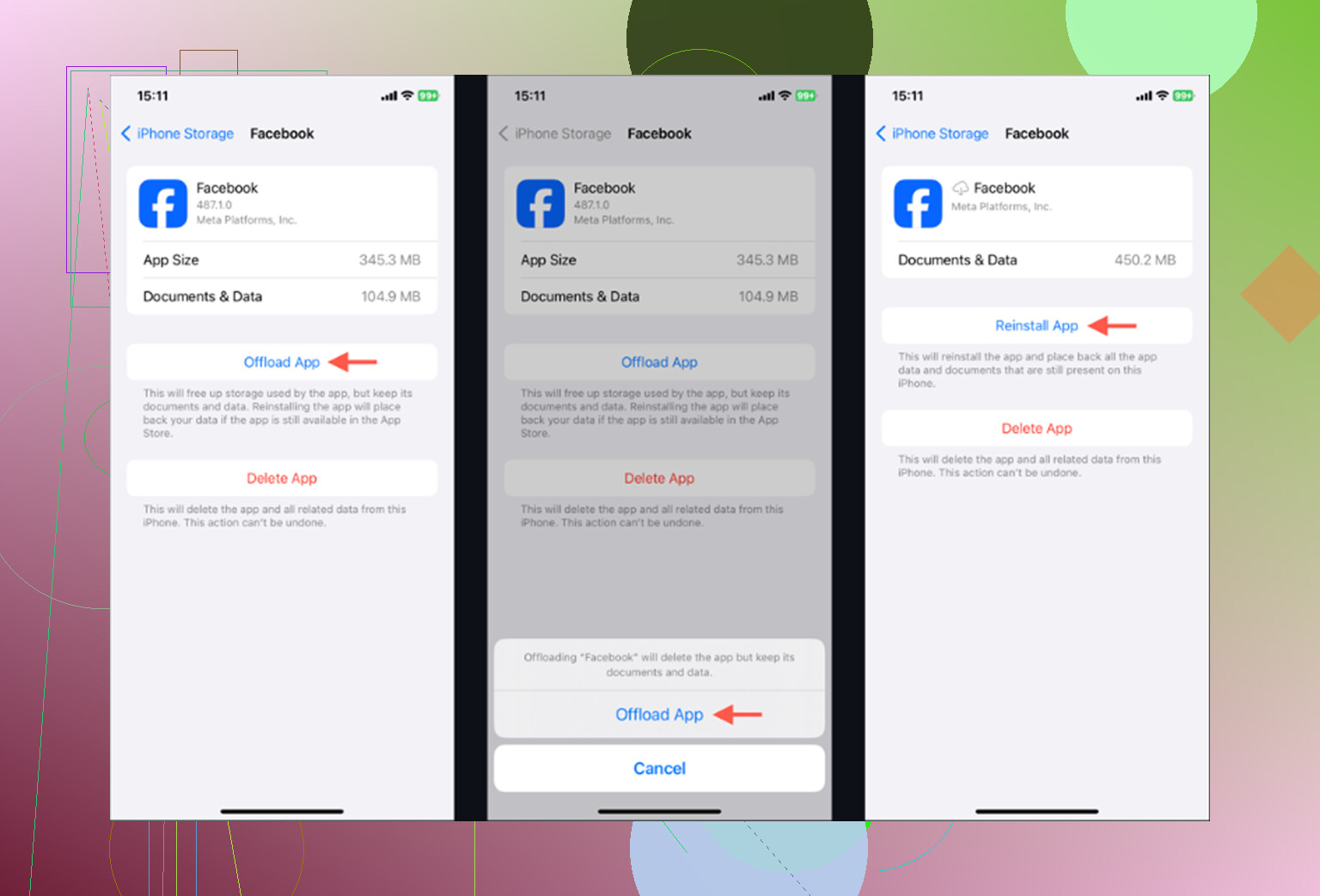
Wenn Facebook auf dem iPhone ungewöhnlich viel Speicherplatz frisst, ist die sauberste Lösung meistens, die App zu löschen und neu zu installieren. Das Auslagern kann ein bisschen helfen, aber es räumt den großen Berg an „Dokumente & Daten“, der sich mit der Zeit ansammelt, nicht vollständig weg.
iOS funktioniert hier nicht wie Android. Es gibt keinen einfachen systemweiten Cache leeren-Button für Facebook, also musst du dich im Grunde zwischen einem kleineren Reset und einem vollständigen Reset entscheiden.
Wenn du die unkomplizierte Variante willst: geh zu Einstellungen > Allgemein > iPhone-Speicher, tippe auf Facebook und wähle dann App auslagern. Dadurch wird nur die App selbst entfernt, deine gespeicherten Daten bleiben aber erhalten, sodass du nach der Neuinstallation in der Regel noch angemeldet bist. Das kann etwas Datenmüll entfernen, aber erwarte nicht, dass dadurch alles gelöscht wird.
Wenn Facebook immer noch 2 GB oder 3 GB belegt: lösche es komplett. Das kannst du im selben iPhone-Speicher-Bildschirm machen oder das Facebook-Symbol lange gedrückt halten und App löschen wählen. Das ist der echte Reset. Dadurch werden zwischengespeicherte Bilder, Vorschaubilder, temporäre Dateien und andere Dinge gelöscht, die Facebook lokal gespeichert hat.
Deine Facebook-Beiträge, Fotos, Freunde und dein Konto verschwinden dadurch nicht, weil diese auf Facebooks Seite gespeichert sind und nicht nur auf deinem Handy. Der nervige Teil ist, dass du abgemeldet wirst, also stelle sicher, dass du dein Passwort kennst und eventuelle Zwei-Faktor-Anmeldungen bewältigen kannst, bevor du das machst.
Außerdem ist Messenger separat. Wenn du Facebook löschst, wird der Speicher von Messenger nicht geleert. Wenn Messenger ebenfalls aufgebläht ist, musst du dich um diese App separat kümmern.
Es gibt auch noch eine kleinere Bereinigung innerhalb von Facebook, die sich lohnt. Facebook hat einen eigenen integrierten Browser, und wenn du Links in der App öffnest, werden Cookies und Cache gespeichert. Öffne Facebook, tippe auf die Menü-Schaltfläche mit den drei Linien und gehe dann zu Einstellungen & Privatsphäre > Einstellungen. Scrolle zu Browser und tippe neben „Cookies und Cache“ auf Löschen. Wahrscheinlich werden dadurch keine Gigabytes frei, aber es ist immerhin etwas.
Der Haken ist, dass Facebook diesen Speicherplatz fast sofort wieder füllt. Wenn du eine Weile durch Reels, Fotos, Videos und Links scrollst, wird der Cache wieder aufgebaut, weil die App möchte, dass diese Inhalte beim nächsten Mal schneller laden. Also ja, Löschen und Neuinstallieren funktioniert, aber meistens nur vorübergehend.
Ich habe früher viel zu viel Zeit damit verschwendet bei Facebook, Instagram und TikTok. Ich habe ein paar hundert Megabyte freigeräumt, hatte das Gefühl, etwas repariert zu haben, und am nächsten Tag war der Speicherplatz schon wieder weg.
Was tatsächlich einen größeren Unterschied gemacht hat, war ein Blick auf meine Fotomediathek. Das war das eigentliche Speicherproblem. Alte Screenshots, verschwommene Kassenbonfotos, doppelte Aufnahmen, riesige Videos und jede Menge Bilder nach dem Motto „Das brauche ich später noch“, die ich nie wieder angeschaut habe.
Dafür würde ich mir Clever Cleaner ansehen. Ich habe es gefunden, nachdem ich genug von Cleaner-Apps hatte, die entweder Abo-Fallen waren oder mit Werbung vollgestopft waren.
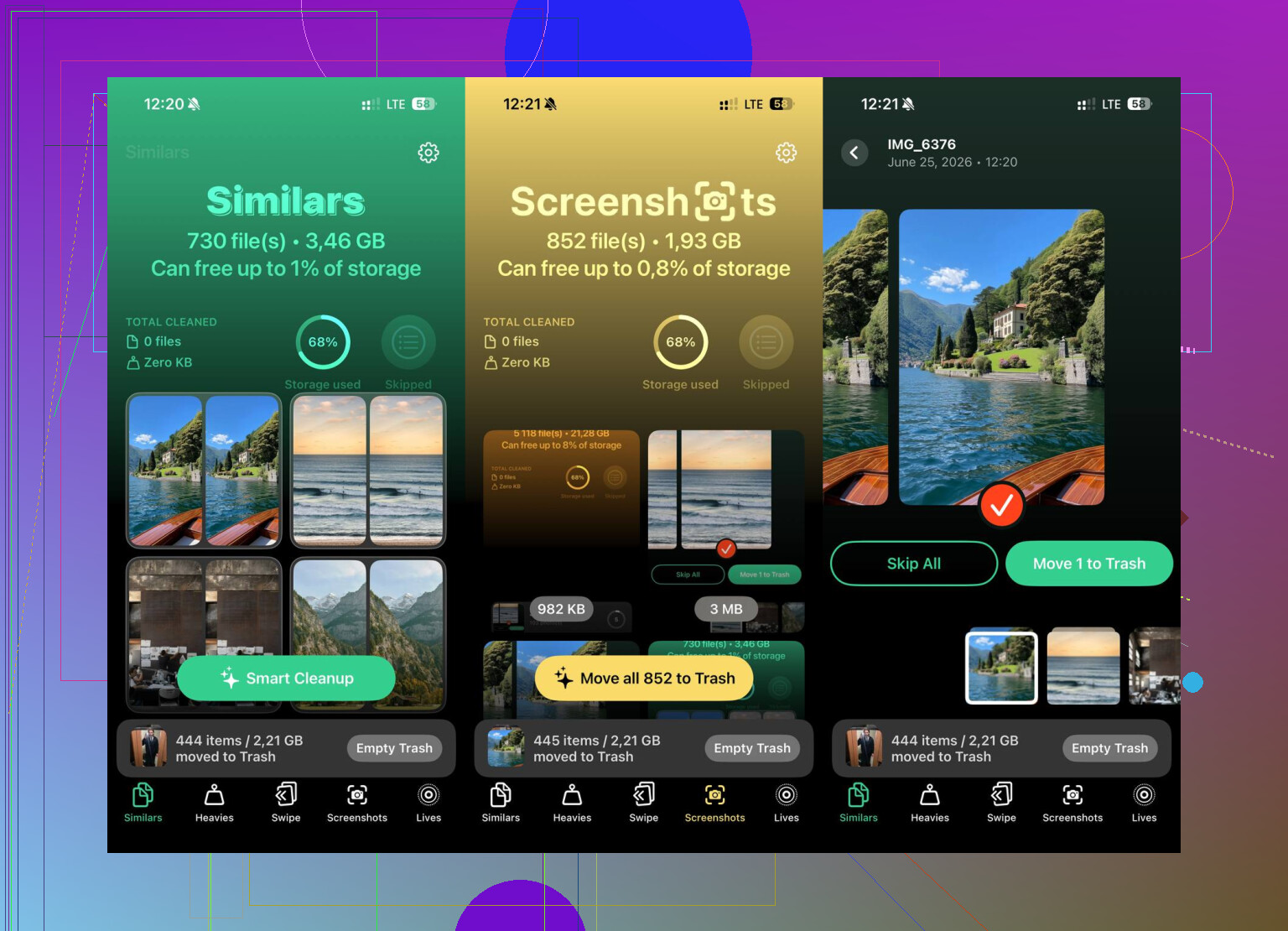
Es ist kostenlos, ohne Bezahlschranken, ohne Pro-Version und ohne Werbung. Der Reiter Heavies ist nützlich, weil er Fotos und Videos nach Dateigröße sortiert, sodass du schnell die riesigen alten Videos findest, die lächerlich viel Speicherplatz belegen.
Der Bereich Similars war der Teil, der mir am besten gefallen hat. Er gruppiert Fotos, die fast gleich sind, zeigt die Dateigrößen an und macht es einfacher, das beste Bild zu behalten, statt zehn Versionen derselben Aufnahme zu speichern. Es gibt auch einen Bereich für Screenshots, und dort hat sich bei mir viel nutzloses Durcheinander versteckt.
Eine weitere Sache, die mir gefallen hat, ist, dass es auf dem Gerät läuft. Es schickt deine Fotomediathek nicht an irgendeinen zufälligen Server, um sie dort zu sortieren.
Also ja, lösche Facebook und installiere es neu, wenn du schnell wieder Speicherplatz brauchst oder die App fehlerhaft läuft. Das hilft. Aber wenn du das jede Woche machst, nur damit dein iPhone benutzbar bleibt, dann ist Facebook wahrscheinlich nicht mehr das Hauptproblem. Die größere Aufräumaktion ist meistens in deiner Fotomediathek nötig.
Prüfe, ob das Problem tatsächlich am In-App-Browser-Cache von Facebook liegt, bevor du irgendetwas löschst. Tippe in der Facebook-App auf Menü, gehe zu Einstellungen & Privatsphäre, dann zu Einstellungen, und nutze dort das Suchfeld für Browser, wenn du nicht alle Menüs durchsuchen möchtest. Facebook verschiebt Dinge oft genug, sodass die Suche normalerweise schneller ist, als einem alten Pfad zu folgen.
Ich stimme dem Rat zur Neuinstallation zu, würde das aber nicht als ersten Schritt empfehlen, wenn dein Hauptproblem alte Beiträge sind. Das kann am Feed-Ranking von Facebook liegen, an einer hängenden Sitzung, einer schwachen Verbindung, seltsamen Problemen mit VPN oder Werbeblockern oder daran, dass die App ein Update braucht. Versuche, Facebook zwangsweise zu schließen, im App Store nach einem Update zu suchen, das iPhone neu zu starten und für eine Minute von WLAN auf mobile Daten zu wechseln. Wenn es sich dann immer noch fehlerhaft verhält oder der App-Speicher sehr groß ist, lösche die App vollständig, anstatt sie nur auszulagern.
Die nervige Antwort ist, dass iOS Facebook immer noch keinen richtigen Button zum vollständigen Leeren des Cache gibt. Du kannst die Browser-Cookies und den Cache innerhalb von Facebook löschen, aber der vollständige App-Cache verschwindet eigentlich nur, wenn du die App löschst und neu installierst. Dieser Leitfaden zum Leeren des Facebook-Cache auf dem iPhone enthält die Menüpfade, falls du Screenshots möchtest, aber die Kurzversion ist: Leere den Browser-Cache für eine schnelle Bereinigung, lösche die App und installiere sie neu für das echte Zurücksetzen.
Das Leeren des Caches wird den Teil mit den alten Beiträgen wahrscheinlich nicht von selbst beheben, weil die Reihenfolge des Facebook-Feeds größtenteils von Facebook gesteuert wird und nicht von Dateien, die auf deinem iPhone gespeichert sind. Der oben genannte Vorschlag zum Löschen und Neuinstallieren ist unter iOS tatsächlich die richtige Methode, um den lokalen App-Müll zu entfernen, aber ich würde zuerst sicherstellen, dass du dich wieder anmelden kannst, особенно wenn du die Zwei-Faktor-Authentifizierung verwendest. Für einen schnelleren Versuch leere den Cache des In-App-Browsers von Facebook, erzwinge das Schließen der App, starte das Telefon neu und stelle den Feed dann auf Neueste um, falls dir diese Option angezeigt wird. Wenn es sich danach immer noch veraltet anfühlt, liegt es wahrscheinlich nicht an einem iPhone-Cache-Problem.