Ich versuche, meine iPhone-Fotos in Alben zu organisieren, aber ich habe Angst, die Originalbilder versehentlich zu löschen oder zu verschieben. Ich habe kürzlich meine Fotomediathek aufgeräumt und festgestellt, dass ich nicht ganz verstehe, wie Alben in der Fotos-App funktionieren. Ich brauche Hilfe dabei, den sichersten Weg herauszufinden, um Fotos in Alben zu sortieren, ohne Originale zu verlieren.
Eine riesige Fotomediathek sieht schlimmer aus, als sie ist. Ich bin gegen diese Wand gelaufen, nachdem ich meine jahrelang hatte anwachsen lassen, und das Einzige, was funktioniert hat, war, es der Reihe nach zu machen, statt wahllos in Ordnern herumzustochern und auf Fortschritt zu hoffen.
Machen Alben zusätzliche Kopien?
Nein. Alben sind Verweise. Ich habe das vor Jahren auf die dumme Art getestet, indem ich dasselbe Foto in mehrere Alben geworfen und den Speicher beobachtet habe. Da hat sich nichts bewegt. Ein Bild bleibt eine Datei.
Du kannst dieselbe Aufnahme in ein Reisealbum, ein Familienalbum und ein Favoriten-Album packen, und dein Handy behält trotzdem nur ein Original.
Der Teil, den Leute oft vermasseln, ist das Löschen. Wenn du das Bild aus deiner Hauptmediathek löschst, verschwindet es auch aus jedem Album. Wenn du es nur aus einem Album entfernen willst, nutze Aus Album entfernen. Drücke nicht auf Löschen, es sei denn, du willst, dass es überall verschwindet.
Erst aufräumen, dann organisieren
Ich habe versucht, eine chaotische Mediathek zu sortieren, bevor ich sie bereinigt habe. Schlechte Idee. Verschwommene Aufnahmen, versehentliche Fotos aus der Hosentasche, 17 Versionen desselben Sonnenuntergangs, alte Screenshots von Dingen, die ich längst vergessen habe — all das bremst dich aus.
Und ja, ein fast voller Speicher bringt das ganze Handy durcheinander. Ich habe Verzögerungen an Stellen bemerkt, die nichts mit Fotos zu tun hatten. Apps hingen, Speichern wurde seltsam, selbst einfache Dinge fühlten sich komisch an. Handys brauchen etwas freien Speicherplatz, um ein bisschen Luft zu haben.
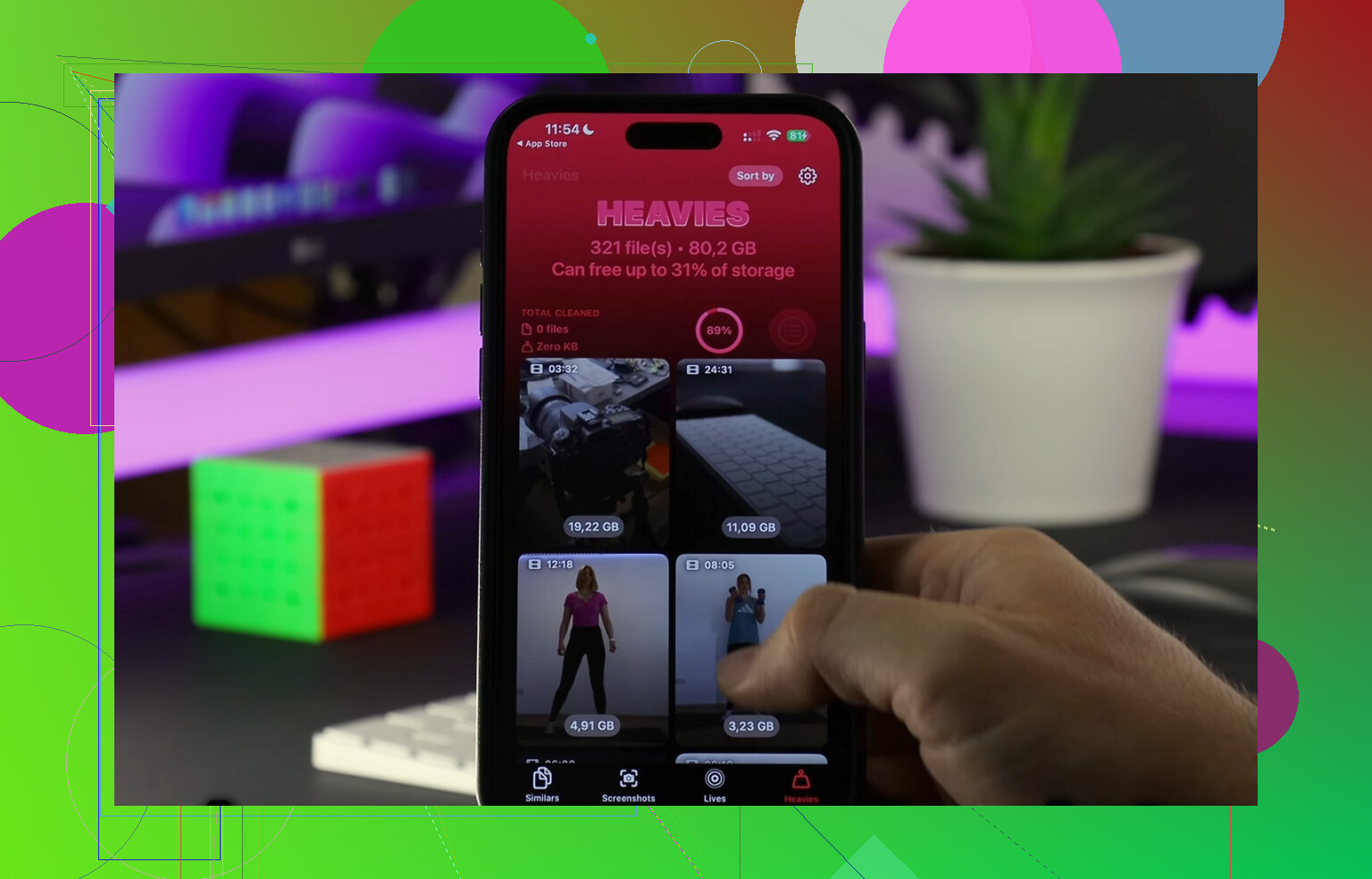
Was das für mich beschleunigt hat, war Clever Cleaner. Keine Werbung, keine Abo-Schranke, kein Unsinn. Wenn deine Mediathek weit zurückreicht, wäre das die Reihenfolge, die ich nutzen würde.
-
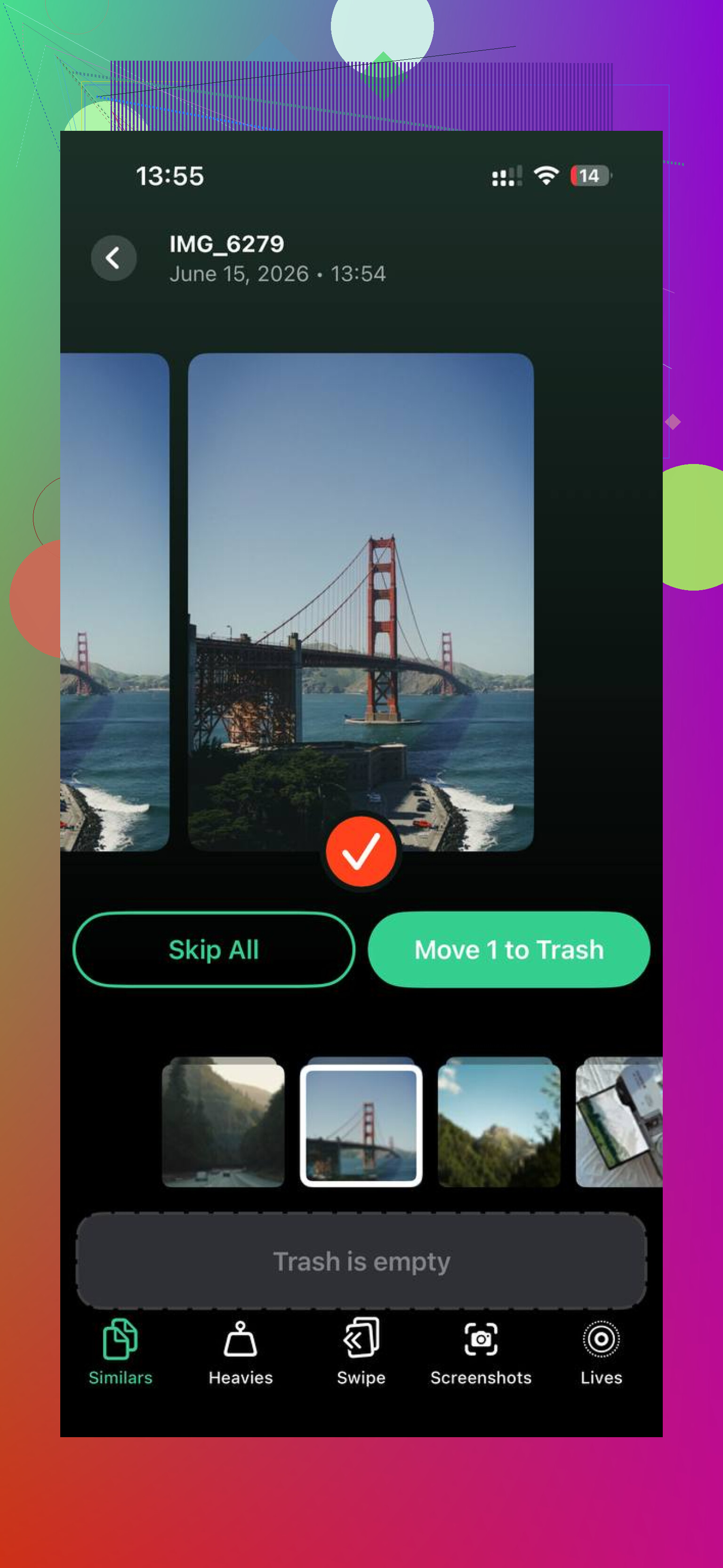
Starte mit Ähnlich. Das ist der Teil, den ich gern früher genutzt hätte. Es gruppiert nahezu identische Aufnahmen, nicht nur exakte Duplikate. Wenn du also eine Serie aufgenommen hast oder fünf Fotos im Abstand von einer halben Sekunde gemacht hast, um eins zu bekommen, auf dem niemand blinzelt, zieht es diese zusammen. Es markiert auch die beste Aufnahme. Ich bin Gruppe für Gruppe durchgegangen und habe die Extras schnell aussortiert.
-
Dann öffne Große Dateien. Diese Ansicht sortiert Dateien nach Größe, die größten zuerst. Bei mir lagen oben ein paar vergessene Videos, die mehr Speicher fraßen als tausende normale Fotos. Wenn du schnell Speicherplatz zurückhaben willst, fang hier an. Große Dateien machen den Unterschied zuerst.
-
Danach schau dir Screenshots an. Das hat ein bisschen wehgetan. Ich hatte Quittungen, Karten, zufällige Anmeldebildschirme, Versandbestätigungen — alles Ballast. Die App zeigt vor dem Entfernen die Dateigrößen an, was hilft, wenn du schnell durchgehen willst, ohne jedes Bild zu hinterfragen.
-
Zum Schluss nutze den Wischmodus für den älteren Rückstand. Monat für Monat zu prüfen fühlt sich viel weniger brutal an, als auf die gesamte Kamerarolle zu starren. Nach links für Müll, nach rechts zum Behalten. Das klingt simpel, weil es das ist. Ich bin auf diese Weise schneller durch alte Jahre gekommen als mit jedem Ordnersystem, das ich ausprobiert habe.
Eine Sache war mir wichtig: Die gesamte Verarbeitung bleibt auf dem Gerät. Bei persönlichen Fotos ist mir das lieber. Ich habe dort alte Familienbilder und wollte nicht, dass sie irgendwo anders landen.
Nach dem Aufräumen schrumpft die Mediathek deutlich, und das Sortieren fühlt sich nicht mehr wie eine Strafe an. Du wühlst dich nicht mehr durch Kram, den du sowieso nie behalten wolltest.
Fotos finden, ohne endlos zu scrollen
Sobald das Chaos reduziert ist, machen ein paar Gewohnheiten die Mediathek deutlich leichter handhabbar.
-
Nutze Favoriten nur für deine besten Sachen. Ich bin damit strenger geworden, und das hat mehr geholfen, als zwanzig zufällige Alben anzulegen. Wenn du nur die Aufnahmen markierst, die du jemand anderem zeigen würdest, wird diese Ansicht wirklich nützlich.
-
Nutze die Suche. Die integrierte Fotosuche ist besser, als viele ihr zutrauen. Ich habe Dinge wie Hund, Strand, Geburtstagskuchen eingegeben, und sie hat gefunden, was ich brauchte, ganz ohne manuelle Markierungen von mir.
-
Packe Alben in Ordner. Wenn du für jede Reise oder jedes Ereignis eigene Alben anlegst, wird die Albenliste selbst zum Chaos. Ich halte jetzt größere Ordner wie Urlaub, Familie, Arbeit, und darin liegen dann die spezifischen Alben.
Wie ich verhindert habe, dass die Kamerarolle wieder hässlich wird
Die Lösung war keine einzige riesige Aufräumaktion. Es war Pflege. Etwa zehn Minuten einmal pro Woche haben mir mehr gebracht als ein riesiger Sonntag, an dem ich genervt war und auf halber Strecke aufgehört habe.
Ich lösche den Müll der Woche, speichere die guten Sachen in Alben und mache weiter. Diese kleine Routine verhindert, dass der Haufen zurückkommt.
Es gibt auch eine raffinierte Art, alte Bestände Stück für Stück abzubauen. Suche in An diesem Tag nach dem heutigen Datum und prüfe nur Fotos, die an diesem Datum in früheren Jahren aufgenommen wurden. Ich habe angefangen, das hier und da fünf Minuten lang zu machen. Es fühlte sich nie riesig an, und mit der Zeit habe ich eine absurd große Menge alten Ballasts gelöscht. Ziemlich langweilig, ja. Hat trotzdem funktioniert.
Alben auf dem iPhone verschieben die Originaldatei nicht. Sie sortieren sie. Stell dir ein Album wie ein Etikett vor, nicht wie eine neue Kopie. Dein Foto bleibt in der Hauptmediathek in Fotos.
Die sichere Regel ist folgende.
Wenn du auf Aus Album entfernen tippst, bleibt das Foto in deiner Mediathek.
Wenn du auf Löschen tippst, landet es in Zuletzt gelöscht und verschwindet aus allen Alben.
Wenn dein Ziel also Organisation ist, ohne Originale zu verlieren, dann geh so vor:
- Öffne Fotos.
- Tippe auf Alben.
- Tippe auf das Pluszeichen.
- Erstelle ein neues Album.
- Wähle Fotos zum Hinzufügen aus.
Dadurch werden sie nur dem Album hinzugefügt. Sie werden nicht aus Zuletzt oder deiner gesamten Mediathek herausgenommen.
An einer Stelle widerspreche ich @mikeappsreviewer leicht: Ich würde nicht zuerst eine riesige Ordnerstruktur aufbauen. Für die meisten Menschen funktionieren weniger Alben besser. Zu viele Alben werden zu einem zweiten Chaos. Ich halte meine bei Dingen wie Reisen, Familie, Arbeit, Belege.
Eine sicherere Struktur ist:
- Behalte die Originale in der Hauptmediathek.
- Nutze Alben für Themen oder Ereignisse.
- Nutze Favoriten für die besten Aufnahmen.
- Organisiere niemals, indem du aus Zuletzt löschst, denn Zuletzt ist kein Album, das du wie andere verwaltest.
Wenn du bereits aufgeräumt hast und Fehler vermeiden willst, teste zuerst mit 2 oder 3 Fotos. Füge ein Foto zu zwei Alben hinzu und entferne es dann aus einem Album. Du wirst sehen, dass es in der Mediathek bleibt. So versteht man das System schnell.
Außerdem, wenn der Speicher vor dem Organisieren knapp ist, hilft Clever Cleaner dabei, Datenmüll wie Duplikate, ähnliche Aufnahmen und große Dateien zu entfernen, bevor du Alben sortierst. Diese Rezension erklärt es gut: kostenlose iPhone-Reinigungs-App zum Entfernen doppelter Fotos und zum Sparen von Speicherplatz
Noch ein Tipp, den viele übersehen. Geteilte Alben sind anders als normale Alben. Geteilte Alben komprimieren Fotos und sind zum Teilen gedacht, nicht zum Speichern deiner besten Originale. Bewahre Fotos in voller Qualität zuerst in deiner Mediathek auf.
Kurz gesagt: Das Hinzufügen von Fotos zu Alben ist sicher. Löschen ist der Teil, bei dem du aufpassen musst. Aus Album entfernen ist in Ordnung. Löschen ist der gefährliche Button.
Alben auf dem iPhone sind im Grunde nur Container, keine Verschieber. Deine Originale bleiben in der Hauptfotomediathek, es sei denn, du löschst sie tatsächlich. Genau dieser Punkt verwirrt viele Leute.
Was ich zu dem ergänzen würde, was @mikeappsreviewer und @nachtdromer gesagt haben, ist Folgendes: Nutze eine Art smarte Organisation, nicht einen Album-Overkill. Viele erstellen 40 Alben und vergessen dann, wo überhaupt etwas ist. Das habe ich einmal gemacht und es war echt dumm lol.
Mein Setup jetzt:
- Zuletzt/Mediathek = Hauptarchiv
- Alben = nur Ereignisse oder Projekte
- Favoriten = beste Aufnahmen
- Schlüsselwörter über die Suche = alles andere
Ein paar wichtige Dinge, die viele übersehen:
- Zuletzt ist keine separate Kopie
- Das Hinzufügen zu einem Album verdoppelt den Speicher nicht
- Das Entfernen aus einem Album löscht nicht das Original
- Das Löschen aus der Mediathek löscht es überall
Außerdem werden, wenn du iCloud-Fotos nutzt, auch Alben synchronisiert. Wenn du also ein Foto aus der Mediathek auf deinem iPhone entfernst, ist es auch auf deinem iPad/Mac weg. Dabei wäre ich besonders vorsichtig.
Bei einer Sache bin ich leicht anderer Meinung: Ich würde nicht erst nach einer riesigen Aufräumaktion organisieren. Manchmal hilft es, zuerst 3 oder 4 grundlegende Alben anzulegen, damit du besser siehst, was es wert ist, behalten zu werden.
Wenn du schon aufgeräumt hast, teste es einfach zuerst mit ein paar unwichtigen Bildern. Dann versteht man es schnell.
Und wenn du vor dem Sortieren immer noch Duplikate aussortierst, ist Clever Cleaner dafür nützlich. Wenn dir Sicherheit wichtig ist, ist diese Übersicht darüber, ob Clever Cleaner für die iPhone-Fotobereinigung sicher ist, lesenswert.
Kurz gesagt: Alben sind sicher, Löschen ist der Gefahrenknopf.