Mein USB-Laufwerk zeigt plötzlich alle meine Ordner als verschwunden an, obwohl weiterhin angezeigt wird, dass Speicherplatz belegt ist. Ich hatte wichtige Fotos, Arbeitsdokumente und Backups darauf und brauche wirklich Hilfe dabei herauszufinden, ob die Dateien verborgen, beschädigt oder gelöscht sind. Was sind die besten Möglichkeiten, Daten von einem USB-Laufwerk wiederherzustellen, wenn Ordner verschwinden?
Das ist mir schon früher passiert, und USB-Sticks verhalten sich beim Löschen seltsam. Sie funktionieren nicht wie Ihr Systemlaufwerk. Sehr oft wird eine Datei beim Entfernen von einem Flash-Laufwerk nicht in den Papierkorb verschoben, sondern verschwindet direkt aus der Ansicht. Dann wirkt sie weg. Manchmal ist sie aber noch nicht wirklich weg.
Als Erstes sollten Sie den Stick nicht mehr anfassen. Wirklich. Kopieren Sie nicht noch schnell eine letzte Datei darauf. Benennen Sie keine Ordner um. Formatieren Sie ihn nicht. Führen Sie keine Bereinigungstools aus. Auf diesen kleinen Laufwerken wird freier Speicher schnell wiederverwendet, und schon ein dummer Speichervorgang wie final_final_v8.docx reicht aus, um genau das zu überschreiben, was Sie zurückholen wollten. Das habe ich einmal auf die harte Tour gelernt. Schlechter Tag.
So würde ich vorgehen:
Ziehen Sie den USB-Stick ab und lassen Sie ihn in Ruhe, bis Sie bereit zum Scannen sind.
Laden Sie Wiederherstellungssoftware auf Ihren PC oder ein anderes Laufwerk herunter, nicht auf den USB-Stick.
Wenn Sie Dateien wiederherstellen, speichern Sie sie an einem anderen Ort.
Beginnen Sie nicht mit Reparaturtools, es sei denn, das Laufwerk hat Einbindungs- oder Lesefehler.
Bevor Sie die Wiederherstellung starten, prüfen Sie die einfachen Dinge. Öffnen Sie das Flash-Laufwerk und lassen Sie versteckte Dateien anzeigen. Ich habe schon erlebt, dass Dateien gelöscht wirkten, obwohl sie nach einem Fehler, Malware-Chaos oder irgendeinem Unsinn mit Dateiattributen nur verborgen waren. Suchen Sie auch nach versteckten Papierkorb-Ordnern wie $RECYCLE.BIN, RECYCLER, RECYCLED oder .Trashes, falls der Stick an einem Mac verwendet wurde. Ich würde nicht darauf wetten, dass das das Problem löst, aber es dauert nur eine Minute und kostet nichts.
Danach würde ich direkt zu Wiederherstellungssoftware greifen. Meine erste Wahl wäre hier Disk Drill. Nicht weil es Wunder vollbringt. Ich nehme es, weil der Ablauf leicht zu verstehen ist und die Vorschaufunktion Zeit spart. Sie wollen keinen Haufen von 500 mysteriösen Dateien, von denen die Hälfte kaputt ist oder in unleserliches Kauderwelsch umbenannt wurde.
Meine üblichen Schritte sehen so aus:
Installieren Sie Disk Drill auf Ihrem Computer, niemals auf dem USB-Stick.
Stecken Sie den USB-Stick ein und wählen Sie ihn aus der Geräteliste aus.
Starten Sie einen normalen Scan nach verlorenen Daten.
Lassen Sie den Scan vollständig durchlaufen. Wenn die Dateien wichtig sind, brechen Sie ihn nicht vorzeitig ab.
Verwenden Sie Suche, Dateityp-Filter und Vorschau, um die Ergebnisse zu sortieren.
Stellen Sie alles auf Ihrem Computer, einer externen Festplatte oder einem anderen USB-Stick wieder her.
Die Vorschauprüfung ist wichtiger, als die meisten denken. Wenn sich eine Datei in der Vorschau öffnen lässt, stehen Ihre Chancen besser. Wenn sogar der ursprüngliche Dateiname und der alte Ordnerpfad angezeigt werden, noch besser. Wenn Sie nur Namen wie recovered_file_001, recovered_file_002 bekommen, kann es trotzdem funktionieren, aber dann steht Ihnen etwas manuelle Sortierarbeit bevor. Nervig, aber immer noch besser, als alles zu verlieren.
Ein weiterer Grund, warum ich diesen Weg bevorzuge: Die meisten Flash-Laufwerke verwenden FAT32, exFAT oder NTFS. Solche Tools kommen damit in der Regel gut zurecht. Sie lesen Dateisystemeinträge, wenn diese noch vorhanden sind, und suchen außerdem nach Dateisignaturen, wenn die Struktur beschädigt ist. Das hilft, wenn der Stick falsch herausgezogen wurde, plötzlich unzuverlässig wurde oder schon eine leichte Beschädigung hatte, bevor die Dateien verschwanden.
Sie könnten auch Recuva ausprobieren, wenn der Fall einfach ist und Sie Windows verwenden. Ich habe es vor Jahren für grundlegende Dinge genutzt. Für mich ist es heute eher eine Ausweichlösung. Gut für gelöschte Fotos, PDFs, Word-Dateien und die üblichen Desktop-Sachen. Bei gemischten Dateitypen oder allem, was Ihnen wirklich wichtig ist, würde ich trotzdem mit Disk Drill anfangen, weil sich die Scan-Ergebnisse leichter durchsehen lassen und die Vorschau nützlicher ist.
Was ich nicht sofort tun würde, ist CHKDSK auszuführen, nur weil irgendein zufälliger Beitrag das empfiehlt. CHKDSK ist für die Reparatur des Dateisystems gedacht. Es ist kein Tool zum Wiederherstellen gelöschter Dateien. Manchmal verändert es die Struktur so stark, dass die Wiederherstellung schwieriger wird. Meine Regel bleibt jedes Mal gleich: zuerst wiederherstellen, dann reparieren.
Wenn der USB-Stick überhaupt nicht erkannt wird, 0 Byte anzeigt, ständig die Verbindung verliert oder der Anschluss verbogen ist, dann ist das kein Softwareproblem mehr. An diesem Punkt würde ich keine Hausmittel mehr ausprobieren und über ein professionelles Datenrettungslabor nachdenken, besonders wenn die Dateien wichtig sind. Wiederherstellungs-Apps helfen nicht viel, wenn die Hardware selbst ausfällt.
Wenn der belegte Speicherplatz noch angezeigt wird, existieren Ihre Dateien oft noch. Die Ordner-Einträge sind dann verschwunden, oder die Dateien wurden als verborgen markiert. Ich stimme @mikeappsreviewer in einem wichtigen Punkt zu: Schreiben Sie nichts mehr auf den USB-Stick.
Ich würde vor der Wiederherstellung noch eine Sache zusätzlich prüfen. Öffnen Sie die Eingabeaufforderung und führen Sie Folgendes aus:
attrib -h -r -s /s /d X:*.*
Ersetzen Sie X durch den Laufwerksbuchstaben Ihres USB-Sticks.
Dadurch werden die Attribute Versteckt, Schreibgeschützt und System von Dateien und Ordnern entfernt. Wenn Malware oder ein fehlerhaftes Auswerfen diese Flags gesetzt hat, tauchen Ihre Ordner wieder auf. Ich habe erlebt, dass dadurch ganze Fotoordner in 10 Sekunden wieder sichtbar wurden. Wenn nichts zurückkommt, machen Sie weiter.
Prüfen Sie auch die Datenträgerverwaltung. Wenn die Partition als RAW, nicht zugeordnet oder ohne Laufwerksbuchstaben angezeigt wird, liegt das Problem an einem Dateisystemschaden und nicht nur an einer einfachen Ausblendung.
Ich bin nicht ganz damit einverstanden, Reparatur-Tools in jedem Fall zu überspringen. CHKDSK würde ich zunächst ebenfalls auslassen, ja. Aber ich würde zuerst ein Image des USB-Sticks erstellen, wenn die Daten wichtig sind. Tools wie USB Image Tool oder ähnliche helfen dabei, den Stick in eine Datei zu klonen. Scannen Sie dann das Image mit Disk Drill. Sicherer. Wenn der Flash-Laufwerk sich verschlechtert, sind wiederholte Rescans keine gute Idee.
Disk Drill ist hier eine gute Wahl, weil es gefundene Dateien nach vorhandener Struktur und Dateityp sortiert. Bei beschädigten USB-Sticks spart das enorm viel Zeit. Recuva ist für einfache Löschungen in Ordnung, aber wenn Ordner verschwinden und der Speicherplatz weiterhin belegt ist, würde ich zuerst mit Disk Drill beginnen.
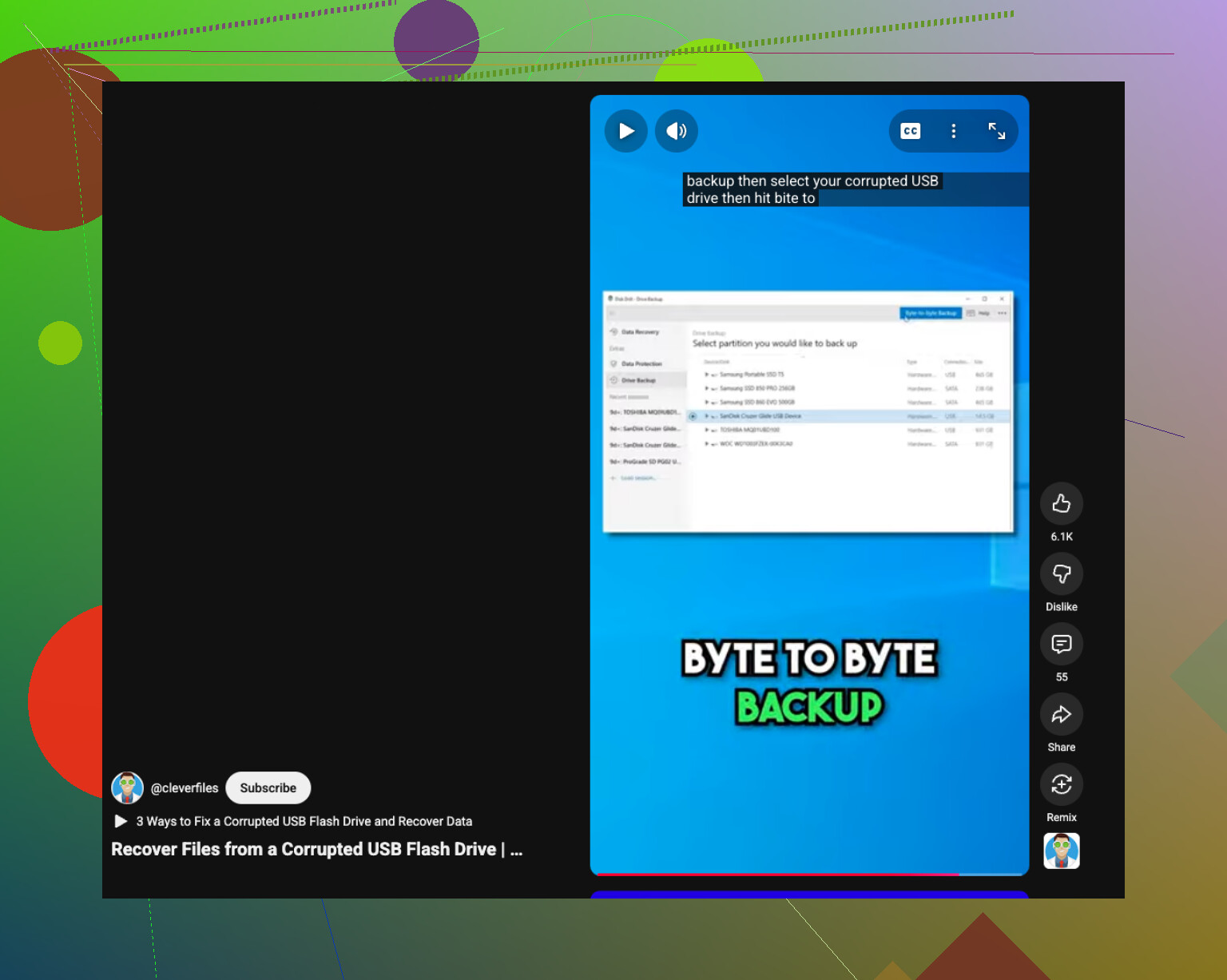
Wenn Sie eine schnelle visuelle Anleitung möchten, behandelt dieses kurze USB-Datenrettungs-Tutorial für beschädigte Flash-Laufwerke den grundlegenden Ablauf.
Wenn der USB-Stick weiterhin die Verbindung trennt, heiß wird oder 0 Byte anzeigt, hören Sie auf. Ab diesem Punkt wird Eigenreparatur riskant. Manche Leute treiben das Laufwerk zu weit und verlieren die letzte noch lesbare Kopie.
Wenn der USB-Stick immer noch belegten Speicherplatz anzeigt, würde ich auch prüfen, ob die Ordner in Verknüpfungen umgewandelt wurden oder ob das Stammverzeichnis beschädigt ist. Das passiert häufig nach einem dubiosen PC, Malware oder einem unsicheren Auswerfen. Manchmal sind die echten Dateien noch da, nur nicht dort, wo der Explorer sie anzeigt.
Ein paar zusätzliche Prüfungen neben dem, was @mikeappsreviewer und @boswandelaar bereits gesagt haben:
- Im Datei-Explorer nach Typ sortieren und nach merkwürdigen .lnk-Verknüpfungsdateien suchen
- Versuchen, das Laufwerk an einem anderen Computer zu öffnen
- Einen Dateimanager wie Total Commander oder sogar PowerShell verwenden, um alles auf dem Laufwerk aufzulisten
- Unter Windows
dir X: /ain der Eingabeaufforderung ausführen, um alle Einträge zu sehen, einschließlich versteckter/System-Einträge - Die Ereignisanzeige auf Datenträger- oder NTFS/exFAT-Fehler prüfen, wenn sich das Laufwerk weiterhin instabil verhält
Ich bin eher nicht dafür, zu viele Befehlsreparaturen auszuprobieren, wenn der Stick instabil ist. Jeder zusätzliche Lesevorgang kann bei billigem USB-Flash-Speicher ein Risiko sein. Wenn er sich zuverlässig wieder verbindet, dann okay, vorsichtig testen. Wenn nicht, zuerst ein Abbild erstellen.
Für die Wiederherstellung ist Disk Drill hier sinnvoll, weil es sowohl rekonstruierte Ordner als auch Dateisignaturen anzeigen kann, was nützlich ist, wenn Ordner verschwinden, aber Datenblöcke noch vorhanden sind. Das ist hilfreicher, als blind herumzustochern und zu hoffen, dass Windows sich plötzlich wieder an deine Sachen erinnert. Recuva ist okay, aber bei fehlender Ordnerstruktur würde ich trotzdem zuerst zu Disk Drill tendieren.
Wenn du außerdem eine einfache Schritt-für-Schritt-Anleitung möchtest, bevor du zu viel am Laufwerk machst, ist diese Disk Drill Bewertung und Anleitung zur USB-Dateiwiederherstellung ziemlich leicht nachzuvollziehen.
Noch eine Sache, die viele überspringen: Wenn du deine Fotos und Dokumente wiederherstellst, vergleiche die Dateigrößen und öffne mehrere davon. Eine wiederhergestellte Datei, die zwar existiert, sich aber nicht öffnen lässt, ist im Grunde nur ein Andenken.

Ein Aspekt, den @boswandelaar, @viajantedoceu und @mikeappsreviewer meiner Meinung nach nicht genug betonen, ist die Prüfung, ob die Ordner durch fehlerhafte Verzeichniseinträge ersetzt wurden, anstatt tatsächlich gelöscht zu sein. Wenn sich der USB-Stick öffnen lässt, versuche, ihn mit einem Linux-Live-USB oder einem anderen Betriebssystem zu durchsuchen. Windows gibt bei einem beschädigten Verzeichnisbaum manchmal auf, während ein anderer Dateimanager noch genug Struktur anzeigt, um die Daten normal herauszukopieren.
Ich würde außerdem vermeiden, ihn wiederholt an verschiedene Front-USB-Ports oder Hubs anzuschließen. Verwende nach Möglichkeit einen stabilen hinteren USB-Port an einem Desktop-PC. Spannungsschwankungen bei billigen Flash-Laufwerken können einen ohnehin instabilen Stick noch weiter verschlechtern.
Wenn die Dateien weiterhin nicht erscheinen, stelle sie in dieser Reihenfolge wieder her:
- Erstelle nach Möglichkeit ein Byte-für-Byte-Image.
- Scanne das Image, nicht das Original.
- Exportiere die wiederhergestellten Dateien auf ein anderes Laufwerk.
- Prüfe stichprobenartig, ob zufällige Fotos und Dokumente sich tatsächlich öffnen lassen.
Disk Drill ist hier eine vernünftige Wahl.
Vorteile:
- Gute Vorschauunterstützung
- In der Regel bessere Ordnerrekonstruktion als einfache Undelete-Tools
- Gemischte Dateitypen lassen sich leichter sortieren
Nachteile:
- Tiefenscans können langsam sein
- Dateinamen bleiben nicht immer erhalten
- Für die vollständigen Wiederherstellungsfunktionen ist möglicherweise die kostenpflichtige Version erforderlich
Ich bin mit zu vielen Shell-Befehlen leicht anderer Meinung, wenn der Stick instabil wirkt. Wenn die Verbindung auch nur einmal während des Lesens abbricht, höre mit dem Experimentieren auf und priorisiere das Erstellen eines Images oder eine professionelle Datenrettung.