Ich habe mehrere ähnliche Bilder auf meinem iPhone gemacht und habe Schwierigkeiten zu erkennen, welches schärfer und insgesamt besser ist. Ich brauche eine einfache Möglichkeit, zwei Fotos nebeneinander zu vergleichen oder schnell zwischen ihnen zu wechseln, damit ich die beste Aufnahme auswählen kann, ohne raten zu müssen.
Der Vergleich ähnlich aussehender iPhone-Fotos klingt einfach, bis man sich hinsetzt und es tatsächlich macht. Ich habe das einmal mit einer großen Mediathek gemacht, und es wurde sehr schnell zu einem langsamen Chaos. Ein paar Methoden funktionieren. Eine davon hilft nur beim Teilen. Die andere ist besser zum Aufräumen.
Der Weg über Kurzbefehle funktioniert, aber nur für eine Aufgabe
Wenn du ein Bild nebeneinander zum Versenden an jemanden oder für einen Vorher-Nachher-Post haben möchtest, erledigt Kurzbefehle den Job ganz gut. Keine zusätzliche App nötig.
Schritte:
- Öffne Kurzbefehle.
- Tippe auf die Plus-Taste.
- Füge Select Photos hinzu und aktiviere Select Multiple.
- Füge Combine Images hinzu und stelle es auf Horizontal.
- Füge Save to Photos hinzu.
- Speichere den Kurzbefehl unter einem beliebigen Namen.
- Führe ihn aus, wähle zwei Fotos aus, und das iPhone speichert ein kombiniertes Bild in deiner Mediathek.
Dieser Teil ist sauber gelöst. Ich habe es ausprobiert, und es funktioniert.
Der Haken ist der Speicherplatz. Du erstellst eine dritte Datei. Wenn dein Problem also eine aufgeblähte Fotomediathek voller fünf Versionen derselben Aufnahme ist, behebt das nichts. Es hilft dir, Vergleiche zu exportieren. Es hilft dir nicht dabei zu entscheiden, was bleiben soll.
Warum sich Fotos auf dem iPhone dafür schlecht anfühlt
Die integrierte Fotos-App ist in Ordnung, bis du winzige Unterschiede vergleichen musst.
Du wischst zu einem Bild. Dann zurück zum anderen. Dann wieder hinein zum Zoomen. Dann heraus. Dann vergisst du, welches den weicheren Fokus hatte. Ich habe das ständig gemacht und trotzdem Dinge wie leichte Unschärfe, merkwürdige Belichtung oder jemandes Blinzeln übersehen.
Wenn deine Mediathek riesig ist, wird das schnell lästig. Viele Leute behalten alles, weil sich das Sortieren schlimmer anfühlt als die Speicherwarnung. So landet man bei 15.000 Fotos und hat keine Ahnung, was man gefahrlos löschen kann.
Ein weiteres Problem: Informationen zur Dateigröße sind versteckt. Bei Videos ist es am schlimmsten. Du musst jedes einzelne öffnen und auf Info tippen. Es gibt in Fotos keine richtige Ansicht nach Größe, daher bleiben die Dateien, die deinen ganzen Speicher fressen, länger verborgen, als sie sollten.
Was für mich besser funktioniert hat
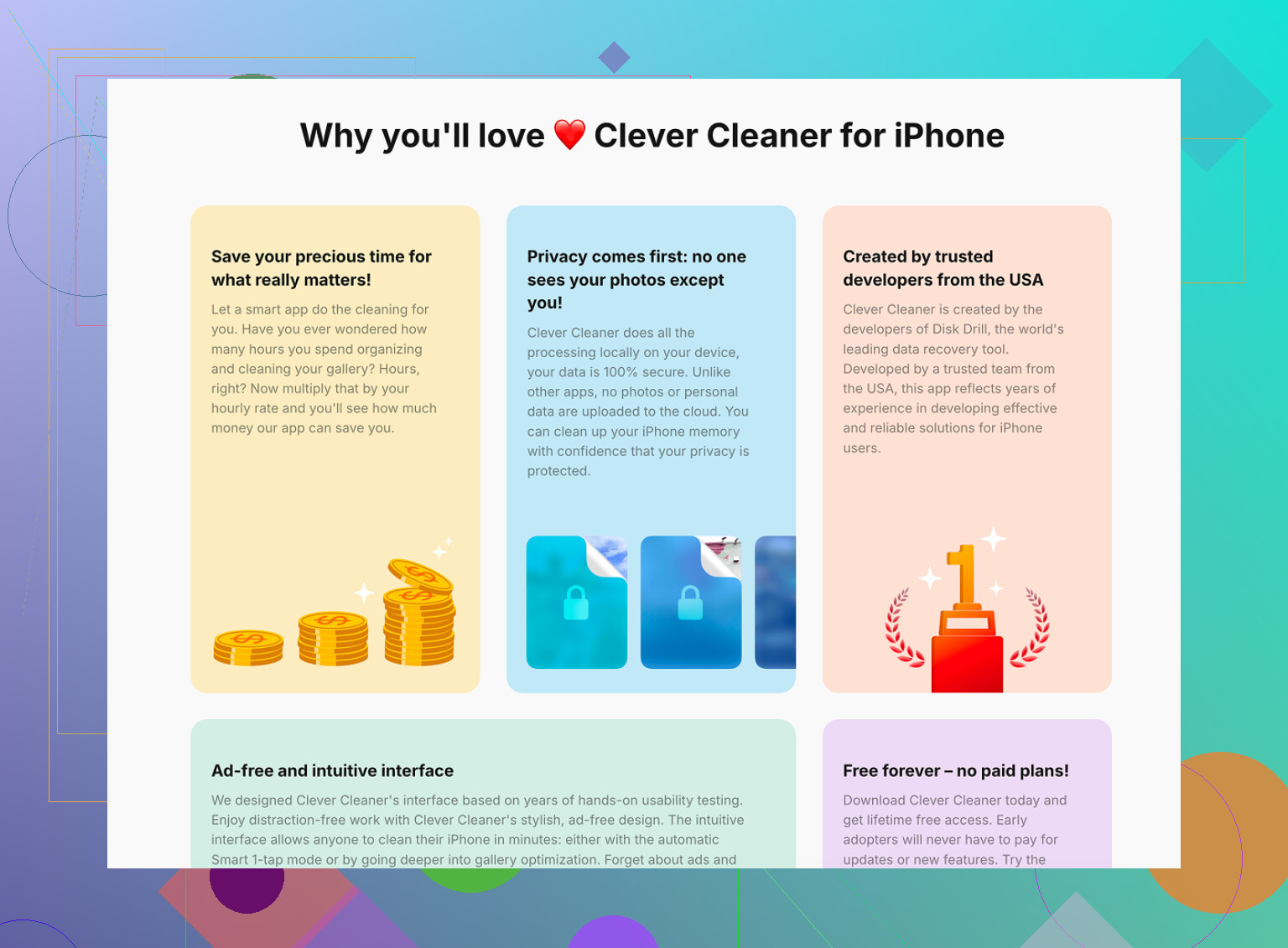
Clever Cleaner war die App, die ich für den Aufräumteil nützlicher fand.
Das Wichtigste, was sie richtig macht, ist, ähnliche und beinahe doppelte Aufnahmen zusammen zu gruppieren. Dieselbe Szene, kleine Winkeländerung, Serienaufnahme, minimale Lichtveränderung, alles an einem Ort. Das spart eine Menge sinnloses Tippen.
So läuft das Bereinigen ähnlicher Fotos ab:
- Öffne Clever Cleaner.
- Tippe auf den Tab Similars.
- Lass die App deine Mediathek scannen. Bei einer großen Mediathek dauert das ein paar Minuten.
- Sie sortiert passende oder fast passende Fotos in Gruppen.
- In jeder Gruppe markiert sie ein Best Shot.
- Prüfe die Gruppe selbst, wenn du willst. Ich habe das trotzdem gemacht, selbst wenn die Auswahl richtig aussah.
- Nutze Smart Cleanup, wenn die App die Extras entfernen soll.
- Gelöschte Dateien landen zuerst im Papierkorb der App.
- Leere den Papierkorb später, wenn du sicher bist.
Der nützliche Teil ist die Gruppierung. Du versuchst nicht, dir ein Bild zu merken, während du zum anderen wechselst. Sie sind bereits gebündelt. Das verringert die Reibung deutlich.
Mir gefiel auch, dass die Auswahl Best Shot versucht hat, Unschärfe und geschlossene Augen auszusortieren. Es ist nicht magisch, aber bei normalen Fotosammlungen lag sie oft richtig.
Bei Speicherfressern direkt zu den größten Dateien springen
Das war wichtiger, als ich erwartet hatte.
Der Tab Heavies listet Dateien von der größten zur kleinsten auf und zeigt die genaue Größe an. Genau so eine Ansicht hätte Apple integrieren sollen. Ein vergessenes 4K-Video kann mehr Platz fressen als ein Haufen normaler Fotos. Ich habe oben in der Liste alte Videos gefunden und durch das Löschen einiger davon mehr Speicher zurückgewonnen als durch das Sortieren von Hunderten zufälliger Bilder.
Es gibt auch einen Tab Screenshots. Er zeigt die Größen von Screenshots an, bevor du sie löschst. Ich fand das schneller, als mich durch die Ordneransicht der Standard-Fotos-App zu tippen.
Dann gibt es noch den Wischmodus. Fotos sind nach Monat gruppiert, und du gehst sie einzeln durch. Nach links zum Löschen, nach rechts zum Behalten. Die Größen sind dabei sichtbar, sodass du direkt siehst, wie viel Speicherplatz du sparst. Klingt nach wenig, hilft aber, wenn du entscheiden willst, ob sich das Aufräumen zeitlich lohnt.
Datenschutz
Alles bleibt auf dem Gerät. Keine Uploads auf irgendeinen externen Server. Bei persönlichen Fotos ist mir das wichtiger als früher.
Die Aufteilung ist also einfach
Nutze Kurzbefehle, wenn du ein kombiniertes Vergleichsbild erstellen und speichern oder teilen möchtest.
Nutze Clever Cleaner, wenn dein Problem darin besteht, die beste Aufnahme auszuwählen, Beinahe-Duplikate zu entfernen und die Dateien zu finden, die am meisten Speicherplatz belegen.
Am Ende habe ich diese beiden als zwei verschiedene Werkzeuge für zwei verschiedene Ärgernisse gesehen. Das eine erstellt Vergleichsbilder. Das andere hilft dabei, das Chaos aufzuräumen.
Ich würde die Seiten-an-Seiten-Ansicht überspringen, wenn es darum geht, einen Gewinner auszuwählen. Das klingt gut, aber für die Schärfebeurteilung ist es auf einem iPhone-Bildschirm langsamer, als die Leute denken.
Was für mich besser funktioniert, ist das hier:
- Öffne das erste Foto.
- Zoome jedes Mal auf dieselbe Stelle, meist Augen oder Text.
- Wische nach oben und notiere Verschlusszeit und Objektivinformationen.
- Tippe auf Bearbeiten und nutze dann den Zuschneidebildschirm als saubere Ansicht.
- Wechsle zum nächsten Foto und prüfe genau denselben Bereich.
Der Schlüssel ist Konsistenz. Prüfe den Fokus bei einem Detail, dann die Belichtung, dann den Gesichtsausdruck. Wenn ein Foto 2 von 3 Punkten gewinnt, behalte es.
Wenn die Aufnahmen in einer Serienbildfolge sind, öffne den Serienbildstapel und tippe auf Auswählen. Apple zeigt unter schärferen Bildern kleine Punkte an, was ein wenig hilft. Es ist nicht perfekt, aber es ist schneller, als blind durchzuwischen.
Ich bin bei einem Punkt auch ein wenig anderer Meinung als @mikeappsreviewer. Ein Bild im Seiten-an-Seiten-Format zu erstellen, ist fürs Teilen okay, aber nicht die beste Methode, um die Bildqualität zu beurteilen. Jedes Foto wird kleiner, dadurch ist Unschärfe schwerer zu erkennen.
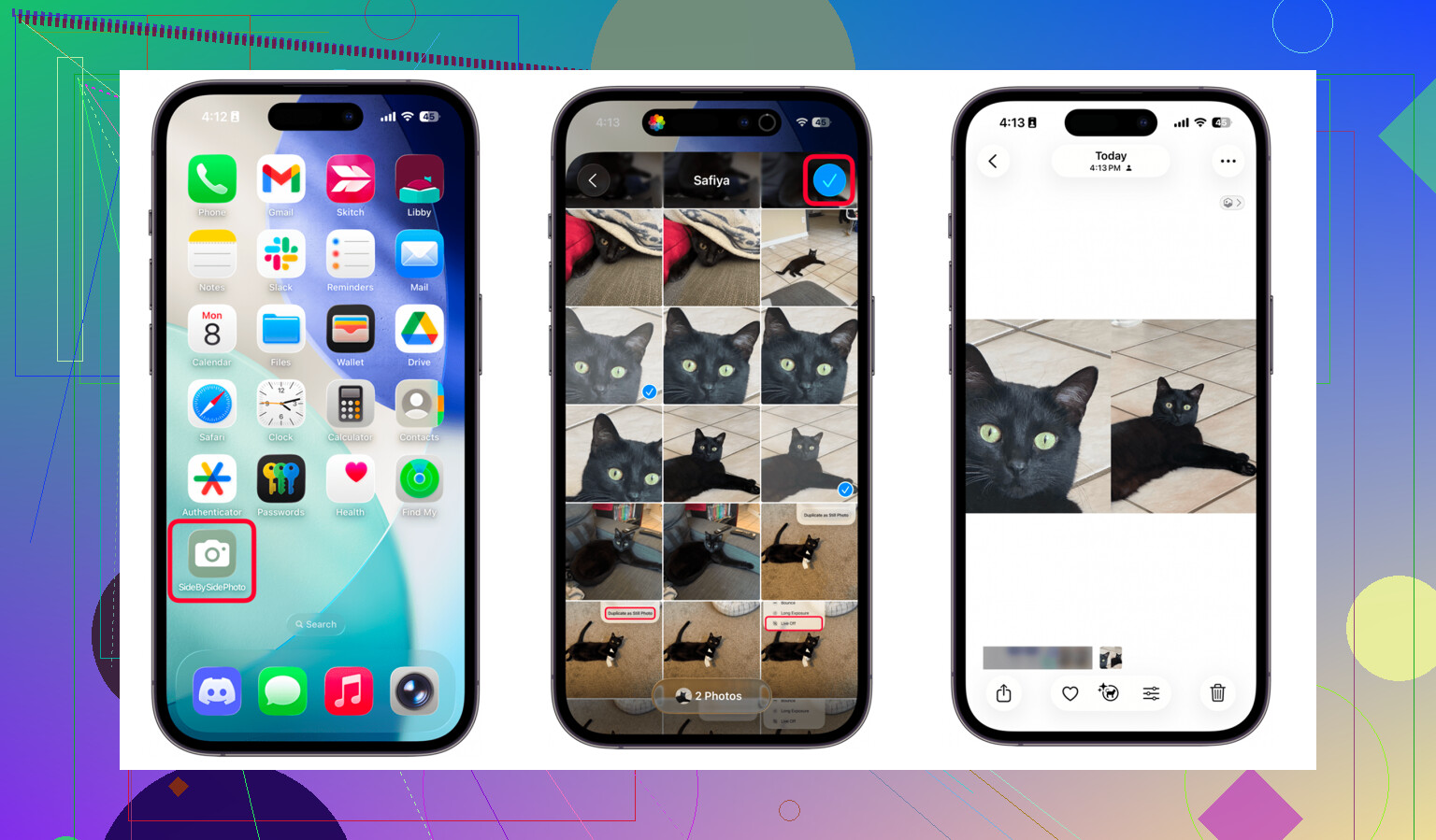
Wenn du trotzdem eine saubere Anleitung zum Erstellen einer Vergleichscollage möchtest, ist das hier solide:
zwei iPhone-Fotos für einen einfacheren Vergleich nebeneinander platzieren
Wenn dein Problem größer ist als nur zwei Fotos, ist Clever Cleaner sinnvoller. Es gruppiert ähnliche Aufnahmen, was enorm viel Zeit spart, wenn du 8 fast identische Bilder gemacht hast und dein Gehirn komplett durch ist lol.
Ich würde auf dem iPhone tatsächlich auf echtes Nebeneinander verzichten, wenn dein Ziel Schärfe ist. @mikeappsreviewer hat recht, dass es fürs Teilen hilft, aber @shizuka hat das größere Problem perfekt beschrieben: Sobald beide Bilder verkleinert werden, ist es schwerer, feine Details zu beurteilen.
Was für mich besser funktioniert:
- Markiere zuerst beide Fotos als Favoriten, damit du leicht zwischen ihnen hin- und herspringen kannst.
- Öffne eins und zoome in exakt dieselbe Stelle bei jedem Foto. Augen, Haare, Text, Gebäudekanten, was auch immer.
- Achte nur auf 3 Dinge: Fokus, Bewegungsunschärfe, Ausdruck.
- Prüfe dann die Belichtung. Eine etwas dunklere Aufnahme kann trotzdem die bessere sein, wenn die Details besser sind.
- Wenn ein Bild bei 100 Prozent Zoom sofort „sauberer“ aussieht, ist das wahrscheinlich der Gewinner.
Ein unterschätzter Trick: Unter Fotos > Alben > Duplikate kann das iPhone exakte Duplikate erkennen, aber nicht sehr gut fast identische Aufnahmen. Genau hier ist Clever Cleaner nützlicher, weil es ähnliche Fotos gruppiert, damit du ganze Stapel schneller vergleichen kannst, anstatt ewig diese Wischen-Wischen-Zoomen-Routine zu machen. Ehrlich gesagt viel weniger nervig.
Wenn du außerdem vor der Nutzung eine visuelle Demo der App sehen willst, ist das hier hilfreich:
Sieh dir an, wie Clever Cleaner ähnliche iPhone-Fotos vergleicht und Duplikate entfernt
Meine faule Regel: Wenn ich zwei Bilder länger als 10 Sekunden anstarren muss, um den Unterschied zu erkennen, lösche ich eins und mache weiter lol.
Ich würde eine Sache nutzen, auf die sich die anderen nicht wirklich genug gestützt haben: Live Photos. Wenn deine Aufnahmen Live sind, halte jede lange gedrückt und scrolle durch die kleine Bewegung. Ein Foto, das „fast gleich“ aussieht wie das nächste, verrät sich meist schnell, wenn du die halbe Sekunde davor und danach siehst. So entdeckst du Mikro-Blinzler, Verwackler und unvorteilhafte Ausdrücke viel schneller, als wenn du auf ein Standbild starrst.
Da unterscheide ich mich leicht von @shizuka und @mikeappsreviewer. Schärfe ist wichtig, klar, aber manchmal ist das „beste“ Foto das mit dem besseren Gesichtsausdruck, der besseren Haltung oder dem besseren Moment, nicht das klinisch schärfste.
Mein schneller Filter:
- bester Ausdruck
- wenigste Bewegung
- stärkste Motivtrennung
- erst dann Schärfe
Wenn du Menschen fotografierst, spart das Zeit.
Für größere Stapel ergibt @stellacadente’s allgemeiner Aufräumansatz Sinn. Clever Cleaner ist nützlich, wenn ähnliche Aufnahmen gebündelt werden, sodass du nicht mehr manuell suchen musst.
Vorteile von Clever Cleaner
- gruppiert Beinahe-Duplikate gut
- schneller für große Mediatheken
- hilft, Unordnung zu reduzieren
Nachteile
- die Auswahl des besten Fotos muss trotzdem von Menschen geprüft werden
- eine weitere App in deinem Workflow
- weniger nützlich, wenn du nur gelegentlich 2 Fotos vergleichst
Wenn es nur zwei Bilder sind, ist das Durchscrollen von Live Photos plus ein schneller Zoom-Check besser, als jedes Mal eine Seiten-an-Seiten-Ansicht zu erstellen.