Mein iPhone wird nach fast jedem iOS-Update deutlich langsam und ruckelig. Apps brauchen länger zum Öffnen, die Eingabe stockt, und das Telefon reagiert tagelang weniger schnell. Ich brauche Hilfe dabei herauszufinden, warum das immer wieder passiert und welche Einstellungen oder Lösungen iPhone-Verzögerungen nach Updates verhindern können.
Ihr iPhone fühlt sich kaputt an, wenn es so weit kommt. Sie tippen, dann erscheinen die Buchstaben verzögert. Das Scrollen zieht sich. Apps liegen 3 oder 4 Sekunden lang einfach da, bevor sie sich öffnen. Ich hatte dasselbe Chaos, und es war auf eine Weise nervig, die man erst versteht, wenn man das Handy jeden Tag so benutzt.
Oft ist es kein dramatischer OS-Fehler.
Ist es ein Bug, oder arbeitet das Telefon im Hintergrund noch?
Wenn die Verlangsamung direkt nach einem iOS-Update beginnt, warte ich normalerweise zuerst ab. Große iOS-Updates stoßen eine Menge Hintergrundarbeit an. Fotos werden erneut indexiert. App-Daten werden neu aufgebaut. Systemdateien werden neu organisiert. All das läuft still im Hintergrund, während Sie versuchen, das Handy ganz normal zu benutzen, sodass es sich selbst bei einfachen Dingen seltsam langsam anfühlt.
Was bei mir funktioniert hat: Ich habe es einige Nächte lang über Nacht am WLAN und am Ladegerät gelassen. Bei einem Handy reichten drei Nächte. Bei einem anderen dauerte es etwas länger. Wenn die Verzögerung danach nachlässt, gab es nichts zu reparieren. Das Telefon war noch mit der Bereinigung nach dem Update beschäftigt.
Wenn zwei Wochen vergehen und ein Neustart nichts bringt, höre ich auf, dem Update die Schuld zu geben.
Speicher ist das Erste, was ich prüfe
Das ist der Teil, den Leute überspringen und dann Stunden damit verbringen, falschen Lösungen hinterherzujagen.
Sobald der freie Speicher in den Bereich von etwa 10 bis 20 Prozent fällt, beginnt iOS beengt zu wirken. Apps brauchen temporären Arbeitsraum, um sich zu öffnen, Daten zwischenzuspeichern und Dinge zu verschieben. Wenn Ihr Handy wenig Speicherplatz hat, wird das ganze System zäh. Tippverzögerung, ruckelige Animationen, langsame Starts – all das passt zu wenig freiem Speicher.
Zufällige Apps zu löschen hat bei mir fast nichts gebracht. Die Speicherfresser saßen woanders.
Was meinen Speicher gefressen hat:
- 4K-Videos
- Lange Bildschirmaufnahmen
- Nachrichtenanhänge
- Riesige Mengen an Screenshots
- Wiederholte Fotos, bei denen ich ohne guten Grund 9 Versionen derselben Aufnahme behalten hatte
Das war das eigentliche Problem.
Was ich benutzt habe, um schnell Speicherplatz freizumachen
Ich habe versucht, Fotos von Hand zu sortieren, und aufgegeben. Eine Mediathek mit Tausenden von Bildern wird schnell zur Plackerei. Die erste App, bei der ich ein klares Ergebnis gesehen habe, war Clever Cleaner.
Was mir aufgefallen ist, waren einfache Dinge. Keine Werbung, die alle paar Tipps aufpoppt. Keine Abo-Schranke, die die Bereinigung blockiert. Ich habe sie installiert und das übliche Chaos erwartet, bin aber auf nichts davon gestoßen.
So bin ich vorgegangen.
Schwergewichte
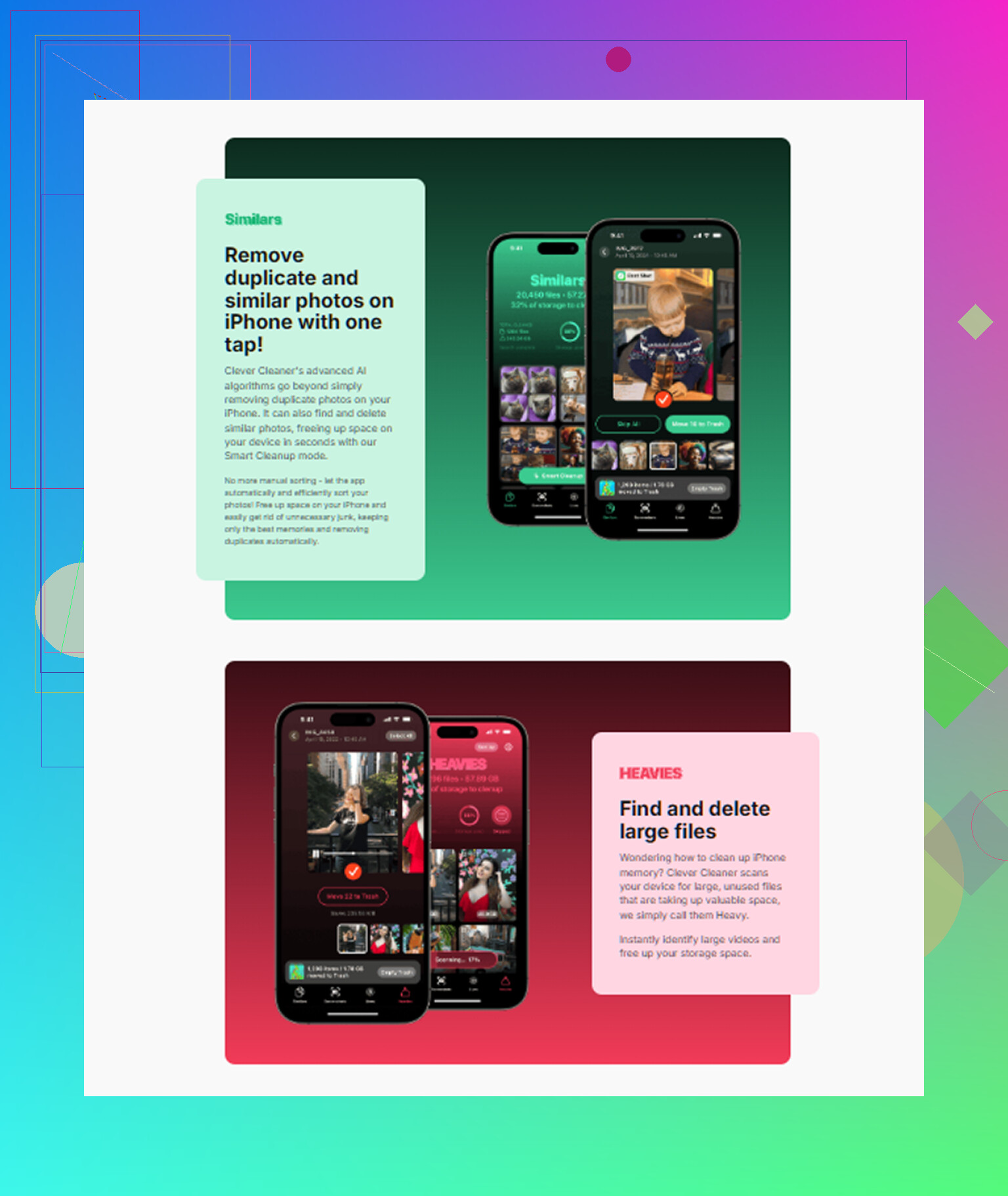
Fangen Sie dort an. Die App sortiert Medien von der größten Datei bis zur kleinsten, und die Dateigrößen werden sofort angezeigt. Bei mir standen riesige Videos ganz oben. Ein paar alte 4K-Clips und einige Bildschirmaufnahmen fraßen allein mehrere Gigabyte. 2 oder 3 davon zu löschen brachte mehr als ein Dutzend Apps zu entfernen.
Ähnliche
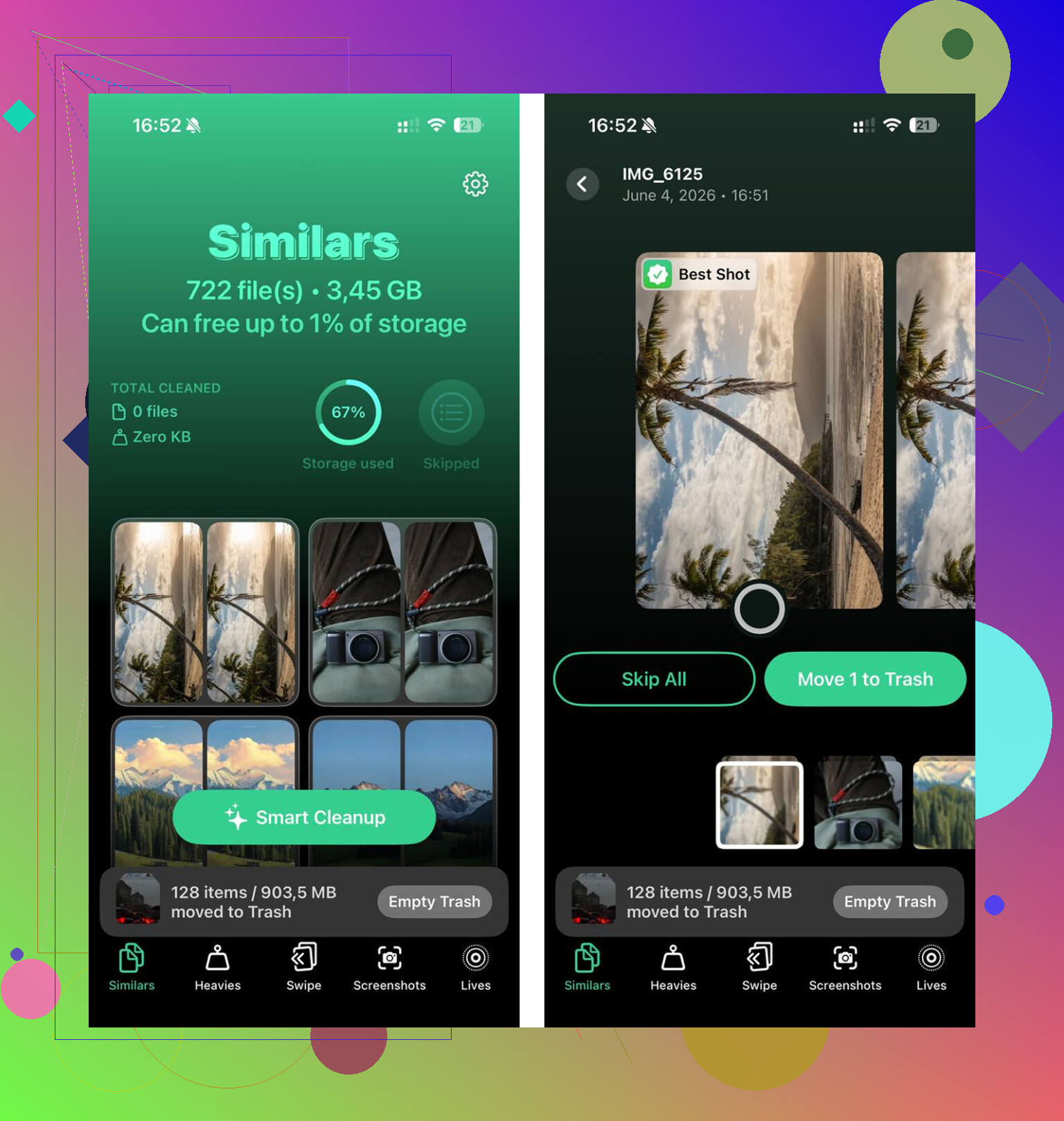
Das hat mehr geholfen, als ich erwartet hatte. Es gruppiert Fotos, die in der Praxis nah genug an Duplikaten sind, nicht nur exakte Kopien. Serienbilder, wiederholte Versuche aus demselben Winkel, kleine Variationen desselben Motivs. Davon hatte ich jede Menge. Die App wählte in jeder Gruppe die beste Aufnahme aus, und ich habe den Rest entfernt.
Screenshots
Das war auf meinem Handy peinlich. Jahre voller Screenshots, alle immer noch da. Die App zeigte die Größe auf jeder Miniaturansicht an, was es leichter machte, mir nicht weiter einzureden, dass ich sie brauche.
Datenschutz
Alles läuft auf dem Gerät. In meiner Mediathek sind persönliche Dinge, also habe ich zuerst darauf geachtet. Nichts musste irgendwo anders hochgeladen werden.
Was sich nach dem Aufräumen geändert hat
Ich habe etwa 15 GB freigemacht, und dann kam der Teil, den viele übersehen. Ich habe Zuletzt gelöscht in Fotos geleert. Wenn Sie das überspringen, liegen die Dateien dort noch 30 Tage und zählen weiterhin gegen Ihren Speicher.
Pfad:
Fotos > Alben > Zuletzt gelöscht > Alle löschen
Nachdem ich beides gemacht hatte, war die Verzögerung weg. Tippen fühlte sich wieder normal an. Das Scrollen ruckelte nicht mehr. Apps öffneten sich wieder wie früher. Das war nicht subtil.
Wenn der Speicher gut aussieht, prüfen Sie als Nächstes diese Punkte
Batteriezustand
Gehen Sie zu:
Einstellungen > Batterie
Wenn die maximale Kapazität unter 80 Prozent liegt, sinkt die Leistung aus gutem Grund. Das iPhone drosselt sich selbst, um Abschaltungen zu vermeiden, wenn die Batterie verschlissen ist. Ich habe erlebt, wie Leute tagelang an Einstellungen herumgeschraubt haben, obwohl die Batterie die ganze Geschichte war. Ab diesem Punkt ist ein Batteriewechsel die Lösung.
Stromsparmodus
Wenn Sie den Stromsparmodus die ganze Zeit aktiviert lassen, schalten Sie ihn aus und testen Sie erneut. Er reduziert die Leistung, um Batterie zu sparen. Ich habe das einmal gemacht, ohne groß darüber nachzudenken, und dann einen halben Tag damit verbracht, mich zu fragen, warum sich das Handy komisch anfühlt.
Hintergrundaktualisierung
Gehen Sie zu:
Einstellungen > Allgemein > Hintergrundaktualisierung
Ich schalte sie nicht für jede App aus, nur für die, die keinen guten Grund haben, im Hintergrund zu laufen. Wenn Dutzende Apps ständig aktualisieren, fühlt sich das Handy beschäftigter an, als es sein müsste.
Nur Tastaturverzögerung
Wenn die Verzögerung hauptsächlich beim Tippen auftritt, versuchen Sie Folgendes:
Einstellungen > Allgemein > iPhone übertragen/zurücksetzen > Zurücksetzen > Tastaturwörterbuch zurücksetzen
Ich habe das bei einem älteren Handy gemacht, bei dem das Tippen seltsam verzögert geworden war, obwohl genug Speicher frei war. Es hat sofort geholfen.
Aktualisieren Sie Ihre Apps, bevor Sie zu viel darüber nachdenken
Dieser Teil ist langweilig, aber ich würde ihn früh erledigen.
Öffnen Sie den App Store und tippen Sie auf Alle aktualisieren.
Nach einem iOS-Update hinken manche Apps hinterher und verhalten sich auf dem neueren System schlecht. Schon eine veraltete App kann dazu führen, dass sich das Handy schlechter anfühlt, als es sollte. Ich habe erlebt, dass Verzögerungen nach App-Updates verschwanden, ohne dass sich sonst etwas geändert hat.
Die Kurzfassung
Wenn Ihr iPhone plötzlich langsam geworden ist, würde ich die Dinge in dieser Reihenfolge prüfen:
- Warten Sie ein paar Tage, wenn Sie iOS gerade aktualisiert haben
- Prüfen Sie den freien Speicher
- Entfernen Sie große Videos, doppelte Fotos, Screenshots, Anhänge
- Leeren Sie Zuletzt gelöscht
- Prüfen Sie den Batteriezustand
- Schalten Sie den Stromsparmodus aus
- Reduzieren Sie die Hintergrundaktualisierung
- Aktualisieren Sie alle Apps
- Setzen Sie das Tastaturwörterbuch zurück, wenn Tippen das Hauptproblem ist
Diese Reihenfolge hat mir Zeit gespart. Ein Zurücksetzen auf Werkseinstellungen war bei Weitem nicht mein erster Schritt, und am Ende brauchte ich es überhaupt nicht.
Was mir auffällt, ist das Muster. Wenn das nach jedem Update passiert, könnte dein Handy von einem von zwei Dingen betroffen sein.
-
Thermische Drosselung.
Direkt nach einem Update wird das Handy heißer. Wenn es warm bleibt, reduziert iOS die Geschwindigkeit, um die Temperatur zu kontrollieren. Eine dicke Hülle, Laden während der Nutzung, schwaches Signal und Hotspot-Nutzung machen es schlimmer. Nimm die Hülle eine Weile ab. Benutze es am ersten Tag nach dem Update nicht während des Ladens. Halte die Helligkeit niedrig. Wenn das Ruckeln nachlässt, wenn das Handy kühl ist, spielt die Temperatur dabei eine Rolle. -
Alternde Hardware plus ein großes OS.
Ich weiß, die Leute hören das nicht gern, aber ältere iPhones spüren jedes jährliche Update stärker. Nicht immer, weil Apple es kaputtmacht. Neuere iOS-Versionen verlangen mehr von RAM, Speichergeschwindigkeit und Akku. Ein Handy mit 3 GB RAM merkt es früher als eins mit 6 GB. Wenn du ein älteres Modell hast, würde ich Updates am ersten Tag auslassen und auf x.1 oder x.2 warten. Diese Versionen sind oft weniger holprig.
Ich bin in einem Punkt leicht anderer Meinung als @mikeappsreviewer. Warten hilft, ja. Aber wenn das jedes einzelne Mal tagelang passiert, würde ich mir auch deine Nutzungsgewohnheiten ansehen, nicht nur den Speicher. Wenn man jahrelang immer wieder aus Backups wiederherstellt, kann alter Datenmüll mitgeschleppt werden. Wenn dein iPhone schon seit Ewigkeiten von iPhone zu iPhone migriert wurde, mach einmal eine saubere Neuinstallation. Richte es als neues Gerät ein. Teste dann, bevor du jede App wieder zurückholst. Das ist lästig, aber so merkst du schnell, ob das Ruckeln im System steckt oder in deinen alten Daten.
Ein paar Prüfungen, die ich machen würde:
Einstellungen > Datenschutz & Sicherheit > Analyse & Verbesserungen > Analysedaten.
Wenn du siehst, dass dieselbe App oder derselbe Prozess immer wieder abstürzt, hast du deinen Hinweis.
Einstellungen > Bedienungshilfen > Bewegung.
Schalte Bewegung reduzieren nur aus, wenn es aktiviert ist und es sich für dich komisch anfühlt. Auf manchen Handys wirkt dadurch alles seltsamerweise weniger flüssig.
Einstellungen > Siri & Suchen.
Reduziere die Suchindizierung für Apps, nach denen du nie suchst. Weniger Indizierung, weniger Hintergrundaktivität.
Außerdem solltest du mit 20 Prozent oder mehr freiem Speicherplatz updaten, bevor du installierst, nicht danach. Dieser Punkt wird oft übersehen.
Wenn deine Fotomediathek ein Chaos ist, ist Clever Cleaner eine gute Möglichkeit, schwere Dateien schnell zu löschen, bevor der Update-Zyklus wieder beginnt. Und wenn du eine saubere Schritt-für-Schritt-Anleitung möchtest, sieh dir die Schritt-für-Schritt-Anleitung zur iPhone-Geschwindigkeitsoptimierung an.
Ich würde hier @mikeappsreviewer und @viaggiatoresolare tatsächlich ein wenig widersprechen. Sie haben recht, dass Indexierung nach dem Update und Wärme vorübergehende Verzögerungen verursachen können, aber wenn das nach jedem Update passiert, würde ich anfangen, den Update-Prozess selbst anzuschauen und nicht nur die Folgen.
Was mir geholfen hat, war zu ändern, wie ich update:
- iOS nicht am ersten Tag installieren
- auf den ersten Patch warten, wenn dein Handy älter ist
- über Nacht aktualisieren, während es eingesteckt ist und in stabilem WLAN
- vor dem Update mindestens 15 bis 25 GB frei lassen
- nach Abschluss der Installation einmal neu starten und es dann eine Weile in Ruhe lassen
Prüfe außerdem indirekt das Verhalten deines verfügbaren RAM, indem du beobachtest, welche Apps ständig neu geladen werden. Wenn Safari-Tabs und Apps sich immer wieder neu laden, ist dein iPhone bei neuerem iOS möglicherweise einfach an der Grenze dessen, was dieses Modell noch komfortabel bewältigt.
Einem Punkt stimme ich nicht ganz zu, nämlich der Annahme, dass Speicherplatz immer der Hauptschuldige ist. Manchmal ist es einfach ein älteres Gerät, das von einer schwereren iOS-Version überfordert wird. Das ist kein Problem, das sich mit 3 Einstellungen beheben lässt.
Trotzdem hilft es, vor Updates unnötigen Ballast zu entfernen. Clever Cleaner ist solide, um große Videos, Duplikate und Screenshot-Unordnung vor der Installation von iOS zu löschen. Wenn du eine ordentliche Übersicht willst, ist diese Liste mit den besten kostenlosen iPhone-Reinigungs-Apps für mehr Geschwindigkeit und Speicher einen Blick wert.
Wenn du die direkte Version willst: Wenn es auf einem 3 bis 5 Jahre alten iPhone nach jedem Update tagelang ruckelt, dann ist das vielleicht einfach die neue Normalität, was irgendwie mies ist, aber ja, das ist wahrscheinlich die Wahrheit.
Ich bin mit @viaggiatoresolare und @chasseurdetoiles in einem Punkt einverstanden: Ein Großteil der Verzögerungen nach Updates ist vorübergehend. Aber ich bin etwas anderer Meinung als @mikeappsreviewer mit seinem auf Speicher fokussierten Ansatz als Standardantwort. Wenn das nach jedem Update passiert, würde ich eine Sache prüfen, die viele übersehen: Batteriezustand plus Systemdienste.
Zwei unterschätzte Ursachen:
-
Batterie kann keine Spitzenleistung liefern
Wenn die Batterie altert, kann sich das iPhone nach Updates träge anfühlen, weil Hintergrundaufgaben den Strombedarf stark erhöhen.
Prüfe:
Einstellungen > Batterie > Batteriezustand & Laden
Wenn die Kapazität niedrig ist oder dort steht, dass Leistungsmanagement angewendet wurde, ist das wichtiger als die meisten Geschwindigkeitstipps. -
Hintergrunddienste, von denen du vergessen hast, dass sie aktiviert sind
Diese können nach Updates verrücktspielen:
- Wichtige Orte
- Teilen von Analysedaten
- automatische App-Downloads
- Mail-Push bei mehreren Accounts
- Widgets, die sich ständig aktualisieren
Versuche, diese einzuschränken, besonders Widgets auf dem Home-Bildschirm und Sperrbildschirm. Schlechte Widgets können dazu führen, dass sich das ganze Telefon zäh anfühlt.
Prüfe auch dein VPN, deinen Werbeblocker oder deine Sicherheits-App. Ich habe erlebt, dass diese nach iOS-Änderungen seltsame Verzögerungen verursachen, weil sie sich systemweit in den Netzwerkverkehr einklinken.
Noch ein anderer Ansatz: Wenn du immer aus einem Backup wiederherstellst, mache einmal einen einzelnen Test mit sauberer Einrichtung. Nicht dauerhaft, nur als Diagnose.
Zu Clever Cleaner: Vorteile: schneller Weg, riesige Videos, doppelte Fotos und Screenshot-Chaos zu finden. Nachteile: Aufräum-Apps beheben weder Batterieverschleiß noch eine schwere iOS-Version auf älterer Hardware. Nützlich, aber nicht magisch.
Meine Reihenfolge wäre:
Batteriezustand, auffällige Widgets/VPNs, freier Speicherplatz, dann Test mit sauberer Neuinstallation. Das deckt die wahre Ursache meistens schneller auf.