Windows 11 PCで重要なファイルを誤って削除してしまい、仕事でまだ必要だと気づいたときには手遅れでした。ごみ箱にも入っておらず、完全に削除されてしまったのではないかと心配しています。事態を悪化させずにWindows 11で削除されたファイルを安全に復元する方法について助けが必要です。
間違ったファイルを削除すると、腹に一発食らったような気分になります。私もやったことがあり、数秒画面を見つめたあと、あちこちクリックしすぎてさらに悪化させました。通常、ファイルはその場ですぐに消えるわけではありません。多くの場合、Windowsはその領域を空きとしてマークするだけです。このあとの数分は、人が思っている以上に重要です。
最初にするべきことは、そのドライブへの書き込みを止めることです。 つまり、無意識にやってしまうことをやめるという意味です。そこに復旧アプリをインストールしないでください。そこに映画をコピーしないでください。不要なものを閲覧したりダウンロードし続けたりしないでください。新たに書き込みが行われるたびに、古いファイルが上書きされる可能性が高まります。SSDでは、しばらくするとTRIMがバックグラウンドで削除済みデータを消去することがあるため、さらに厄介です。
まずは簡単な場所を確認する
スキャンを実行する前に、私はまず次を確認します:
- ごみ箱。当然に聞こえるかもしれません。ですが、明らかなものを最初に確認すると時間の節約になります。
- OneDrive のごみ箱。フォルダーが同期されていたなら、そこで再度見つかるかもしれません。
- ファイル履歴、以前のバージョン、またはバックアップツール。数か月前に有効にしたことを忘れている人はかなり多いです。
- 他のドライブ、USB メモリ、クラウドフォルダー、古いエクスポート。削除したはずのファイルが、無関係な外付けドライブに残っていたことがあります。
- Windows 検索。削除されたのではなく、名前が変更されたり、どこか変な場所にドラッグされたりしただけということもあります。
これらを確認しても何も見つからない場合は、すぐに復元ソフトを試します。
まず試してみること
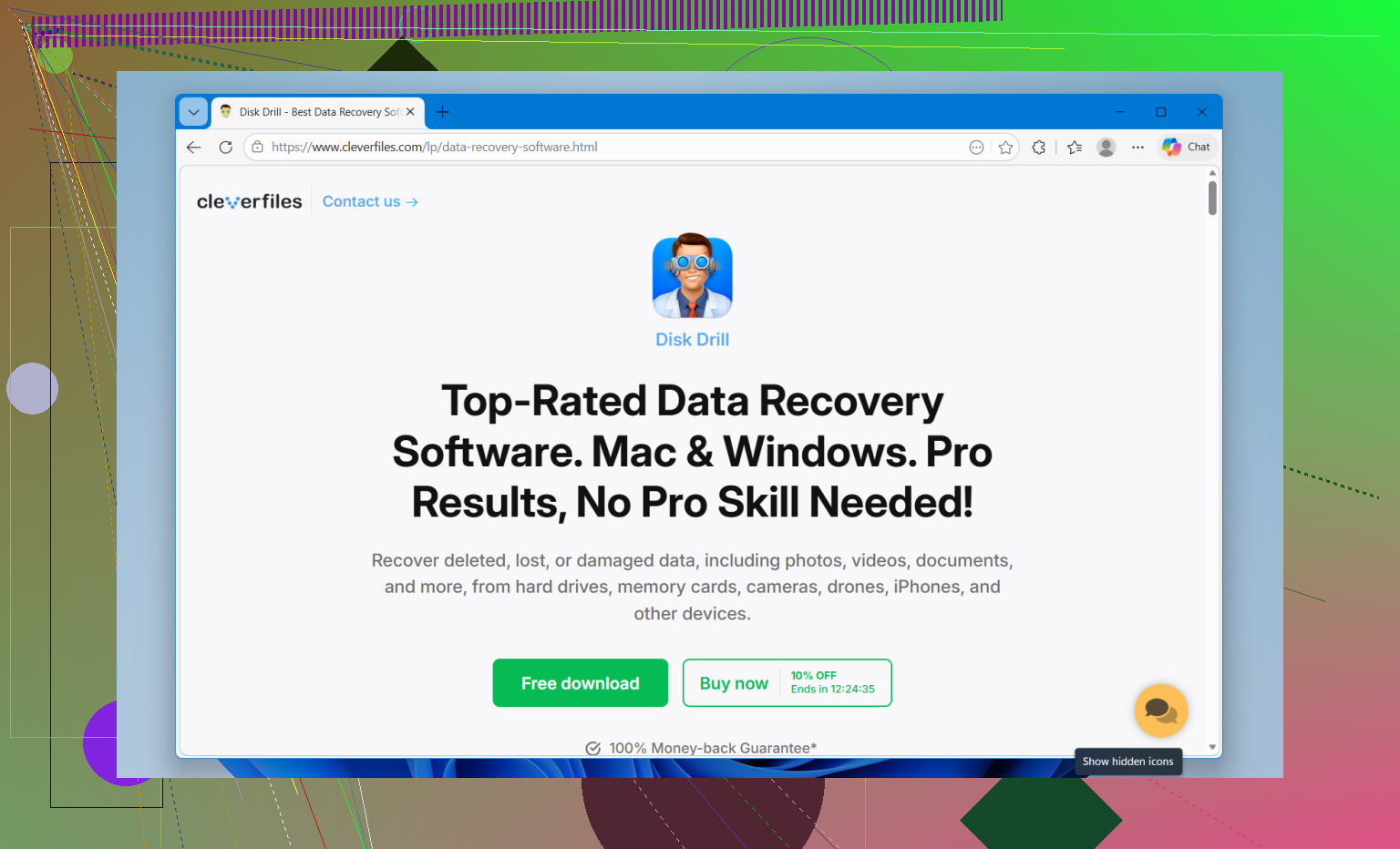
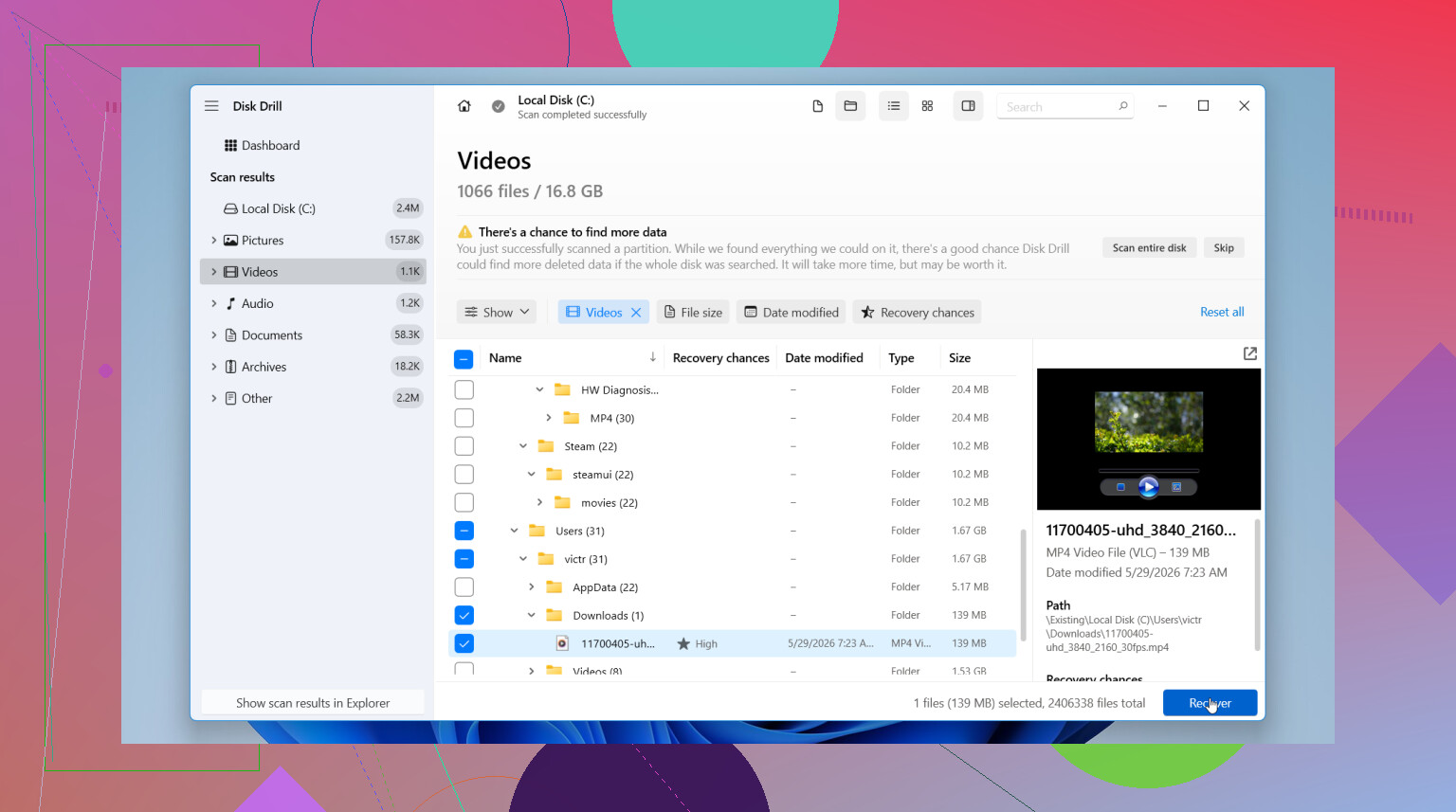
私はDisk Drillから始めるほうがうまくいくことが多かったです。主な理由は、扱いづらさがないからです。復旧ツールに慣れていない場合でも、レイアウトは理解しやすく、私自身が使った際にも、ディスクにその情報がまだ残っているときは、ファイル名やフォルダーパスを維持する点でより優れていました。
これは、よくあるいくつかのトラブルに役立ちます:
- 通常の削除ファイル
- ファイルシステムが破損したパーティションまたはボリューム
- データがまだ復旧可能なフォーマット済みドライブ
基本的な復元の流れ
- 可能であれば、Disk Drill を別のドライブにインストールします。
- 消えたファイルが以前保存されていたドライブを選びます。
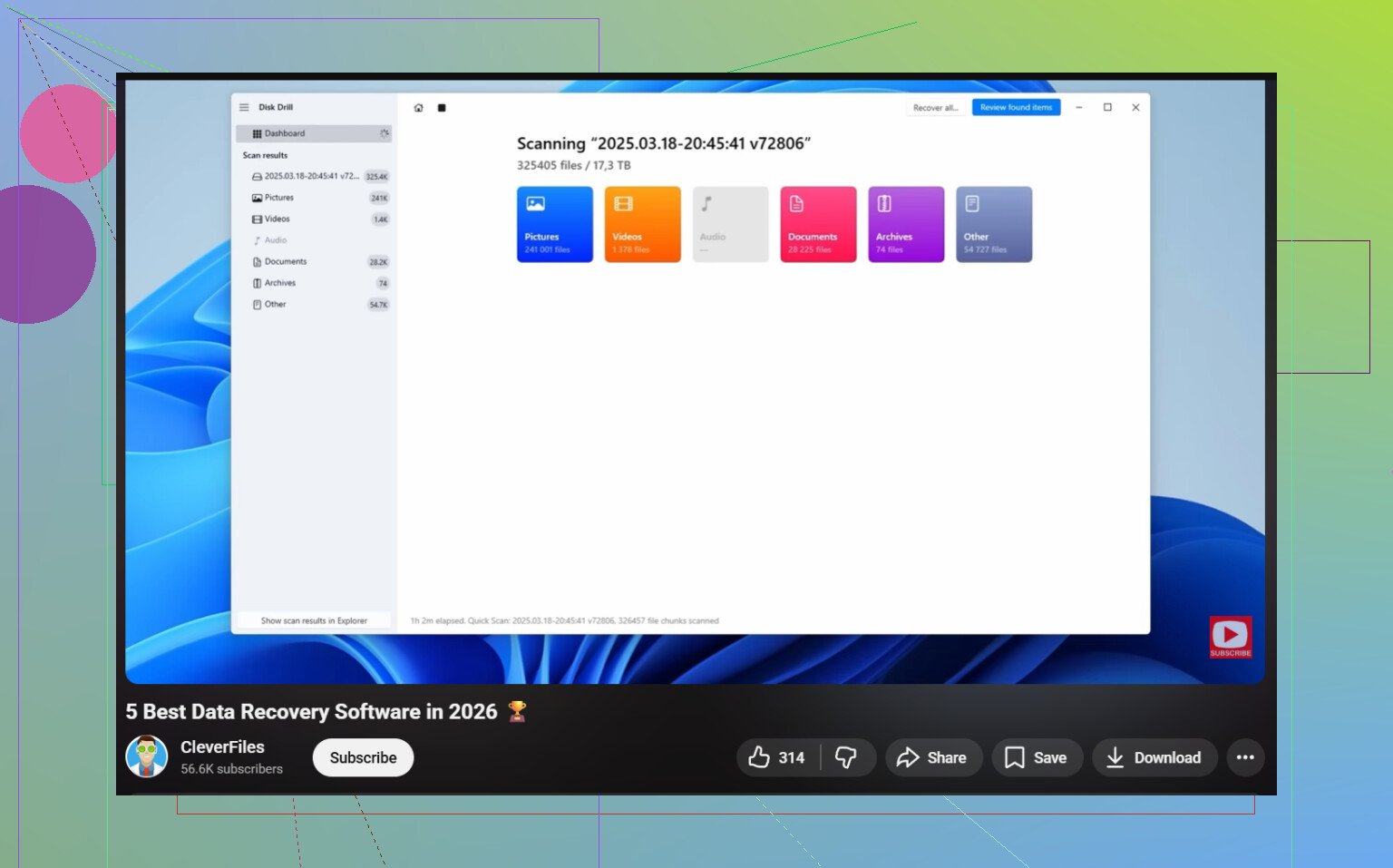
- スキャンを実行し、完了するまで待ちます。必要がない限り途中で止めないでください。
- 検索とフィルターを使って結果を絞り込みます。
- ファイルをプレビューして、正しいものか確認します。
- 別のドライブに復元 します。同じドライブではありません。ここで戸惑う人が多いです。
プレビューツールは、私が最も気に入った部分でした。壊れたファイルを大量に復元して後から当て推量する手間を省いてくれました。検索結果も、私が試したいくつかの無料ツールより混乱が少なく感じられました。Windows では、無料版でスキャンとプレビューが無制限で利用でき、さらに100 MBまで無料で復元できます。
無料の選択肢が欲しいなら
PhotoRec は定番の代替手段です。使えます。私も使ったことがあります。ただし、大規模なスキャンの後はかなり面倒です。このツールはファイルシグネチャに大きく依存しているため、復元されたデータは元のファイル名やフォルダ構成が失われた状態で戻ってくることがよくあります。すると、f123456.jpg のような名前のファイルや、recup_dir.1 という名前のフォルダの山を仕分けることになります。復元対象が膨大なら、長い夜を覚悟してください。
インターフェースも粗削りです。不可能というわけではなく、ただ親切さに欠けます。我慢強くて、あとで整理する手間を気にしないなら、PhotoRec は今でも堅実な選択です。
なので、私なら順番はシンプルです。整理しやすいものが欲しいなら、まず Disk Drill を試してください。時間よりも出費ゼロを優先するなら、PhotoRec を使いましょう。
ファイルが仕事に重要なら、まず最初に一つだけやるべきことがあります。それらのファイルがメインの C: ドライブ上にあったなら、PC の電源を落としてください。Windows を起動すると、ログ、キャッシュ、一時データが書き込まれ続けます。SSD では、削除されたデータはすぐに復元しにくくなります。この点はかなり見落とされがちです。
書き込みを避けるべきという @mikeappsreviewer の意見には賛成ですが、これも付け加えたいです。別のコンピューターがあるなら、そのドライブをセカンダリドライブとして接続し、そのシステムからスキャンしてください。その方が安全です。
私なら次の順番で進めます。
- まず Microsoft の Windows File Recovery を確認します。無料ですが、コマンドライン専用です。Microsoft 製の無料ツールを使いたいなら、最初の候補として良いです。
- ファイルが Documents、Desktop、または Pictures にあったなら、Web 版の OneDrive にサインインして、ごみ箱だけでなくバージョン履歴も確認してください。
- Windows Backup、古い復元ポイント、Dropbox や Google Drive のような会社の同期アプリも確認してください。
- それでもだめなら、Disk Drill を使ってください。Windows 11 向けのデータ復元ツールの中では優秀な方で、プレビューが速く、結果の並べ替えも比較的わかりやすいです。
- 復元したファイルは同じディスクに戻さず、外付けドライブに保存してください。ここをしょっちゅう間違える人がいます。
削除されたファイルが大きな動画やアーカイブだった場合、PC を激しく使用した後では復元の可能性がより早く下がります。Office 文書や PDF は、領域が上書きされていなければ、問題なく戻ることが多いです。
Windows のファイル復元を視覚的に確認したいなら、この動画はさっと見る価値があります。この Windows データ復元ガイドを見る。
検索するときの表現としては、best data recovery software for Windows 11 と deleted file recovery tool for PC を使います。古くて漠然とした表現より、こちらの方が有用な結果が出やすいです。
よければ、ファイルが SSD と HDD のどちらにあったか、そして Shift+Delete を使ったかどうかを書いてください。それで次に取るべき最善の手順がかなり変わります。
仕事用のファイルであれば、実は @mikeappsreviewer と @waldgeist の両方よりも、1点だけもう少し慎重になると思います。同じマシン上で何が当たるかを見るためだけに、復旧ツールを次々とたくさん試し続けることはしません。それをやると、復旧可能だったミスがあっという間に完全に読めないファイル一式に変わることがあります。
私なら、彼らの助言に加えて次のことをします。
- これらが Word、Excel、または PowerPoint のファイルだった場合は、Office アプリの復元 を確認します。アプリを開いて、ファイル > 情報 > ドキュメントまたはブックの管理 > 未保存のファイルを回復 に進んでください。これを忘れる人は本当に多いです。
- 最近編集したファイルなら、エクスプローラーだけでなく、アプリ自体の 最近使ったファイル も確認します。
- 一時ファイル を確認します:
%AppData%\Microsoft\Word%LocalAppData%\Temp*.asd、*.wbk、*.tmpを検索
- Adobe 系を使っているなら、アプリによっては独自フォルダーに自動保存コピーを保持しているものがあります。
- 会社支給 PC なら、あまりいろいろ試す前に IT に相談してください。エンドポイントバックアップや DLP ソフトに、見えないコピーが残っていることがあります。
少しだけ意見が違う点が1つあります。Windows の復元ポイント は、個人用ドキュメントの信頼できるファイル復旧手段とはあまり言えません。うまくいけばもちろん良いですが、それに頼るつもりにはなりません。
実際の復旧アプリが必要なら、Windows 11 用 Disk Drill はおそらく最も始めやすい選択です。まずスキャンしてプレビューし、その後でファイルがまだ無事かどうか判断できるからです。これは多くの人が思う以上に重要です。可能なら別のドライブにインストールするか、外付けドライブを使ってください。
また、削除されたファイルが Desktop や Documents にあり、OneDrive バックアップが有効だったことがあるなら、Web ポータルのバージョン履歴も確認してください。私は以前これにかなり助けられました。
ここにたどり着いた他の方へ、これもこの話題をかなりよくカバーしています: Windows 11 で削除されたファイルの復旧のヒントと安全な復旧手順。