我不小心删除了 Windows 11 电脑上的重要文件,等发现时已经太晚了,因为工作上我仍然需要它们。它们不在回收站中,我担心它们可能已被永久删除。我需要帮助,了解在不让情况变得更糟的前提下,在 Windows 11 中安全恢复已删除文件的方法。
删错文件就像被人狠狠打了一拳。我也经历过,盯着屏幕愣了几秒,然后又因为到处乱点把情况弄得更糟。文件通常不会当场彻底消失。很多情况下,Windows 只是把那块空间标记为空闲。接下来的几分钟比人们想象的重要得多。
第一步,停止向那个驱动器写入数据。 我的意思是,停下那些人们下意识会做的事。不要把恢复软件安装到上面。不要往里面拷电影。不要继续浏览和下载杂七杂八的东西。每一次新的写入都会提高旧文件被覆盖的概率。在 SSD 上,这会更麻烦,因为过一会儿 TRIM 可能会在后台抹掉已删除的数据。
先检查这些简单的地方
在运行扫描之前,我会先检查这些:
- 回收站。这听起来很明显。我仍然会先检查它,因为明显的事情最省时间。
- OneDrive 回收站。如果文件夹已同步,你也许还能在那里再试一次。
- 文件历史记录、以前的版本或任何备份工具。很多人都忘了自己几个月前开启过其中一个。
- 其他驱动器、U 盘、云文件夹、旧导出文件。我以前就发现过所谓已删除的文件其实正躺在某个随机的外置硬盘里。
- Windows 搜索。有时候文件只是被重命名了,或者被拖到某个莫名其妙的地方,而不是被删除了。
如果这些地方都没有结果,我会尽快行动并尝试恢复软件。
我会先尝试什么
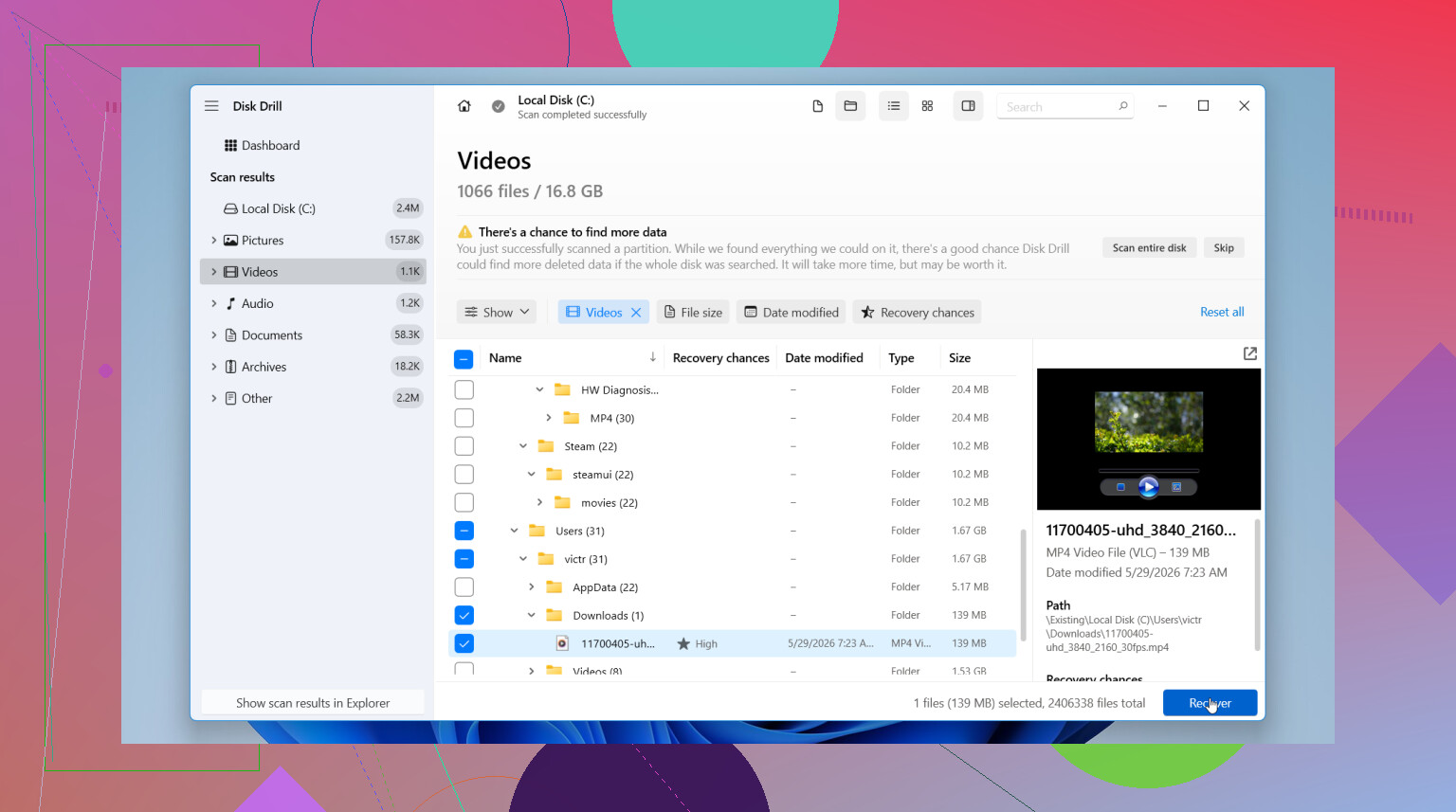
我用 Disk Drill 开始时,运气通常更好。主要是因为它不会给你添麻烦。如果你不常用恢复工具,它的界面布局很容易理解,而且根据我自己的使用经验,当磁盘仍然保留这些信息时,它在保留文件名和文件夹路径方面做得更好。
它对几种常见情况很有用:
- 普通删除的文件
- 文件系统损坏的分区或卷
- 已格式化但数据仍可恢复的驱动器
基本恢复流程
- 如果有其他驱动器,请将 Disk Drill 安装到另一个驱动器上。
- 选择丢失文件之前所在的驱动器。
- 运行扫描并等待其完成。除非确有必要,否则不要中途停止。
- 使用搜索和筛选器来缩小结果范围。
- 预览文件,这样你就能确认它是否是正确的那个。
- 恢复到另一个驱动器。不要恢复到同一个。这一步很容易让人出错。
我最喜欢的是预览工具。它让我不用恢复一堆损坏的文件,也不用事后再猜哪个才是对的。搜索结果看起来也比我测试过的一些免费工具更不杂乱。在 Windows 上,免费版提供无限扫描和预览,另外还可免费恢复最多 100 MB 的数据。
如果你想要免费选项
PhotoRec 是常见的备选方案。它能用。我用过它。但在大型扫描之后,它也很折腾。这个工具很大程度上依赖文件签名,所以恢复出来的内容通常会丢失原始文件名和文件夹结构。最后你只能在一堆像 f123456.jpg 这样的文件名或名为 recup_dir.1 的文件夹里慢慢整理。如果恢复的数据量很大,那就准备熬个长夜吧。
它的界面也比较粗糙。不是不能用,只是不太友好。如果你有耐心,而且不介意事后清理,PhotoRec 仍然是个很靠谱的选择。
所以我的排序会很简单。如果你想要更容易整理的结果,先试试 Disk Drill。如果比起你的时间,你更在意一分钱不花,那就用 PhotoRec。
如果这些文件对工作很重要,我会先做一件事。如果这些文件原本在你的主 C: 盘上,请先关闭电脑。启动 Windows 会持续写入日志、缓存和临时数据。在 SSD 上,已删除数据的可恢复性会很快下降。这一点经常被忽视。
我同意 @mikeappsreviewer 关于避免写入的说法,但我还想补充一点。如果你有另一台电脑,把这块硬盘作为副盘连接到那台电脑上,然后从那个系统进行扫描。这样更安全。
我的顺序会是:
- 先查看 Microsoft 的 Windows File Recovery。它是免费的,但只能用命令行。如果你想要微软提供的零成本工具,这是个不错的第一选择。
- 如果文件原本在“文档”、“桌面”或“图片”中,请登录网页版 OneDrive,并检查版本历史记录,不仅仅是它的回收站。
- 查看 Windows 备份、旧的还原点,以及任何公司的同步应用,比如 Dropbox 或 Google Drive。
- 如果这些都没用,就使用 Disk Drill。它是 Windows 11 上较好的数据恢复工具之一,因为预览速度快,整理结果也没那么混乱。
- 将恢复出的文件保存到外部硬盘,不要存回同一块磁盘。人们总是在这一步出错。
如果删除的文件是大型视频或压缩包,在大量使用电脑后,恢复成功的概率会更快下降。如果空间没有被覆盖,Office 文档和 PDF 通常往往还能顺利恢复。
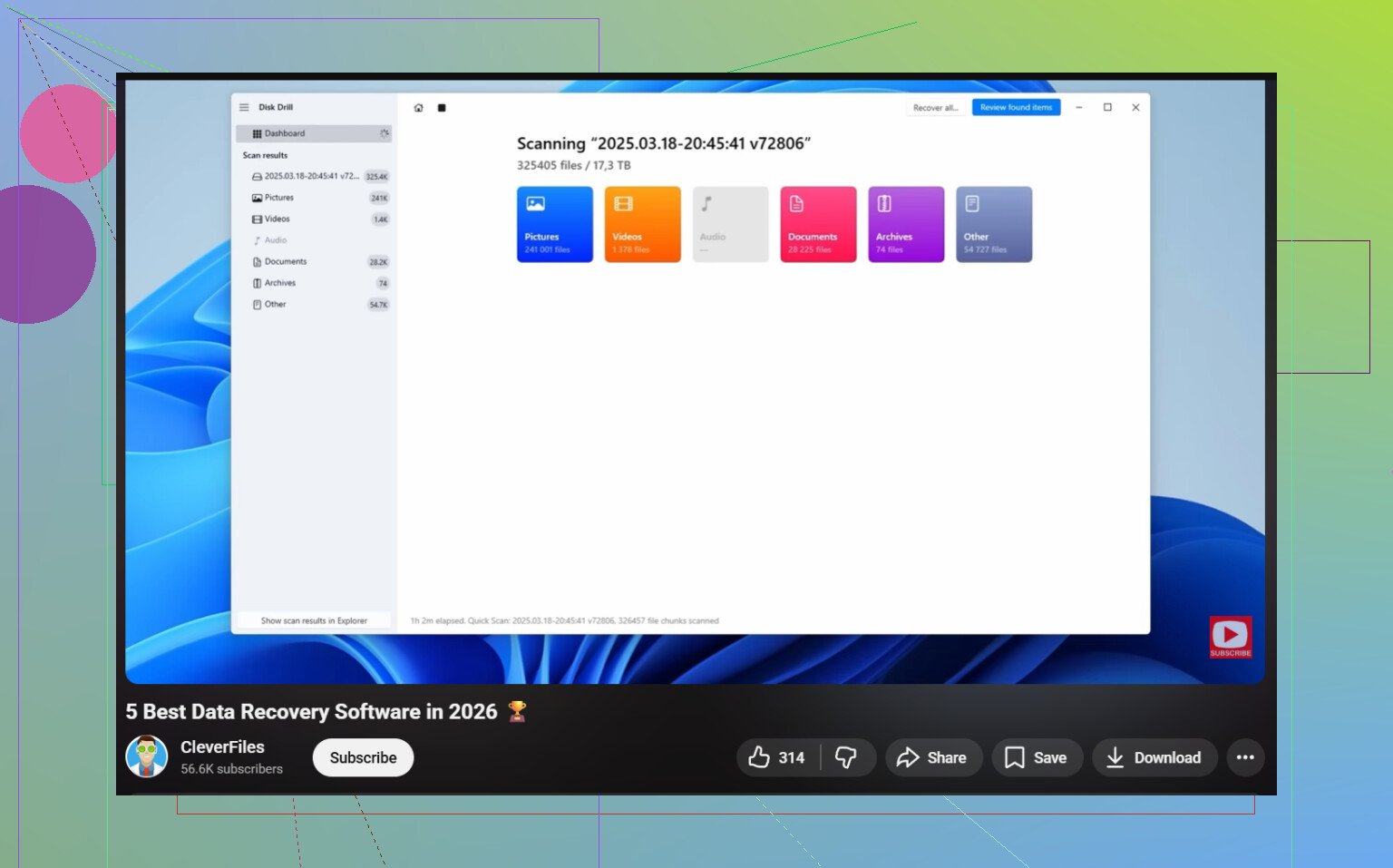
如果你想看一个可视化的 Windows 文件恢复演示,这个视频值得快速看一下,观看这份 Windows 数据恢复指南。
在搜索措辞方面,我会用 Windows 11 最佳数据恢复软件 和 PC 已删除文件恢复工具。这样比宽泛老旧的说法更容易得到有用的结果。
如果你愿意,可以说明这些文件是在 SSD 还是 HDD 上,以及是否使用了 Shift+Delete。这会很大程度影响下一步的最佳做法。
如果这些文件是用于工作的,实际上在一点上我会比 @mikeappsreviewer 和 @waldgeist 都更谨慎一些:我不会为了“看看哪个有用”就在同一台机器上连续尝试很多不同的恢复工具。那样很可能会把一个原本还能恢复的失误,很快变成一整批彻底报废的文件。
我会这样做,作为对他们建议的补充:
- 如果这些是 Word、Excel 或 PowerPoint 文件,先检查 Office 应用恢复。打开应用,进入 文件 > 信息 > 管理文档/工作簿 > 恢复未保存的内容。很多人总会忘了这个。
- 如果这些文件是最近编辑过的,检查应用程序本身里的 最近使用的文件,不要只看文件资源管理器。
- 查看 临时文件:
%AppData%\Microsoft\Word%LocalAppData%\Temp- 搜索
*.asd、*.wbk、*.tmp
- 如果你使用 Adobe 软件,有些应用会在自己的文件夹中保留自动保存副本。
- 如果这是公司电脑,在做太多操作之前先问问 IT。有时候终端备份或 DLP 软件里会有你看不到的副本。
有一点我稍微不太认同:Windows 还原点 其实并不是恢复个人文档的可靠方法。能用当然不错,但我不会把希望寄托在它上面。
如果你确实需要一个恢复应用,Disk Drill for Windows 11 可能是最容易开始用的,因为你可以先扫描并预览,然后再决定文件是否仍然完好。这一点比很多人想象的更重要。只是如果可能的话,把它安装到另一块硬盘上,或者使用外置硬盘。
另外,如果被删除的文件原本在桌面/文档中,并且曾经启用过 OneDrive 备份,去检查一下网页端的版本历史记录。这个以前真帮过我大忙。
如果还有其他人看到这里,这篇内容也把这个话题讲得很清楚:Windows 11 已删除文件恢复技巧和安全恢复步骤。