Windows aniden sürücümün RAW bölüm olduğunu söylüyor ve açabilmem için önce biçimlendirmemi istiyor. Gerçekten ihtiyacım olan önemli dosyalar var ve biçimlendirmenin onları kurtarma şansımı yok edeceğinden korkuyorum. Buna ne sebep oldu ve durumu daha da kötüleştirmeden RAW bölümden verileri güvenle kurtarmak için önce ne yapmalıyım?
Windows bir bölümü RAW durumuna çevirdiğinde, ben Biçimlendir seçeneğine basmazdım. Windows sizi oraya hızlıca yönlendirir, ancak dosyalarınız önemliyse bu hamle genellikle yanlıştır. RAW yalnızca Windows'un artık dosya sistemini okuyamadığı anlamına gelir. Bunu bir zamanlar eski bir harici diskte gördüm ve Gezgin diskin tuğlaya dönmüş gibi davranmasına rağmen dosyalar hâlâ oradaydı.
İlk tercih basittir. Verileri kurtarmaya mı çalışıyorsunuz, yoksa bölümü yeniden kullanılabilir hale getirmeye mi çalışıyorsunuz. Veriler önemliyse, onarımı birinci adım değil ikinci adım olarak görürdüm.
İzleyeceğim sıra şu olurdu:
- RAW bölüme hiçbir şey yapmayın. Henüz biçimlendirme yok, onarım araçları da yok.
- Dosyaları başka bir sürücüye aktarın.
- Veriler güvendeyken bölümü düzeltmeyi deneyin.
- Onarım sonuç vermezse, bölümü yeniden oluşturun ve biçimlendirin.
Önce dosyaları çıkarın
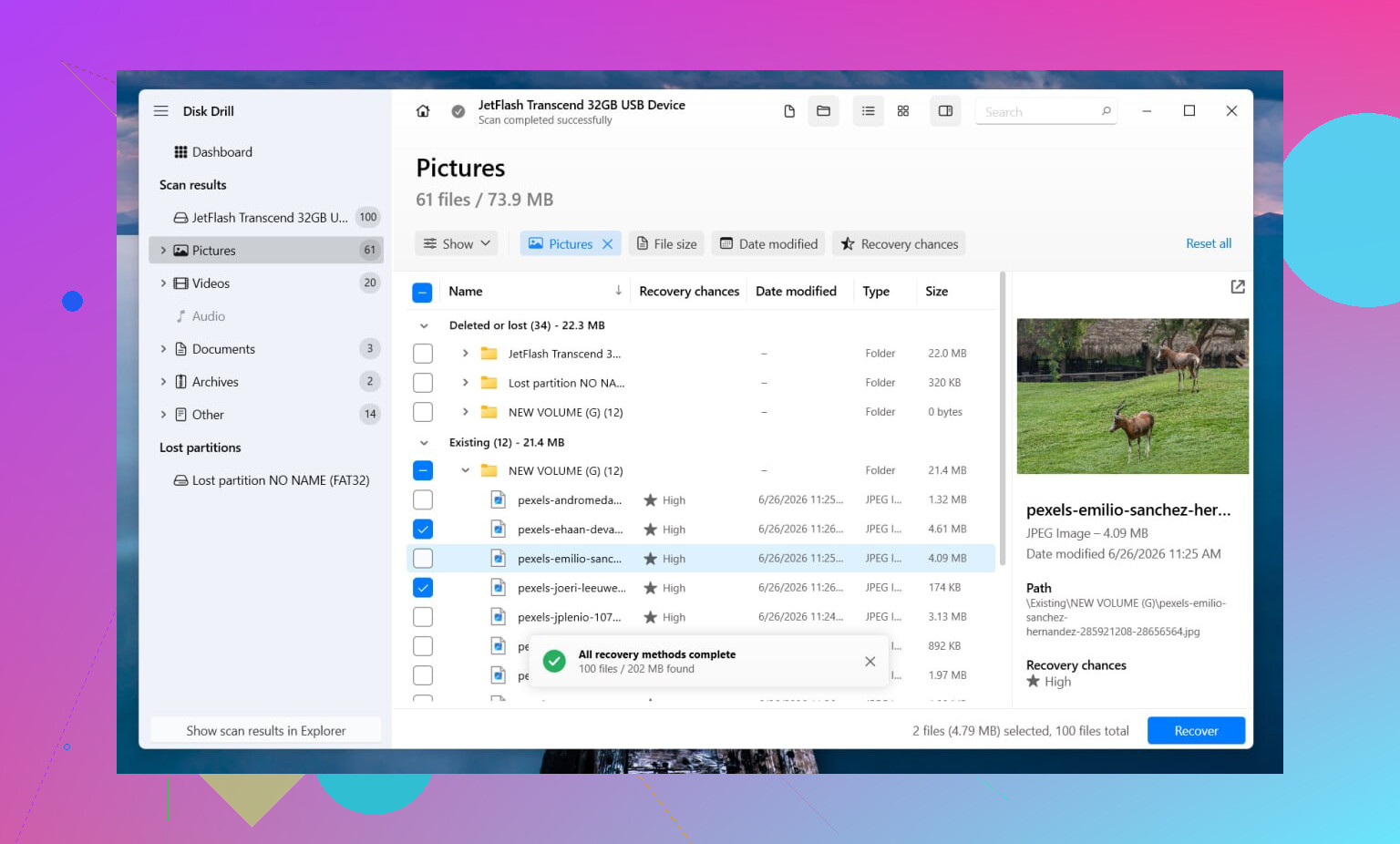
Ben Disk Drill ile başlardım. Hakkında sevdiğim şey tarama mantığıydı. Eğer bazı dosya sistemi kayıtları hâlâ duruyorsa, dosyaları adları ve klasörleri korunmuş şekilde kurtarma eğiliminde oluyor. Dosya sistemi fazla zarar görmüşse, dosya imzası taramasına geri dönüyor ve bilinen dosya türlerini desenlere göre arıyor. Önizleme adımı da yardımcı oluyor. Bir keresinde bozuk fotoğraflardan oluşan bir yığını geri yüklemekten kaçınmak için önizlemeleri kullanmıştım.
Temel akış şöyle görünüyor:
- Disk Drill'i hasarlı olan sürücüye değil, farklı bir sürücüye yükleyin.
- Programı açın ve RAW diski veya bölümü seçin.
- Search for Lost Data seçeneğine tıklayın. Harici bir sürücüde, sorarsa Universal Scan seçeneğini seçin. Yalnızca kameralardan veya dronlardan gelen görüntüler için Advanced Camera Recovery seçeneğine geçerdim.
- Taramanın tamamlanmasına izin verin. Sürücü tarama sırasında arıza göstermeye başlamadıkça işlemi yarıda kesmeyin.
- Önemsediğiniz dosyaları önizleyin.
- Her şeyi başka bir diske kurtarın.
Sürücü sürekli çevrimdışı oluyorsa, takılıyorsa veya garip davranmaya başlıyorsa, önce bir imaj alırdım. Disk Drill tam sektör sektör imaj oluşturmayı destekler, böylece kopya üzerinden çalışır ve orijinali olduğu gibi bırakırsınız. Bunu yıllar önce sorunlu bir USB sabit diskte yapmıştım ve arızalı diski tekrar tekrar zorlamaktan beni kurtarmıştı.
Kurtarmadan sonra, bölümün onarılmaya değip değmeyeceğine karar verin
Dosyalarınız güvendeyse, onarım işlemleriyle ancak ondan sonra uğraşırdım.
Orijinal dosya sistemi NTFS ise, CHKDSK bazen önyükleme sektörü hasarını veya dosya sistemi hatalarını düzeltebilir. FAT32 ya da exFAT ise, CHKDSK kullanmazdım. Bu durumlar için doğru araç değildir. Ayrıca kurtarmadan önce de çalıştırmazdım çünkü dosya sistemine değişiklik yazar ve onarım girişimlerinin sonraki kurtarma işlemlerini daha kötü hale getirdiğini gördüm.
CHKDSK işe yarar hiçbir şey yapmazsa, sıradaki deneyeceğim şey TestDisk olurdu.
- testdisk_win çalıştırın.
- Günlük dosyasını oluşturun.
- Sorunlu sürücüyü seçin.
- Algılanan bölüm tablosu türünü kabul edin.
- Analyse seçeneğini seçin.
- Quick Search çalıştırın. Gerekirse ardından Deeper Search çalıştırın.
- TestDisk eksik bölümü doğru şekilde bulursa, Write seçeneğini kullanın, ardından yeniden başlatın.
TestDisk yine de hiçbir şey bulamazsa, ben orada dururdum. Googleın üçüncü sayfasındaki rastgele onarım uygulamalarını denemek için sonraki altı saati harcamazdım. O aşamada Disk Yönetimini açar, Yeni Basit Birim oluşturur, hızlı biçimlendirme yapar ve kurtarılan dosyaları yeniden oluşturulmuş bölüme geri kopyalardım.
Akılda tutulmaya değer şeyler
Eğer sürücü bir SSD ise, kurtarmadan önce günlerce bekletmezdim. TRIM, blokları kurtarma araçlarının daha sonra geri alamayacağı şekilde silebilir. Zamanlama, SSD'lerde çoğu insanın düşündüğünden daha fazla önem taşır.
Ayrıca, sürücü tıklama sesi çıkarıyorsa, rastgele kayboluyorsa veya yalnızca bazen görünüyorsa, kendin yap yöntemini bırakırdım. Bunlar kötü işaretlerdir. Benim deneyimime göre, arızalı bir sürücüyü çalıştırmaya devam etmek durumu iyileştirmekten çok daha kötü hale getirir. Dosyaları yeniden elde etmek zorsa, bir veri kurtarma laboratuvarı çok daha mantıklı olmaya başlar.
Evet, Windows bir sürücüyü RAW olarak işaretleyip biçimlendirmeyi istediğinde bile veri kurtarma hâlâ mümkün olabilir. Biçimlendirme istemi, Windowsun dosya sistemine erişimi kaybettiği anlamına gelir, her zaman dosyalarınızın kaybolduğu anlamına gelmez.
Yaygın nedenler:
- Hasarlı NTFS veya exFAT önyükleme sektörü.
- Bozuk bölüm tablosu.
- Güvenli olmayan çıkarma veya ani güç kaybı.
- Arızalı USB kablosu, kutu veya bağlantı noktası.
- Sürücünün erken arıza belirtileri.
@mikeappsreviewer ile önemli bir noktada aynı fikirdeyim. Dosyalarınız önemliyse önce biçimlendirmeyin.
Biraz farklı düşündüğüm nokta şu, uzun bir tarama yapmadan önce sürücünün sağlığını kontrol ederdim. SMART ağır yeniden eşlenen sektörler, bekleyen sektörler veya okuma hataları gösteriyorsa, diski zorlamayı bırakın ve önce klonlayın. Ölmekte olan bir sürücüde uzun bir kurtarma taraması yapmak kötü bir seçimdir.
Ben olsam şunları yapardım:
- Sürücüyü kullanmayı bırakın.
- Harici ise farklı bir USB bağlantı noktası, kablo veya kutu deneyin.
- CrystalDiskInfo veya benzer bir araçla SMART durumunu kontrol edin.
- Sağlık durumu kötü görünüyorsa önce sürücüyü klonlayın veya imajını alın.
- Sonra Disk Drilli imaj üzerinde ya da sağlık durumu stabilse doğrudan sürücü üzerinde çalıştırın.
Disk Drill, RAW bölüm veri kurtarma için sağlam bir seçimdir çünkü hem dosya sistemi hasarını hem de derin dosya taramasını destekler. Kurtarılan dosyaları RAW olan sürücüye değil, başka bir diske kaydedin. Bu çok önemlidir.
Ayrıca, bölüm çökme veya fiş çekme sonrası aniden RAW olduysa, daha sonra bölüm onarımı için TestDiski denemeye değer. Yine de önce dosyaları kurtarırdım. Onarım işleminde diske değişiklik yazılır. Bazen işe yarar, bazen işleri karıştırır. Bunu yaşadım, berbat.
Bunu sonra aratacak kişiler için, sade anlatımla durum şu. Windows biçimlendirme istediğinde RAW bir sürücüden veri kurtarmak için bölümü Disk Drill ile tarayın, dosyaları farklı bir cihaza kurtarın, ardından veriler güvendeyken orijinal sürücüyü onarın veya yeniden biçimlendirin.
RAW sürücü kurtarma ipuçları ve dosya kurtarma adımları hakkındaki bu kısa klip de aynı fikri destekliyor. Önce veriyi kaydedin. Onarımı sonra yapın.
Bir şey daha. Eğer bu bir SSD ise ve TRIM bir süredir aktifse, kurtarma ihtimali hızla düşer. Tıklama sesi çıkarıyorsa, kayboluyorsa veya bilgisayarı donduruyorsa, kendiniz uğraşmayı bırakın ve bir laboratuvara gidin.

Evet, bu hâlâ mümkün. RAW olması otomatik olarak dosyaların gittiği anlamına gelmez. Genelde bu, Windows’un artık dosya sistemini okuyamadığı anlamına gelir; bu yüzden işe yarar bir şey yapmak yerine tembelce “bu sürücüyü biçimlendir” mesajını gösterir.
Çoğunlukla @mikeappsreviewer ve @sternenwanderer ile aynı fikirdeyim, ama onarım işlerini çok erken deneme konusunda biraz daha az hevesliyim. “Güvenli gibi görünen” düzeltmeler bile meta verileri değiştirebilir ve kurtarmayı daha karmaşık hâle getirebilir. Dosyalar önemliyse, önce koru, sonra onar diye düşünün.
Bir sürücünün RAW duruma geçmesine ne sebep olur?
- hasarlı dosya sistemi meta verileri
- bozulmuş bölüm tablosu
- ani çıkarma veya elektrik kesintisi
- arızalı kutu, kablo veya USB denetleyicisi
- gerçek medya arızası
- bazen kötü amaçlı yazılım veya hatalı disk araçları
Onların yeterince vurgulamadığını düşündüğüm bir şeyi ekleyeyim: Disk Yönetimi’nde sürücü boyutunun doğru görünüp görünmediğini kontrol edin. Kapasite bir anda yanlış görünüyorsa veya garip ayrılmamış alanlar gösteriyorsa, bu basit dosya sistemi bozulmasından çok bölüm tablosu/denetleyici sorununa işaret eder.
Ayrıca, Windows RAW dedi diye diskin kendisinin bozuk olduğunu varsaymayın. Bunun, berbat bir USB-SATA köprü kartı yüzünden tamamen sağlam disklerde bile olduğunu gördüm. Kabloyu/kutuyu değiştirmek, her şeyi kurtarmaya yetecek kadar uzun süre diske erişimi geri getirdi.
Kurtarma için Disk Drill sağlam bir seçenektir; çünkü kayıp bölümleri algılayabilir, RAW birimleri tarayabilir ve başka bir yere kaydetmeden önce kurtarılabilir dosyaların önizlemesini gösterebilir. O önizleme kısmı insanların düşündüğünden daha önemlidir. Önizlemeler açılıyorsa, şansınız genelde fena değildir. Kurtarılan verileri tabii ki farklı bir sürücüye kaydedin.
Ek okuma isterseniz, harici sabit diskler için adım adım kayıp bölüm kurtarma rehberi daha geniş bölüm kurtarma konusunu oldukça iyi anlatıyor.
Genel tavsiyeyle biraz ayrıldığım bir nokta var: veriler gerçekten yeri doldurulamazsa, saatlerce bir şeyleri “test etmeye” devam etmeyin. Her yeniden tarama, yeniden bağlama ve yeniden başlatma, şüpheli donanım üzerinde daha fazla stres yaratır. Bir noktadan sonra kendin yap yaklaşımı kumara dönüşür. Tıklama sesi çıkarıyorsa, bağlantı koparıyorsa, Explorer’ı donduruyorsa veya aşırı yavaşlıyorsa, durun. Böyle durumlarda, cüzdanı biraz acıtsa bile profesyonel bir laboratuvar daha mantıklı olur.
Kısacası: biçimlendirmeyin, üzerine hiçbir şey yazmayın, donanımın kararsız davranıp davranmadığını kontrol edin ve önce dosyaları kurtarmak için Disk Drill gibi bir şey kullanın. Veriler güvende olduktan sonra, bölümü tekrar kullanılabilir hâle getirmeyi düşünürsünüz.