Windows hâlâ sabit diskimi Dosya Gezgini/Disk Yönetimi’nde gösteriyor, ancak onu açamıyor veya herhangi bir dosyaya erişemiyorum. Bu, sürücü bozulduktan sonra başladı ve önemli verileri kaybetmekten endişeleniyorum. Durumu daha da kötüleştirmeden bozuk bir sabit diskten sorun gidermenin veya dosya kurtarmanın en güvenli yolu nedir?
Windows sürücünün bozuk olduğunu söylüyorsa, verilerin kaybolduğunu varsaymayın. Disk hâlâ Disk Yönetimi içinde görünüyorsa ve boyut doğru görünüyorsa, bu genellikle sürücüde tamamen kaybolmuş dosyalardan ziyade dosya sistemi hasarı olabileceği anlamına gelir. Bu çok daha iyi bir durumdur.
Asıl önemli olan, sürücüye yazma işlemi yapan her şeyi durdurmaktır. Windows sizden istediğinde biçimlendirmeyin. Üzerine yeni dosyalar kopyalamayın. Henüz CHKDSK çalıştırmayın. Ve sürücü bağlantıyı kesmeye devam ediyorsa, onu tekrar tekrar zorlamayın.
Bunların hepsi kurtarmayı daha da kötüleştirebilir çünkü diskte ne varsa onu değiştirir.
Bozulma birçok normal sebepten olabilir: elektrik kesintisi, güvenli olmayan çıkarma, çökme, bozuk sektörler, kötü amaçlı yazılım veya sadece yaşlanan bir sürücü. Çoğu zaman dosyalar hâlâ oradadır, ancak Windows artık dosya sistemini anlamlandıramaz.
Buna şu şekilde yaklaşırdım:
- Önce Disk Yönetimi'ni kontrol edin ve sürücünün doğru kapasiteyle algılanıp algılanmadığına bakın.
- Harici bir sürücüyse, kötü bir bağlantı olasılığını elemek için farklı bir USB kablosu, bağlantı noktası veya bilgisayar deneyin.
- Sürücüyü onarmaya çalışmadan önce önemli dosyaları kurtarın.
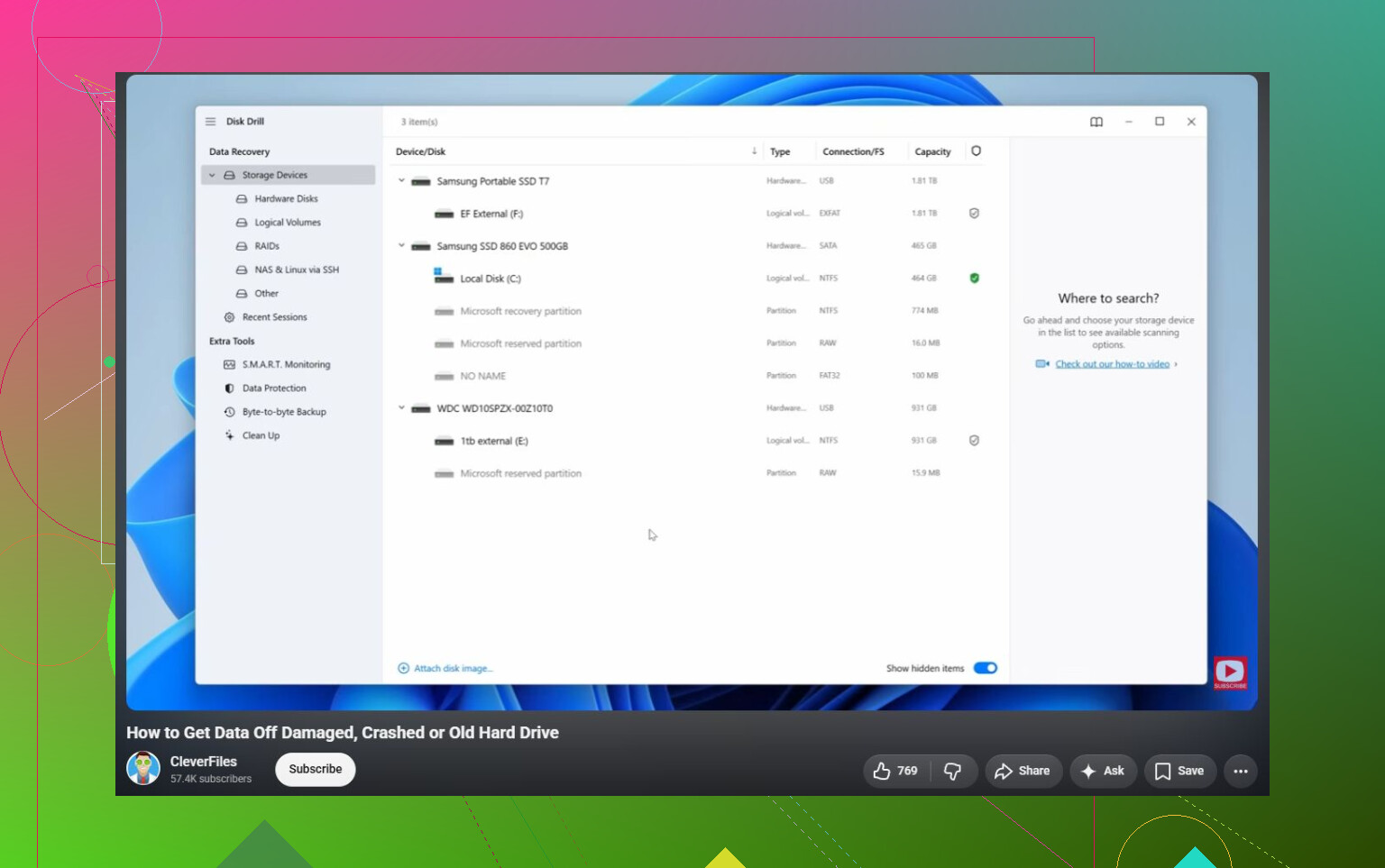
Kurtarma kısmı için, Disk Drill burada iyi bir seçenektir çünkü önce sürücünün tam bir görüntüsünü oluşturabilir. Bu, disk kararsızsa kullanışlıdır çünkü orijinal sürücüyü tekrar tekrar zorlamak yerine görüntüyü tarayabilirsiniz.
Temel iş akışı şöyle olurdu:
- Disk Drill'i bozuk sürücüye değil, başka bir yere kurun.
- Mümkünse, bozuk sürücünün tam bir görüntüsünü oluşturun.
- Bu görüntüyü Disk Drill içinde yükleyin.
- Universal Scan çalıştırın.
- Bulduklarını önizleyin.
- Dosyaları farklı ve sağlıklı bir sürücüye kurtarın.
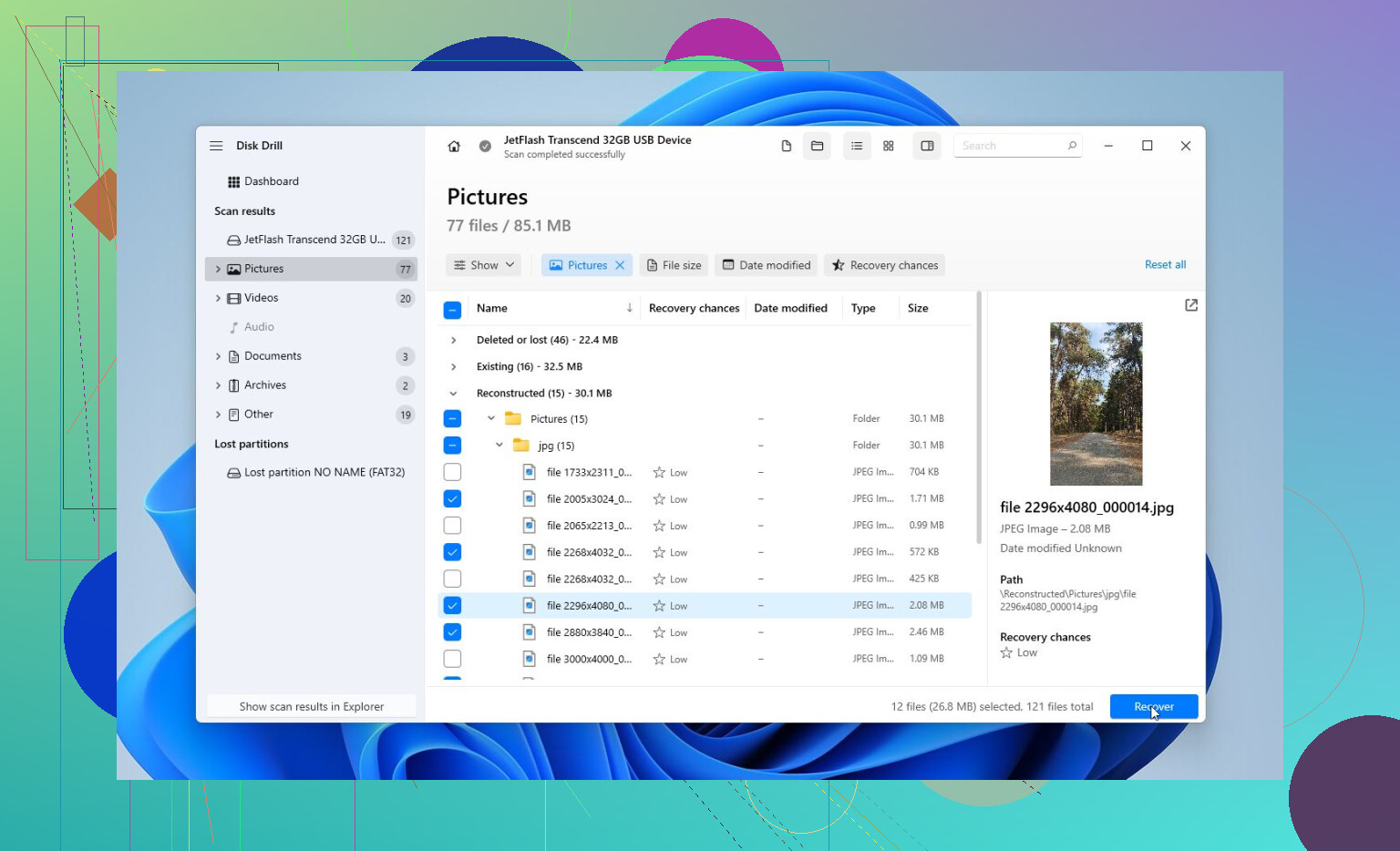
Önizleme kısmı önemlidir. Fotoğraflarınızın, belgelerinizin, videolarınızın ve diğer dosyalarınızın her şeyi kurtarmaya zaman harcamadan önce gerçekten okunabilir olup olmadığını kontrol etmenizi sağlar. Ayrıca tam sürümü satın almadan önce kurtarmanın muhtemel olup olmadığını anlamak için tarama ve önizlemeyi de kullanabilirsiniz.
Dosyalarınız güvenli bir yere kopyalandıktan sonra, sürücüyü düzeltmeyi düşünmek mantıklı olur.
Onarım seçeneklerini şu sırayla denerdim:
- CHKDSK, ancak yalnızca kurtarmadan sonra. Dosya sistemi hatalarını düzeltebilir, ancak sürücüye değişiklik yazar, bu yüzden önce kullanmazdım.
- TestDisk, bölüm RAW olarak görünüyorsa veya bölüm tablosu hasarlı görünüyorsa. Bazen biçimlendirme olmadan erişimi geri getirebilir.
- Sürücüyü biçimlendirin eğer başka hiçbir şey işe yaramazsa. Hızlı biçimlendirme, yeni bir dosya sistemi oluşturarak mantıksal bozulmayı temizleyebilir. Sürücü bundan sonra tekrar bozulursa, ona önemli hiçbir şeyi emanet etmezdim.
Sürücünün nasıl davrandığını da izleyin. Tıklama sesleri, rastgele bağlantı kopmaları, yanlış kapasitenin görünmesi veya Disk Yönetimi'nden kaybolması kötü işaretlerdir. Bu, basit bozulmadan çok donanım arızasına işaret eder.
Böyle bir davranış görürseniz, kendi başınıza yapılan düzeltmeleri bırakın. Profesyonel bir kurtarma laboratuvarı daha güvenli yoldur. Sürücüyü teşhis edebilir, gerekirse hasarlı parçalarla ilgilenebilir, uygun ekipmanla klonlayabilir ve doğrudan arızalı disk üzerinde çalışmak yerine dosyaları klondan kurtarabilirler. Saygın laboratuvarların birçoğunda ayrıca veri yoksa ücret yok politikası vardır, bu yüzden genellikle yalnızca dosyalarınızı gerçekten kurtarırlarsa ödeme yaparsınız.
Yani evet, bozuk bir sabit disk çoğu zaman düzeltilebilir. Sadece onarımı ilk adım yapmayın. Önce verileri alın, sonra artık dosyaları riske atmıyorken sürücüyü onarın veya biçimlendirin.
Herhangi bir onarım aracını çalıştırmadan önce sürücünün SMART durumunu kontrol edin. Yeniden ayrılan/beklemede olan sektörler veya okuma hataları gösteriyorsa, bunu bozulma yerine arızalanmakta olan bir sürücü olarak değerlendirin ve önce imaj alma/kurtarmaya odaklanın, çünkü ölmekte olan bir diskte CHKDSK çalıştırmak kötü bir durumu hızla daha da kötüleştirebilir.
Windows’ta dosya sistemi zarar görmüş bir sürücü ile donanımı arızalanmakta olan bir sürücü neredeyse tamamen aynı görünebilir, ancak bunlara tam tersi şekilde yaklaşmak gerekir. Eğer sorun yalnızca NTFS/exFAT bozulmasıysa, kurtarma yazılımı veya bir bölüm onarım aracı dosyaların çoğunu geri getirmenizi sağlayabilir. Eğer sürücü fiziksel olarak arızalanıyorsa, yapılan her ek tarama bir sonraki taramayı daha da kötü hale getirebilir.
İnsanların unuttuğu küçük şey, Dosya Gezgini’nin bunu test etmek için kötü bir araç olduğudur. Donabilir, hatalı okumaları tekrar tekrar deneyebilir veya mümkün olan en kötü anda “tara ve düzelt” önerebilir. Ben o noktada onu açmayı bırakır ve sonraki adımları diskin görüntüsünü alabilen veya onu daha dikkatli okuyabilen bir araçtan yapardım. Disk Drill, önce bir imaj oluşturmak ve kurtarmayı bozuk sürücünün üzerine değil başka bir sürücüye yapmak için kullanırsanız bunun için uygundur. Ücretsiz bir yol istiyorsanız ve buna rahatsanız, bir Linux live USB üzerinden ddrescue çoğu zaman sorunlu bir disk için daha iyi görüntü alma aracıdır, ancak kullanımı daha az kolaydır.
Veriler güvende olduktan sonra onarımlarla uğraşabilirsiniz. CHKDSK, TestDisk, bir sürücü harfini yeniden atamak veya biçimlendirme, kurtarmadan sonra yapılması gereken şeylerdir, öncesinde değil. Ve eğer sürücü yanlış kapasite gösteriyorsa, tıklama sesi çıkarıyorsa, çevrimdışı oluyorsa veya sadece kendini tanıtması bile çok uzun sürüyorsa, Windows’ta düzeltme aşamasını tamamen atlarım. O noktada bozulmayı düzeltmiyorsunuz, geriye kalanları kaybetmemeye çalışıyorsunuz.