Windowsが突然、私のドライブはRAWパーティションだと言って、開く前にフォーマットするよう求めてきます。本当に必要な重要なファイルが入っており、フォーマットすると復旧の可能性がなくなるのではないかと心配です。これは何が原因で、状況を悪化させずにRAWパーティションから安全にデータを復旧するために、まず何をすべきでしょうか?
Windows がパーティションを RAW にしてしまったとき、私は フォーマット を押しません。Windows はすぐにそれを勧めてきますが、ファイルが重要なら、その操作はたいてい間違いです。RAW とは、Windows がファイルシステムを読み取れなくなったという意味にすぎません。以前、古い外付けドライブでこれを見たことがありますが、エクスプローラーではディスクが完全に壊れたように見えても、ファイルはまだ残っていました。
最初の判断は簡単です。データを救いたいのか、それともパーティションを再び使えるようにしたいのか。データが重要なら、修復は最初の手順ではなく、2番目の手順として扱うべきです。
私なら次の順番で進めます:
- RAW パーティションには何もしないでください。まだフォーマットも修復ツールも使わないでください。
- ファイルを別のドライブに取り出してください。
- データを安全に確保した後で、パーティションの修復を試してください。
- 修復がうまくいかなければ、パーティションを再構築してフォーマットしてください。
まずはファイルを取り出す
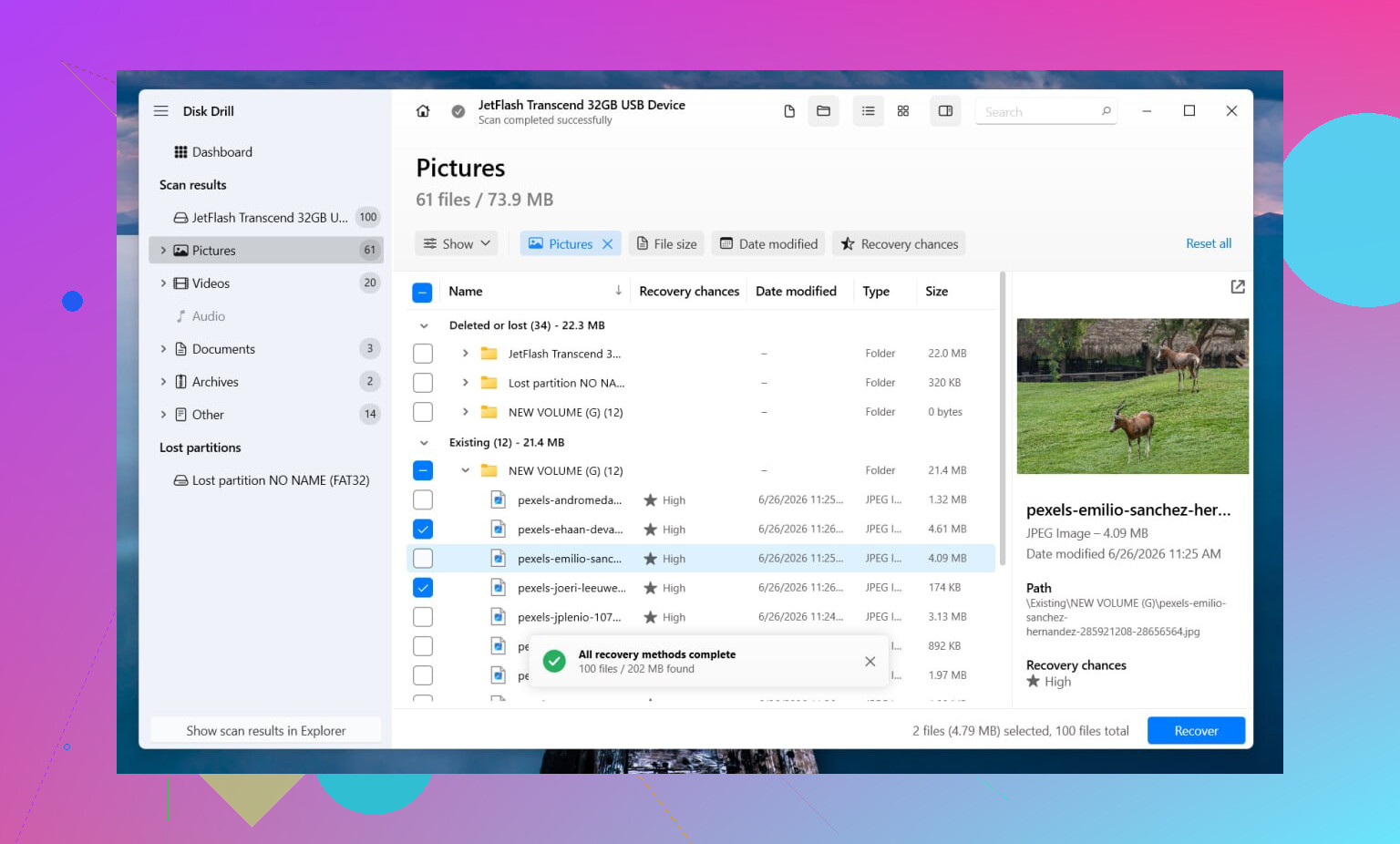
私ならまず Disk Drill から始めます。これで気に入ったのはスキャンの仕組みでした。ファイルシステムの記録がまだ一部残っていれば、ファイル名やフォルダ構成を保ったまま復元できる傾向があります。ファイルシステムの損傷がひどい場合は、ファイルシグネチャスキャンに切り替わり、パターンに基づいて既知のファイル形式を探します。プレビュー機能も役立ちます。以前、一度壊れた写真を大量に復元してしまうのを避けるためにプレビューを使いました。
基本的な流れは次のとおりです。
- Disk Drill は破損したドライブではなく、別のドライブにインストールします。
- 起動して、RAW ディスクまたはパーティションを選びます。
- Search for Lost Data をクリックします。外付けドライブの場合、表示されたら Universal Scan を選びます。Advanced Camera Recovery に切り替えるのは、カメラやドローンの映像を復元する場合だけでよいでしょう。
- スキャンが完了するまで待ちます。スキャンの途中でドライブに障害が出始めた場合を除き、途中で止めないでください。
- 必要なファイルをプレビューします。
- 復元先は必ず別のディスクにします。
ドライブがオフラインになり続けたり、動作が止まったり、挙動がおかしくなり始めた場合は、まずイメージを作成することをおすすめします。Disk Drill は完全なセクタ単位のイメージ作成に対応しているので、コピーのほうを作業対象にして元のドライブには触れずに済みます。何年も前に不安定な USB ハードドライブでこれを実際に行いましたが、故障しかけたディスクに何度も負荷をかけずに済んで助かりました。
復旧後、そのパーティションを修復する価値があるか判断する
ファイルが安全に確保できたら、その後で修復をいじるとよいです。
元のファイルシステムがNTFSだった場合、CHKDSKでブートセクタの損傷やファイルシステムエラーが修復できることがあります。FAT32やexFATだった場合は、CHKDSKは使わないほうがよいです。こうしたケース向けのツールではありません。また、復旧前に実行するのも避けるべきです。ファイルシステムに変更を書き込むため、修復の試みがその後の復旧を悪化させるのを見たことがあります。
CHKDSKで有用な結果が得られない場合、次に試すのはTestDiskです。
- testdisk_winを実行します。
- ログファイルを作成します。
- 問題のあるドライブを選択します。
- 検出されたパーティションテーブルの種類をそのまま受け入れます。
- Analyseを選択します。
- Quick Searchを実行します。必要であれば、その後にDeeper Searchを実行します。
- TestDiskが失われたパーティションを正しく見つけた場合は、Writeを使ってから再起動します。
それでもTestDiskで何も見つからない場合は、そこでやめます。Googleの3ページ目にあるような適当な修復アプリを次の6時間かけて試したりはしません。その段階では、ディスクの管理を開き、新しいシンプル ボリュームを作成し、クイックフォーマットを行って、復旧したファイルを新しいパーティションにコピーし直します。
覚えておく価値のあること
ドライブがSSDなら、復旧前に何日も放置しないほうがよいでしょう。TRIMによって、後から復旧ツールでは元に戻せない形でブロックが消去されることがあります。SSDでは、多くの人が思う以上にタイミングが重要です。
また、ドライブがカチカチ音を立てる、突然認識されなくなる、または時々しか表示されない場合は、自力での対応はやめたほうがよいでしょう。これらはよくない兆候です。私の経験では、故障しかけたドライブの電源を入れ続けると、状況は良くなるどころか悪化しがちです。ファイルの代替が難しいなら、復旧ラボに依頼する価値がかなり高くなります。
はい、WindowsがドライブをRAWとして認識し、フォーマットを求めてきた後でも、データ復旧はまだ可能です。フォーマットの表示は、Windowsがファイルシステムにアクセスできなくなったことを意味しますが、必ずしもファイル自体が失われたわけではありません。
よくある原因:
- NTFSまたはexFATのブートセクタの損傷。
- パーティションテーブルの破損。
- 安全でない取り外し、または突然の電源断。
- USBケーブル、外付けケース、またはポートの不良。
- ドライブの初期故障。
大事な点については、@mikeappsreviewer に同意します。ファイルが重要なら、最初にフォーマットしてはいけません。
少し意見が違うのは、長時間のスキャンを行う前にドライブの健康状態を確認したほうがいいという点です。SMARTに大量の代替処理済みセクタ、保留中セクタ、または読み取りエラーが出ているなら、ディスクに負荷をかけるのはやめて、まずクローンを作成してください。故障しかけているドライブに長時間の復旧スキャンをかけるのは危険です。
私ならこうします:
- ドライブの使用を停止する。
- 外付けなら、別のUSBポート、ケーブル、またはケースを試す。
- CrystalDiskInfoまたは同様のツールでSMARTを確認する。
- 状態が悪そうなら、先にドライブをクローンまたはイメージ化する。
- その後、状態が安定していればイメージまたはドライブに対してDisk Drillを実行する。
Disk Drillは、ファイルシステムの損傷とディープスキャンによるファイル復元の両方に対応しているため、RAWパーティションのデータ復旧には有力な選択肢です。復旧したファイルはRAWのドライブには戻さず、別のディスクに保存してください。これはとても重要です。
また、クラッシュや取り外しの直後にパーティションが突然RAWになった場合は、後でパーティション修復のためにTestDiskを試す価値があります。それでも、私はまずファイルを復旧します。修復は変更を書き込みます。役立つこともありますが、状況を悪化させることもあります。経験あります。つらいです。
後でこれを検索してたどり着く人向けに、簡単に言うとこうです。Windowsにフォーマットを求められた後のRAWドライブからデータを復旧するには、Disk Drillでそのパーティションをスキャンし、ファイルを別のデバイスに復元してから、データの安全を確認した後で元のドライブを修復または再フォーマットします。
RAWドライブ復旧のヒントとファイル救出手順 に関するこの短いクリップも、同じ考え方に沿っています。まずデータを保存し、その後で修復します。
もうひとつ。SSDでTRIMがしばらく有効になっていた場合、復旧できる可能性はすぐに下がります。カチカチ音がする、認識しなくなる、またはPCがフリーズするなら、自力での対処はやめて専門業者に依頼してください。
はい、まだ可能です。RAW はファイルが自動的に消えたことを意味しません。通常は、Windows がファイルシステムを読み取れなくなり、役に立つ対応をする代わりに、怠惰な「このドライブをフォーマットしてください」というメッセージを出しているだけです。
私は @mikeappsreviewer と @sternenwanderer に概ね同意しますが、早い段階で修復系の作業を試すことには少し慎重です。いかにも安全そうな修正でも、メタデータが変更されて復旧がより面倒になることがあります。ファイルが重要なら、まず保全、修復は後と考えてください。
ドライブが RAW になる原因は?
- ファイルシステムのメタデータの破損
- パーティションテーブルの破損
- 突然の取り外しや停電
- 不良なエンクロージャ、ケーブル、または USB コントローラー
- 実際の記録媒体の故障
- ときにはマルウェアや不具合のあるディスクツール
彼らが十分に強調していなかった点として私が付け加えたいのは、ディスクのサイズがディスクの管理で正しく見えているか確認することです。容量表示が突然おかしくなっていたり、妙な未割り当て領域が表示されたりする場合は、単純なファイルシステム破損というより、パーティションテーブルやコントローラーの問題を示している可能性が高いです。
また、Windows が RAW と表示したからといって、ディスク自体が死んでいると決めつけないでください。粗悪な USB-SATA ブリッジ基板が原因で、正常なドライブがこうなるのを私は見たことがあります。ケーブルやエンクロージャを交換しただけで、十分な時間アクセスが回復し、すべて救出できたこともありました。
復旧については、Disk Drill は堅実な選択肢です。失われたパーティションを検出でき、RAW ボリュームをスキャンでき、さらに復元前に復旧可能なファイルをプレビューできます。このプレビュー機能は、多くの人が思う以上に重要です。プレビューが開けるなら、見込みはたいてい悪くありません。復旧したデータは、言うまでもなく別のドライブに保存してください。
追加で読むなら、この外付けハードドライブ向けの段階的な失われたパーティション復旧ガイドは、より広い意味でのパーティション復旧についてかなりよくまとまっています。
よくある助言と少し意見が違う点を挙げるなら、データが本当に代えのきかないものなら、何時間も「いろいろ試す」のはやめたほうがいいです。再スキャン、再接続、再起動のたびに、不安定なハードウェアにはさらなる負荷がかかります。どこかで DIY は賭けになります。カチカチ音がする、切断される、エクスプローラーが固まる、あるいは耐えがたいほど遅いなら、中止してください。その段階では、財布には少し痛くても、専門ラボのほうが理にかなっています。
要するに、フォーマットしない、何も書き込まない、ハードウェアが不安定でないか確認する、そしてまず Disk Drill のようなものを使ってファイルを復旧することです。データが安全になってから、パーティションを再び使えるようにすることを考えてください。