Windows ではまだハードドライブがファイル エクスプローラーやディスクの管理に表示されますが、開いたりファイルにアクセスしたりできません。ドライブが破損してからこの状態になり、重要なデータを失うのではないかと心配です。状況を悪化させずに、破損したハードドライブを安全にトラブルシューティングしたり、ファイルを復旧したりする最も安全な方法は何ですか?
Windows にドライブが破損していると表示されても、データが失われたと思い込まないでください。ディスクの管理にまだディスクが表示され、容量も正しく見えるなら、それは完全にファイルが失われたというより、ファイルシステムが損傷している可能性が高いということです。これはずっと良い状況です。
一番大事なのは、ドライブへの書き込みを伴うことを何もしないことです。Windows に求められてもフォーマットしないでください。新しいファイルをコピーしないでください。まだ CHKDSK を実行しないでください。そして、ドライブが切断を繰り返すなら、何度も無理に試さないでください。
こうしたことはすべて、ディスク上の内容を書き換えてしまうため、復旧を悪化させる可能性があります。
破損は、停電、安全でない取り外し、クラッシュ、不良セクタ、マルウェア、あるいは単なるドライブの経年劣化など、よくあるさまざまな原因で起こります。多くの場合、ファイル自体はそこに残っていますが、Windows がファイルシステムを認識できなくなっているだけです。
私なら次のように対処します。
- まずディスクの管理を確認し、ドライブが正しい容量で検出されているか見てください。
- 外付けなら、接続不良の可能性を除外するために、別の USB ケーブル、ポート、またはコンピューターを試してください。
- ドライブの修復を試す前に、重要なファイルを復旧してください。
復旧については、Disk Drill はここでは良い選択肢です。まずドライブの完全なイメージを作成できるからです。ディスクが不安定な場合に特に便利で、元のドライブに何度も負荷をかける代わりに、そのイメージをスキャンできます。
基本的な手順は次のとおりです。
- Disk Drill は破損したドライブ以外の場所にインストールします。
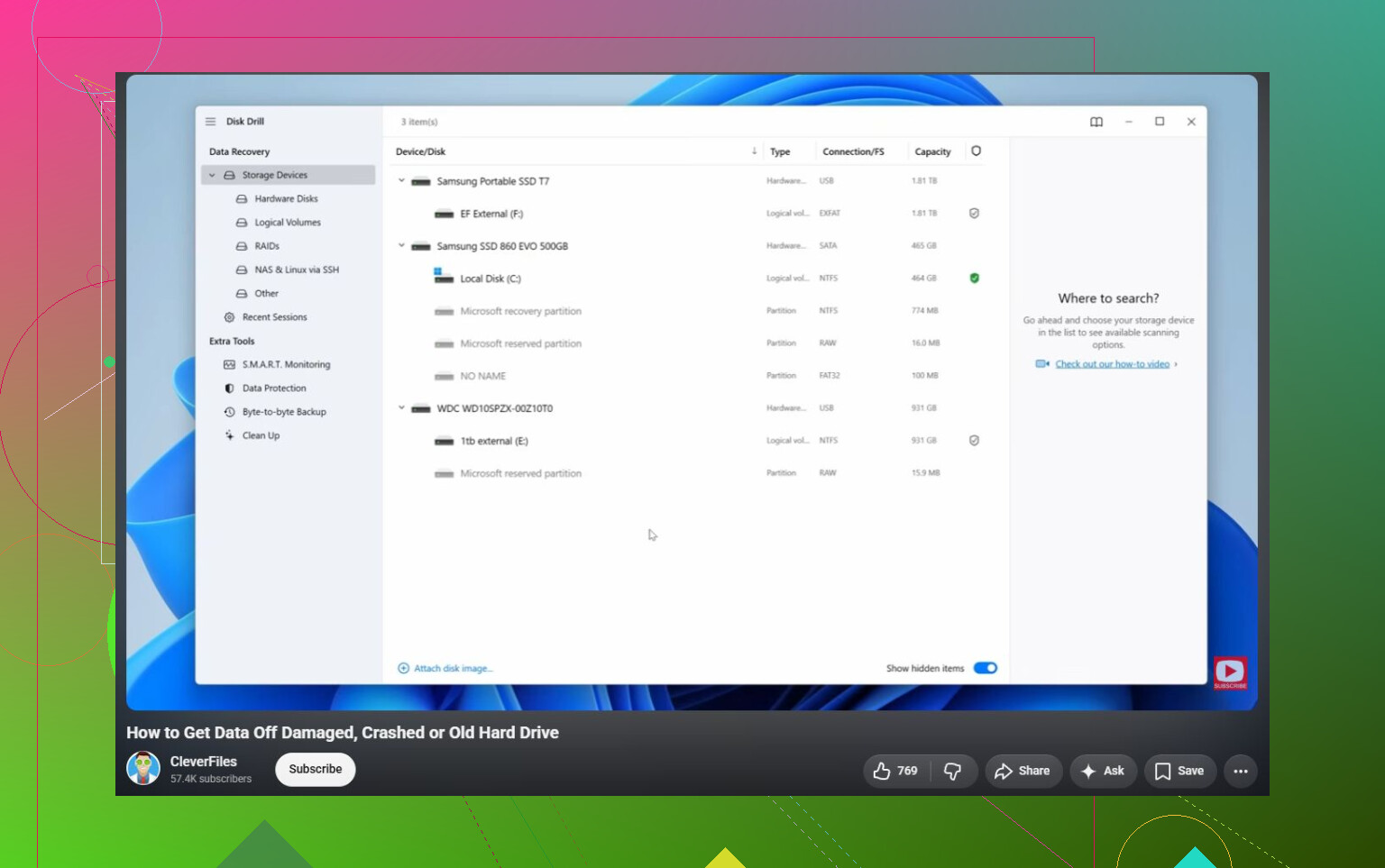
- 可能であれば、破損したドライブの完全なイメージを作成します。
- そのイメージを Disk Drill に読み込みます。
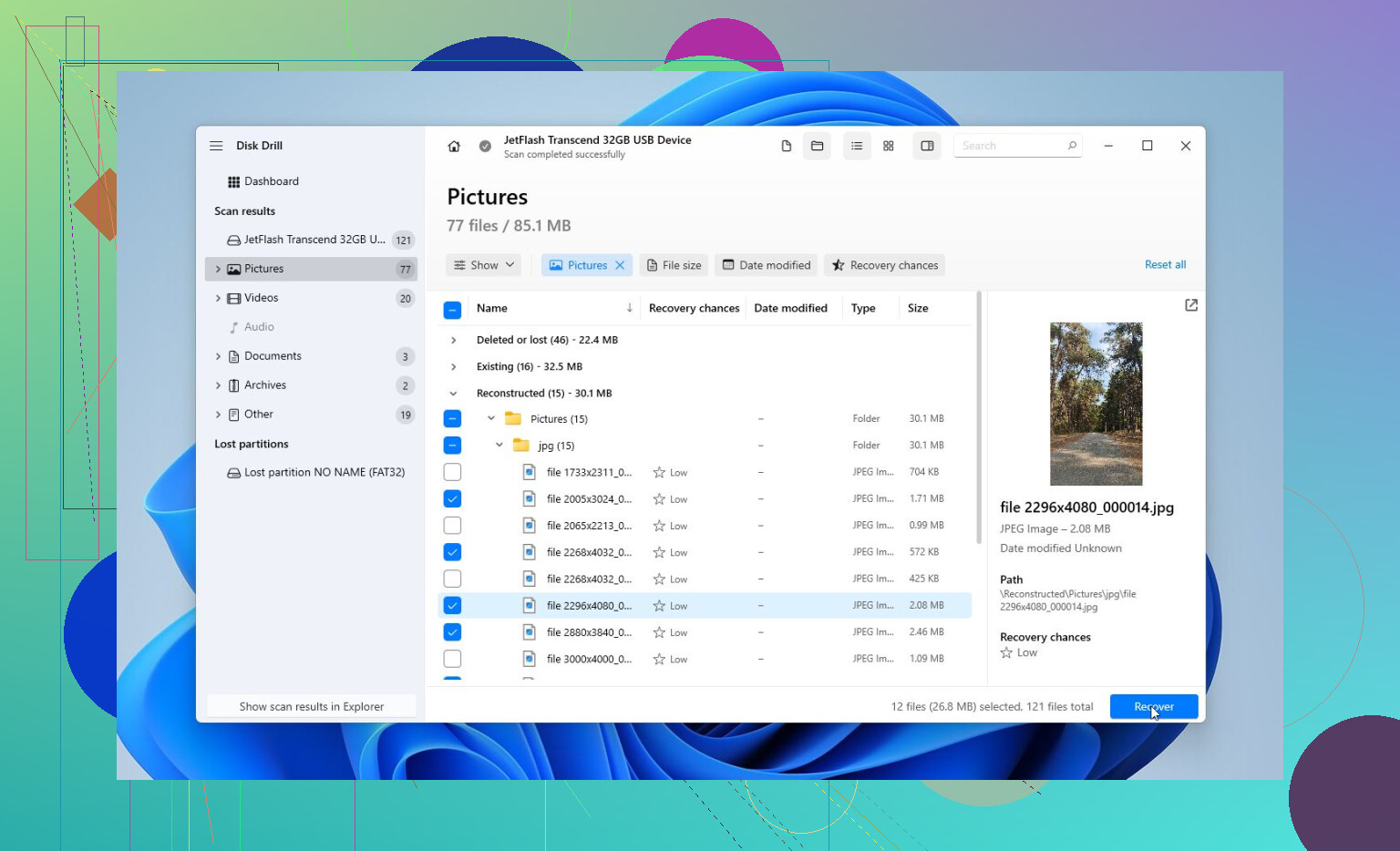
- Universal Scan を実行します。
- 見つかった内容をプレビューします。
- ファイルを別の正常なドライブに復旧します。
プレビューは重要です。写真、文書、動画、その他のファイルが、すべての復旧に時間をかける前に実際に読み取れるかどうかを確認できます。また、フルバージョンを購入する前に、スキャンとプレビューを使って復旧の見込みがあるかどうかの感触をつかむこともできます。
ファイルを安全な場所にコピーし終えたら、その後でドライブの修復を考えるのが妥当です。
修復オプションはこの順番で試します。
- CHKDSK。ただし、復旧後に限ります。ファイルシステムのエラーを修正できますが、ドライブに変更を書き込むため、最初には使いません。
- パーティションが RAW と表示される、またはパーティションテーブルが損傷しているように見える場合は TestDisk。フォーマットせずにアクセスを復元できることがあります。
- ほかに何も効かない場合は ドライブをフォーマットする。クイックフォーマットで新しいファイルシステムを作成し、論理的な破損を解消できることがあります。その後また破損するなら、重要なものを保存するドライブとしては信用しません。
ドライブの挙動もよく観察してください。カチカチという異音、ランダムな切断、間違った容量表示、またはディスクの管理から消えるといった症状は悪い兆候です。これは単なる破損よりも、ハードウェア障害を強く示しています。
そうした挙動が見られるなら、自力での対処はやめてください。専門のデータ復旧ラボに依頼するほうが安全です。そうした業者ならドライブを診断し、必要なら損傷した部品に対処し、適切な機材でクローンを作成し、故障しつつあるディスクを直接扱うのではなく、そのクローンからファイルを復旧できます。信頼できるラボの多くは no data, no fee の方針も採用しているため、実際にファイルが復旧できた場合にだけ支払うのが一般的です。
ですので、破損したハードドライブは多くの場合修復可能です。ただし、修復を最初のステップにしないでください。まずデータを取り出し、その後ファイルを危険にさらさなくなってからドライブを修復またはフォーマットしてください。
修復ツールを実行する前に、ドライブのSMARTステータスを確認してください。再割り当て済み/保留中のセクタや読み取りエラーが表示される場合は、それを「破損」ではなく故障しつつあるドライブとして扱い、まずイメージ作成や復旧を優先してください。劣化したディスクでCHKDSKを実行すると、悪い状況があっという間にさらに悪化することがあるためです。
Windowsでは、ファイルシステムが破損したドライブと、ハードウェア障害が進行しているドライブはほとんど同じように見えることがありますが、必要な対処は正反対です。単なるNTFS/exFATの破損であれば、復旧ソフトやパーティション修復ツールで大半のファイルを取り戻せる可能性があります。ドライブが物理的に故障しつつある場合は、余計なスキャンをするたびに次のスキャンの状態がさらに悪化することがあります。
見落とされがちな小さな点は、これを確認するのにエクスプローラーは適したテストツールではないということです。フリーズしたり、不良読み取りを何度も再試行したり、最悪のタイミングで「スキャンして修復しますか」と表示したりすることがあります。その段階では開くのをやめて、ディスクのイメージを作成できるツールや、より慎重に読み取れるツールで次の作業を進めるべきです。Disk Drillも、最初にイメージを作成し、復旧先を別のドライブにするなら問題ありません。障害のあるドライブ自体に書き戻してはいけません。無料の方法を使いたくて操作に慣れているなら、LinuxのライブUSBから使うddrescueのほうが、状態が怪しいディスクのイメージ作成には適していることが多いですが、扱いやすさでは劣ります。
データの安全を確保してから、修復を試してください。CHKDSK、TestDisk、ドライブ文字の再割り当て、フォーマットはすべて復旧の後に行うべきであって、その前ではありません。また、ドライブの容量表示がおかしい、カチカチ音がする、オフラインになる、自分自身を認識するだけで異常に時間がかかるといった場合は、「Windowsで直す」段階を完全に飛ばしたほうがよいでしょう。その時点では破損を直しているのではなく、残っているものを失わないようにしているのです。