Ich habe einige Dokumente aus der Dateien-App auf meinem iPhone gelöscht und erwartet, dass sie in einen Papierkorb-Ordner verschoben werden, aber ich kann ihn nicht finden. Ich brauche Hilfe dabei herauszufinden, wohin gelöschte Elemente der Dateien-App gehen, wie ich Zuletzt gelöscht öffne und ob ich die Dateien wiederherstellen kann, bevor sie endgültig weg sind.
Der lästige Teil bei gelöschten Dateien auf einem iPhone ist, dass es keinen zentralen Papierkorb gibt. Fotos, Dateien, Notizen, Nachrichten und Mail haben alle ihre eigene Version von Kürzlich gelöscht oder Papierkorb, und sie verhalten sich nicht alle gleich.
Beginnen Sie mit Fotos. Öffnen Sie Fotos, gehen Sie zu Alben, scrollen Sie dann nach unten zu Dienstprogramme und öffnen Sie Kürzlich gelöscht. Sie benötigen Face ID oder Ihren Code. Gelöschte Fotos und Videos bleiben dort 30 Tage lang, es sei denn, Sie löschen sie vorher manuell. Sie können einzelne Elemente wiederherstellen oder Auswählen und Alle löschen verwenden, wenn Sie sicher sind, dass Sie den Inhalt dauerhaft entfernen möchten.
Dateien ist separat. Öffnen Sie die Dateien-App, tippen Sie auf Durchsuchen und suchen Sie unter Orte nach Kürzlich gelöscht. Von dort aus können Sie Dateien an ihren ursprünglichen Speicherort wiederherstellen oder endgültig löschen.
Notizen hat auch einen eigenen Ordner. Gehen Sie in der Notizen-App zurück zur Hauptordnerliste und suchen Sie nach Kürzlich gelöscht. Gelöschte Notizen bleiben dort normalerweise 30 Tage lang.
Nachrichten ist etwas versteckt. Tippen Sie in Nachrichten oben in der Ecke auf Bearbeiten oder Filter und wählen Sie dann Kürzlich gelöscht anzeigen. Dort sehen Sie Unterhaltungen, die innerhalb der letzten 30 Tage gelöscht wurden, mit Optionen zum Wiederherstellen oder dauerhaften Entfernen.
Mail hängt vom Account ab. Jedes E-Mail-Konto hat in der Liste Postfächer seinen eigenen Papierkorb-Ordner. Denken Sie nur daran, dass der Mail-Papierkorb normalerweise mit Ihrem E-Mail-Anbieter synchronisiert wird, sodass das Leeren auf dem iPhone auch die Kopie auf dem Server löschen kann. Wenn Sie ihn sicher bereinigen möchten, tippen Sie auf Bearbeiten, Alle auswählen und prüfen Sie dann die Liste wirklich noch einmal, bevor Sie das Löschen bestätigen.
iCloud spielt hier eine Rolle. Bei Fotos und Notizen gilt: Wenn die iCloud-Synchronisierung aktiviert ist, wird beim dauerhaften Löschen eines Elements aus Kürzlich gelöscht dieses auch aus iCloud und von Ihren anderen Geräten mit derselben Apple-ID entfernt.
Dateien funktioniert etwas anders. Wenn etwas in iCloud Drive gespeichert ist, können Sie es gedrückt halten und Download entfernen wählen, um die lokale Kopie zu löschen, ohne die Datei aus iCloud zu entfernen. Das ist normalerweise die sicherere Option, wenn Sie einfach mehr Speicherplatz auf dem iPhone benötigen.
Um zu prüfen, was tatsächlich Speicherplatz belegt, gehen Sie zu Einstellungen > Allgemein > iPhone-Speicher. Der Balken oben zeigt die Aufschlüsselung nach Kategorien, und die App-Liste zeigt, wie viel Speicherplatz jede App verwendet. Systemdaten unten bestehen größtenteils aus Caches, Protokollen und temporären Dateien, und iOS bereinigt das nicht immer sofort.
Sobald auf Ihrem iPhone nur noch die letzten paar Gigabyte frei sind, kann es sich langsam anfühlen. Apps öffnen sich langsamer, die Kamera kann verzögert reagieren und der Wechsel zwischen Apps wird ruckelig, weil iOS weniger Platz für temporäre Dateien und Hintergrundprozesse hat. Das Leeren von Kürzlich gelöscht hilft, löst aber normalerweise nicht das gesamte Speicherproblem. Für die meisten Menschen ist die Fotomediathek immer noch der größte Posten.
Clever Cleaner ist nützlich für den Teil der Fotobereinigung, den die integrierten Papierkorb-Ordner nicht wirklich abdecken. Es ist kostenlos, ohne Werbung und ohne Abonnement.
Nachdem Sie die normalen Papierkorb-Ordner geleert haben, verwenden Sie es so:
- Öffnen Sie zuerst den Tab Schwere Dateien. Er sortiert Dateien von der größten zur kleinsten und zeigt die genaue Größe an, sodass das Löschen von ein oder zwei riesigen Videos mehr Speicherplatz freigeben kann als das Leeren jedes einzelnen Ordners Kürzlich gelöscht.
- Prüfen Sie dann Ähnliche. Es gruppiert fast doppelte Fotos und wählt aus jeder Gruppe die beste Aufnahme aus, was viel schneller ist, als zehn fast identische Bilder einzeln durchzugehen.
- Schauen Sie sich auch Screenshots an. Jeder zeigt seine Dateigröße, und Screenshots können sich stärker ansammeln, als man erwartet.
- Die Bereinigung läuft auf dem Gerät, daher werden die Dateien nicht auf einen externen Server hochgeladen.
Die beste Reihenfolge ist ziemlich einfach: Leeren Sie zuerst Kürzlich gelöscht in Fotos und prüfen Sie dann Dateien, Notizen und Nachrichten. Danach bereinigen Sie die Fotomediathek selbst, besonders große Videos, ähnlich aussehende Aufnahmen und Screenshots. Wenn Sie den freien Speicherplatz bei etwa 10 bis 20 Prozent des Gesamtspeichers des iPhones halten können, verhält sich iOS in der Regel deutlich besser.
Wenn sich die Datei in iCloud Drive befand, sollte sie normalerweise unter Dateien > Durchsuchen > Zuletzt gelöscht angezeigt werden. Wenn sie jedoch von einem anderen Ort wie Google Drive, Dropbox oder „Auf meinem iPhone“ innerhalb eines bestimmten App-Ordners stammt, kann die Wiederherstellung von diesem Anbieter oder der App abhängen. Tippe in Dateien auf Durchsuchen, bis du den Hauptbildschirm Durchsuchen siehst und nicht nur den aktuellen Ordner. Suche dann unten in Orte nach Zuletzt gelöscht. Wenn du es nicht siehst, tippe auf das Drei-Punkte-Menü und prüfe Seitenleiste bearbeiten, da manche Orte ausgeblendet sein können. Kleine Warnung: Das Löschen aus Zuletzt gelöscht ist endgültig, und das Löschen einer iCloud-Drive-Datei dort kann sie auch von deinen anderen Apple-Geräten entfernen. Stelle sie also zuerst wieder her, wenn du dir nicht sicher bist.
Erwarte bei „Dateien“ ein Sicherheitsnetz, aber keinen einzigen iPhone-weiten Papierkorb. Öffne für die App „Dateien“ die App „Dateien“, tippe auf „Durchsuchen“ und tippe dann weiter auf „Durchsuchen“ oder den Zurück-Pfeil, bis du auf dem Bildschirm der obersten Ebene mit „Orte“ bist. „Zuletzt gelöscht“ sollte dort aufgeführt sein. Wenn du dich noch in iCloud Drive, Downloads oder einem Ordner befindest, wirst du es nicht sehen.
Der Haken ist, dass „aus Dateien gelöscht“ nicht immer bedeutet, dass es von Apples „Zuletzt gelöscht“ verarbeitet wird. Wenn sich das Dokument in iCloud Drive befand, landet es normalerweise in Dateien > Zuletzt gelöscht. Wenn es sich in einem Drittanbieter-Speicherort wie Google Drive, OneDrive, Dropbox oder einem von einer anderen App verwalteten Ordner befand, musst du möglicherweise diese App oder ihre Website öffnen und ihren eigenen Papierkorb bzw. Papierkorb für gelöschte Dateien prüfen. „Dateien“ ist teils ein Dateimanager und teils ein Fenster zu anderen Speicheranbietern, daher ist das Löschverhalten nicht vollkommen einheitlich.
Eine Kleinigkeit, die viele übersehen: Wenn „Zuletzt gelöscht“ leer ist oder fehlt, versuche zuerst, in „Dateien“ nach dem Dateinamen zu suchen, und prüfe dann iCloud.com, falls es eine iCloud-Drive-Datei war. Und lösche nichts aus „Zuletzt gelöscht“, wenn du dir nicht sicher bist, denn das ist der Schritt „wirklich löschen“ und nicht nur das Aufräumen der Liste.
Es heißt auf dem iPhone nicht Papierkorb, und es erscheint nicht in dem Ordner, aus dem du es gelöscht hast. In der Dateien-App ist der richtige Ort zum Nachsehen der oberste Bildschirm Durchsuchen, nicht iCloud Drive selbst und auch nicht Zuletzt verwendet.
Öffne Dateien, tippe unten auf Durchsuchen und dann auf den Zurück-Pfeil oder die Beschriftung Durchsuchen, bis du den Bildschirm siehst, auf dem Orte aufgelistet sind. Auf diesem Bildschirm stehen normalerweise Einträge wie iCloud Drive, Auf meinem iPhone, Downloads, vielleicht Google Drive oder Dropbox und Zuletzt gelöscht. Öffne dort Zuletzt gelöscht. Wenn du deine Dokumente siehst, halte eines lange gedrückt oder tippe auf Auswählen und wähle dann Wiederherstellen. Wähle nicht Löschen, es sei denn, du willst es dauerhaft löschen.
Das Detail, das viele verwirrt, ist Zuletzt verwendet. Wenn du etwas gelöscht hast, während du Zuletzt verwendet angesehen hast, sah es vielleicht wie eine normale lokale Datei aus, aber Zuletzt verwendet ist nur eine gemischte Ansicht von Dateien aus verschiedenen Orten. Der tatsächliche Speicherort ist weiterhin entscheidend. Eine Datei aus iCloud Drive lässt sich normalerweise über Dateien > Zuletzt gelöscht wiederherstellen. Eine Datei aus Dropbox, Google Drive, OneDrive, einem Arbeitskonto oder einem anderen Anbieter landet stattdessen möglicherweise im eigenen Papierkorb dieses Dienstes. In diesem Fall zeigt dir die Dateien-App nur die Dateien des Anbieters an, steuert aber nicht das gesamte Löschsystem.
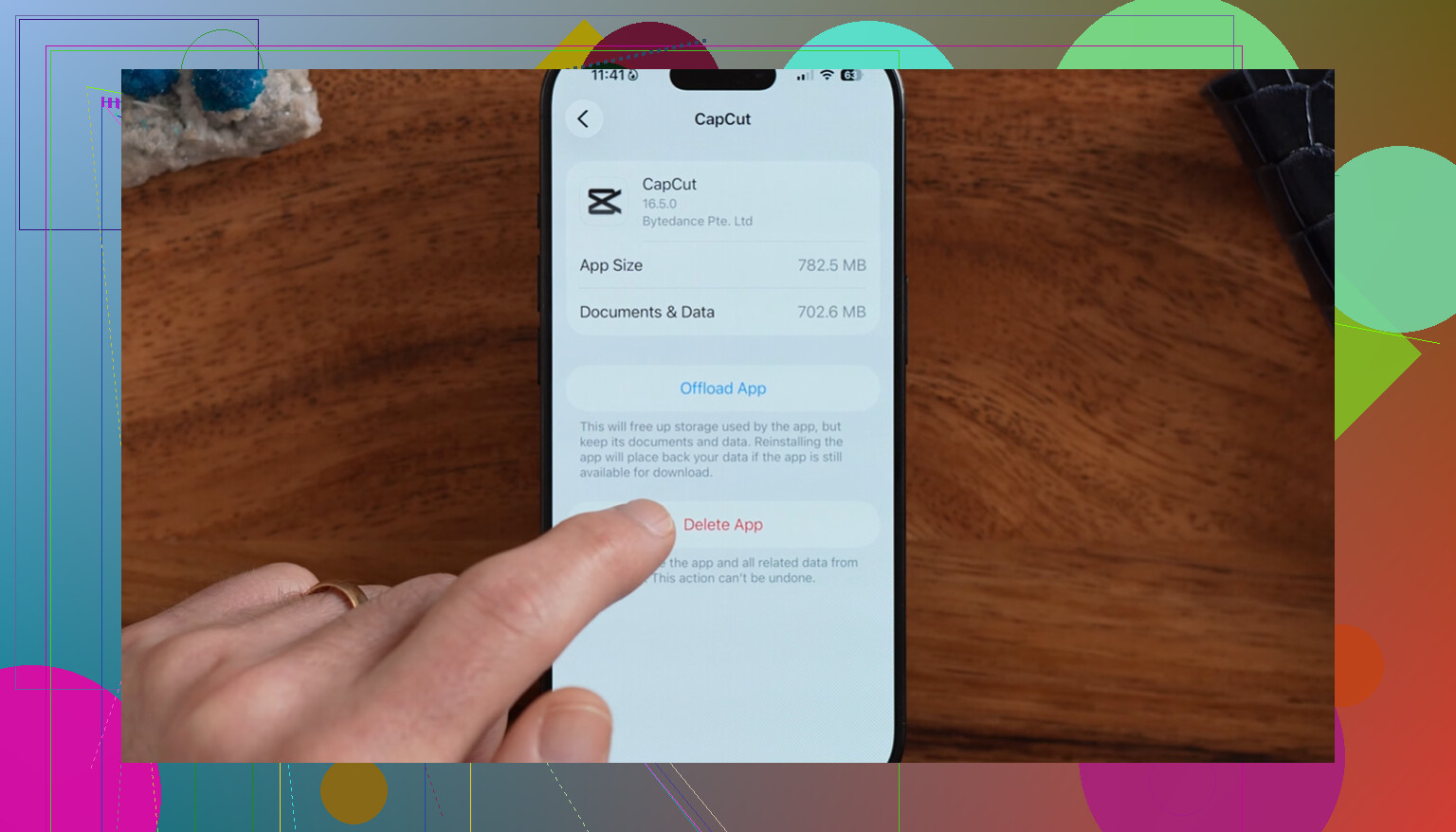
Bei „Auf meinem iPhone“ prüfe sorgfältig sowohl Zuletzt gelöscht als auch den ursprünglichen App-Ordner, wenn du weißt, welche App die Datei erstellt hat. Einige App-Ordner in Dateien werden im Grunde von der App verwaltet, daher kann die Wiederherstellung stattdessen dort erfolgen, wenn die App einen eigenen Dokumentbrowser oder eine eigene Cloud-Synchronisierung hat. Und wenn du versucht hast, Speicherplatz freizugeben, denke daran, dass Wiederherstellen die Datei an ihren ursprünglichen Ort zurücksetzt. Wenn du eine iCloud-Drive-Datei nur vom Telefon entfernen wolltest, ist Download entfernen die sicherere Option als Löschen, denn Löschen entfernt die eigentliche Datei auch aus iCloud.
Wenn Zuletzt gelöscht leer ist, ist die nächstschnelle Prüfung iCloud.com für iCloud-Drive-Dateien und danach der Papierkorb bzw. das Recyclingfach des Dienstes, aus dem die Datei stammt. Wenn sie dort auch nicht erscheint, wurde sie möglicherweise bereits dauerhaft gelöscht oder der Speicheranbieter unterstützt die Wiederherstellung über die Dateien-App nicht auf die gleiche Weise wie Apple.