Harici sabit diskimden yanlışlıkla yanlış klasörü sildim ve içinde hâlâ ihtiyaç duyduğum önemli fotoğraflar ve iş dosyaları vardı. Harici sabit disk veri kurtarma konusunda yardım arıyorum; buna denenebilecek en güvenli adımlar, veri kurtarma yazılımının işe yarayıp yaramayacağı ve durumu daha da kötüleştirmekten nasıl kaçınılacağı da dahil.
İnsanların bir sürücüyü fazla hızlı gözden çıkardığını, sonra da dosyaların aslında bunca zaman hâlâ orada durduğunu öğrendiğini gördüm. Erişimi kaybetmek her zaman verinin yok olduğu anlamına gelmez. Bunu, bir aile fotoğrafları klasörünü sildikten sonra mideme bir dakika boyunca taş oturmuş gibi hissederek kötü yoldan öğrendim. Bu sizin de başınıza geldiyse, sürücüyü kurcalamaya devam etmeyin.
Fotoğraflar dahili veya harici bir sürücüden silindiğinde, depolama aygıtı genellikle onları anında silmez. Dosya sistemi bu dosyaların harita kaydını kaldırır ve eski alanlarını gelecekteki yazmalar için boş olarak işaretler. Bu yüzden fotoğraflar çoğu zaman bir süre daha varlığını sürdürür. Sorun, üzerlerine yeni veriler yazılınca başlar.
İlk kural, sürücüyü hemen kullanmayı bırakın. Harici bir sürücüyse, güvenle çıkarın ve bağlantısını kesin. Dosyalar ana dahili sistem sürücünüzdeyse, bunu daha acil kabul edin. İşletim sisteminiz sürekli günlükler, önbellek, geçici dosyalar ve arka planda başka küçük şeyler yazar. Bilgisayar açık kalır ve aynı sürücüden çalışmaya devam ederse, silinen fotoğrafların üzerine yazılma olasılığı artar. En iyi hareket, makineyi kapatmak, mümkünse sürücüyü çıkarmak ve başka bir bilgisayara ikincil sürücü olarak bağlamaktır. Dahili ya da harici, aynı sorun geçerlidir. Aynı diski kullanmaya devam ederseniz, silinen fotoğrafların hâlâ bulunduğu tam sektörlerin üzerine yazma riski taşırsınız. Üzerine yazıldıktan sonra yazılım sizi kurtaramaz.
Sürücü normal ses çıkarıyorsa, dönüyorsa, bağlanıyorsa ve belirgin donanım arızası işaretleri göstermiyorsa, kurtarma yazılımı genellikle pratik yoldur. Sıradan bir kazara silme durumunda doğrudan bir laboratuvara koşmazdım.
Yıllar boyunca masaüstü sürücülerde ve taşınabilir harici sürücülerde bir sürü kurtarma uygulaması denedim. En az sorun yaşadığım uygulama Disk Drill oldu. Fotoğraflar için beklediğimden daha iyi iş çıkardı. Önce yazılımla uğraşmak istemiyorsanız arayüzü yeterince kolay. Taraması da birçok ham fotoğraf ve video biçimini buluyor. Dosyaları ücretsiz olarak tarayıp önizleyebilirsiniz. Önizleme sorunsuz açılıyorsa, fotoğrafınız genellikle hâlâ sağlamdır.
- Onu başka bir yere kurun. Yazılımı farklı bir sürücüye yükleyin. Fotoğrafların silindiği aynı dahili veya harici sürücüye kurmayın.
- Önce bir disk imajı oluşturun. Araç imaj alma sunuyorsa bunu kullanın. Bu, sürücünün bayt bayt bir kopyasını tek bir imaj dosyası olarak sağlıklı bir diske kaydeder.
- Orijinal sürücüyü değil, imajı tarayın. Fiziksel diske fazladan yük bindirme riski almak istemediğimde bunu yaparım. Ayrıca gereksiz hataları da azaltır.
- Dosyaları yeni bir konuma geri yükleyin. Taramanın bitmesine izin verin. Görseller için filtreleyin. Önizlemeleri kontrol edin. Bir şey kurtardığınızda, onu sorunlu sürücüye geri değil, başka bir depolama aygıtına kaydedin.
Kendin yap yolunu bırakıp işi bir kurtarma laboratuvarına devredeceğim durumlar da var.
- Sürücü kötü sesler çıkarıyorsa. Tıklama, sürtünme, kazıma veya bip sesi kötü işarettir. Ben orada dururdum.
- Sürücü hiç tepki vermiyorsa. Dönme yok, ışık yok, yanıt yok. Arızalı bir kart ya da başka bir iç sorun olabilir.
- Bilgisayar onu hiç algılamıyorsa. Farklı bağlantı noktaları, kablolar veya başka bir makineden sonra bile görünmüyorsa, bu durum donanım sorununa benzemeye başlar.
- Bozulma ciddiyse. Yazılım sürücüyü çalışabilecek kadar iyi okuyamıyorsa, normal ev tipi kurtarma sınırlarının dışındasınız demektir.
Kurtarma laboratuvarları, sıradan kullanıcıların sahip olmadığı temiz oda düzenekleri ve araçlar kullanır. Evet, hızla pahalı hale gelir ama fotoğraflar önemliyse ve dahili ya da harici sürücü fiziksel olarak arızalanıyorsa, bu yol tekrarlanan denemelerle kumar oynamaktan daha mantıklıdır.
Umarım dosyaları geri alırsınız. Ben kendi dosyalarımı kurtardıktan sonra fotoğrafları saklama biçimimi değiştirdim çünkü aynı karmaşanın ikinci turunu istemedim. Sizinkileri kurtarırsanız, hemen yedekleme kurun. Başka bir sürücüde fazladan tek bir kopya bile çok yardımcı olur.
Önce kolay şeyleri kontrol edin. Bazı harici sürücülerde silinen dosyalar tamamen kaybolmak yerine .Trashes veya $RECYCLE.BIN gibi gizli bir çöp klasörüne gider. Klasörü sildiğinizde kullandığınız aynı işletim sistemine takın. Gizli dosyaları gösterin. Sürücüde birkaç tam dosya adını arayın.
Yazmayı durdurma konusunda @mikeappsreviewer’a katılıyorum, ama bir şey daha eklerim. Taramadan önce dosya sistemini doğrulayın. Sürücü exFAT, NTFS veya APFS ise kurtarma sonuçları çok değişir. NTFS genelde daha fazla meta veriyi korur, bu yüzden klasör adları ve yollar daha iyi kurtarılır. exFAT ise yapıyı daha hızlı kaybeder.
Sürücü sağlıklıysa, Disk Drill harici sabit disk veri kurtarma için iyi bir seçimdir çünkü fotoğrafları ve belgeleri iyi önizler. Ben önce sonuçları dosya türüne göre, sonra varsa özgün yola göre sıralardım. Kurtarmayı yalnızca başka bir diske yapın. Klasörde Office dosyaları varsa uzantıya göre de arayın: docx, xlsx, psd, pdf.
Görsel bir adım adım anlatım isterseniz, bu biçimlendirilmiş sabit disk veri kurtarma için YouTube rehberi takip etmesi kolaydır; durumunuz biçimlendirme değil silme olsa bile.
SMART kötü sektörler gösteriyorsa veya sürücü tarama sırasında bağlantıyı kesiyorsa durun. Kendin yap yöntemleri hızla riskli hale gelir. Bu noktada bir laboratuvar daha mantıklı olur.
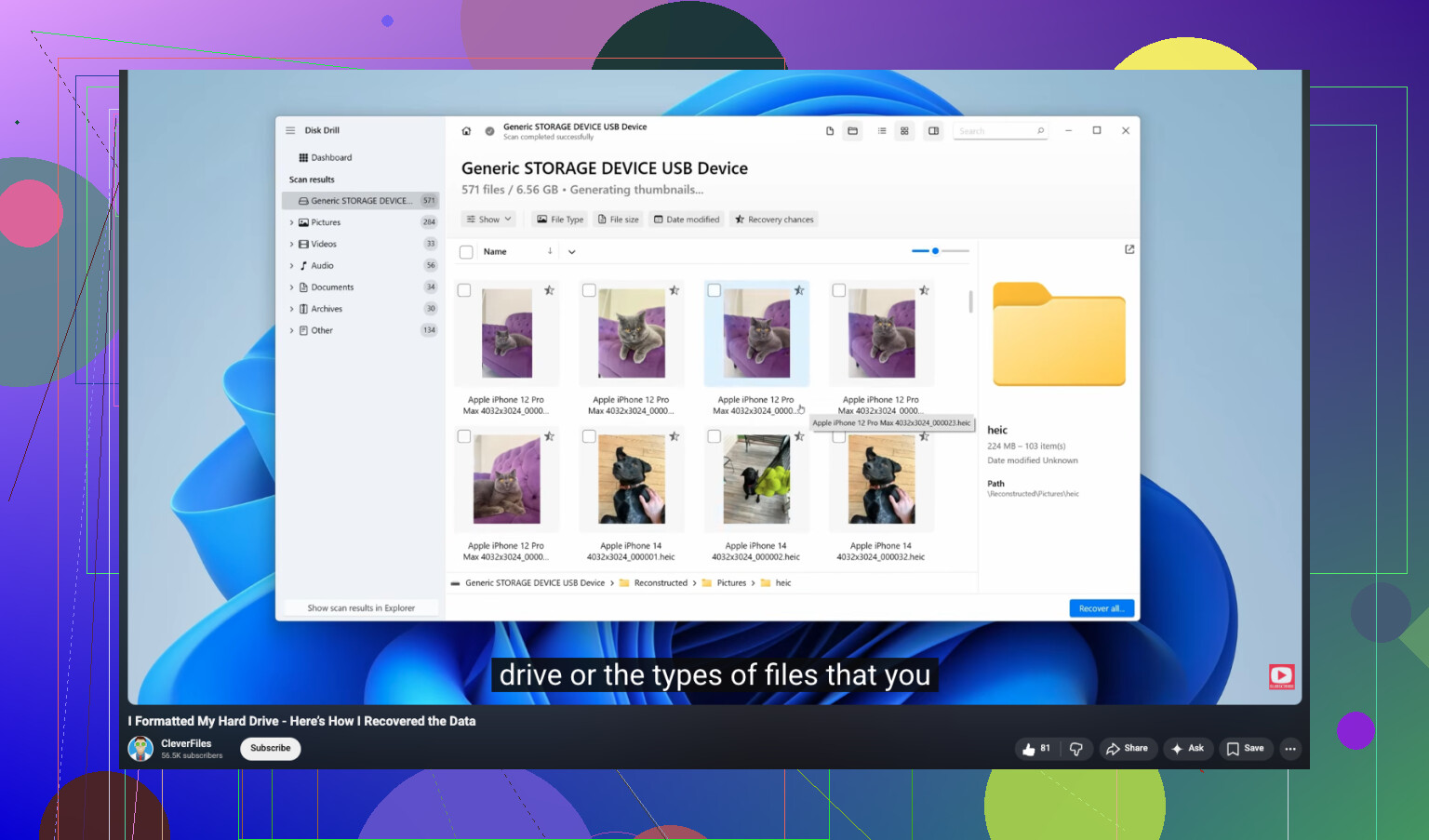
@mikeappsreviewer ve @techchizkid’e bir noktada biraz katılmayacağım: kurtarmadan önce CHKDSK, First Aid veya disk düzelt dediğini söyleyen herhangi bir onarım aracını çalıştırmak için acele etmeyin. İnsanlar bunun zararsız olduğunu düşünerek bunu yapıyor ve bazen dosya sistemini, ihtiyaç duyduğunuz referansların kendisini kaldırarak onarıyor. Harici sürücüde yanlışlıkla klasör silme durumunda önce kurtarma, sonra onarım.
Benim yapacağım:
- Sürücünün bağlantısını kesin ve olduğu gibi bırakın.
- Çok önemli verilerse önce sürücünün sektör sektör bir imajını alın.
- Orijinalden değil, kopyadan çalışın.
- Dosyaları tamamen farklı bir diske kurtarın.
Ayrıca silmenin fiziksel değil, mantıksal olup olmadığını kontrol edin. Finder veya Dosya Gezgini üzerinden sildiyseniz, bazen harici sürücü o sistemin geri dönüşüm alanını kullanmış olabilir. Her zaman değil ama derin taramadan önce kontrol etmeye değer.
Yazılım tarafında Disk Drill, harici sabit disk veri kurtarma için daha iyi seçeneklerden biridir çünkü silinmiş dosyalara, dosya türüne ve kurtarılabilir önizlemelere göre sıralama yapmak kolaydır. Bu, özellikle hangi fotoğrafların ve çalışma belgelerinin hâlâ sağlam olduğunu ayıklarken çok önemlidir. Başlamadan önce nasıl çalıştığına dair iyi bir genel bakış istiyorsanız, şu basit Disk Drill incelemesi ve kurtarma rehberi faydalı olur.
İnsanların unuttuğu bir şey daha var: sürücü harici bir kutu içindeki bir SSD ise TRIM nedeniyle kurtarma olasılığı daha düşük olabilir. Normal bir HDD ise şansınız genellikle daha iyidir. Sürücü tıklama sesleri çıkarmaya başlarsa, bağlantısı kesiliyorsa veya aşırı yavaşlıyorsa, kendiniz bir şeyler yapmayı bırakın. Bu laboratuvar işi, tartışmasız.
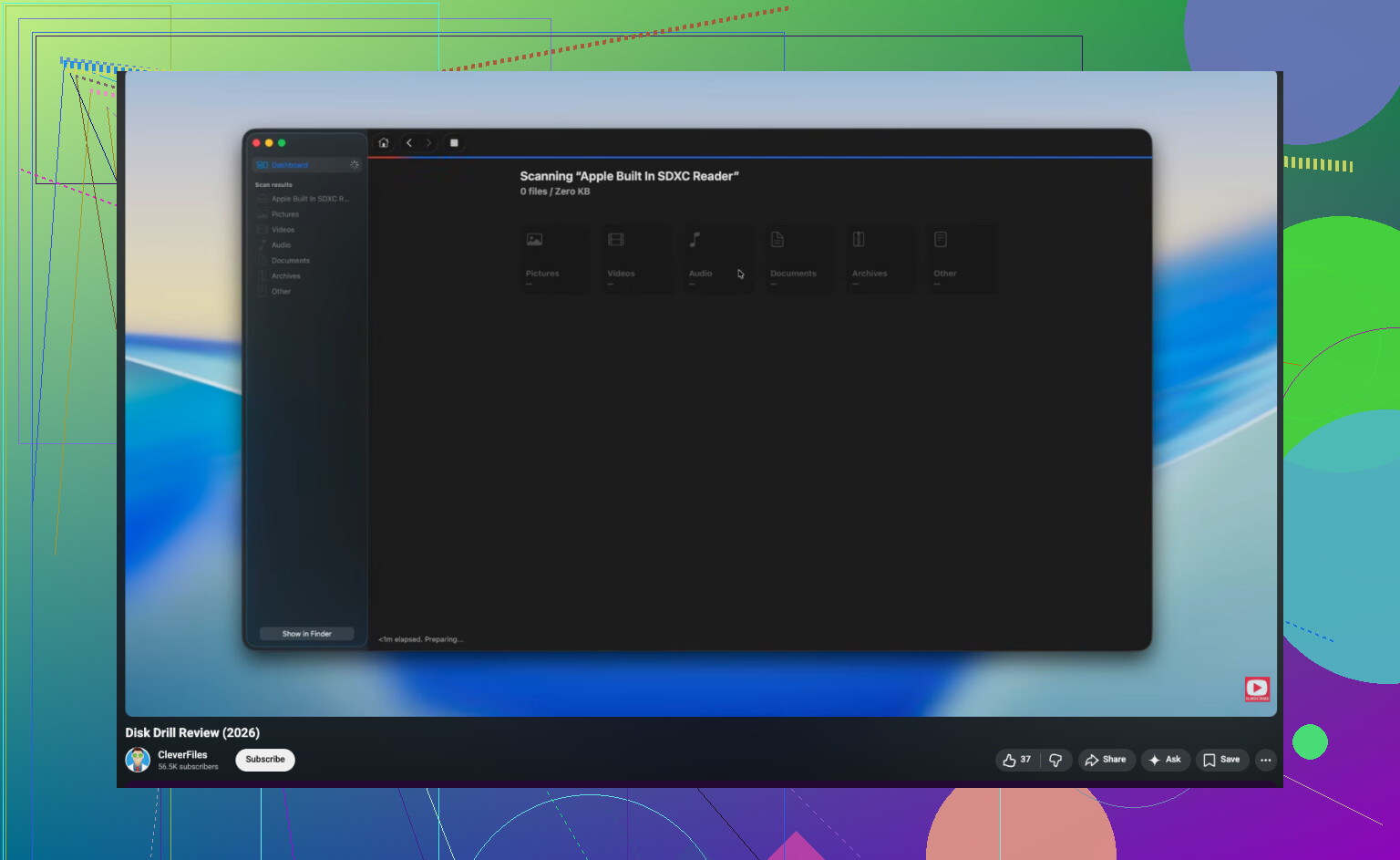
@techchizkid, @stellacadente ve @mikeappsreviewer’ın söylediklerine ekleyeceğim bir şey: tam bir kurtarma taraması yapmadan önce silinen klasörün aslında bir taşıma hatası mı yoksa gizli öznitelik sorunu mu olduğunu kontrol edin. Harici sürücüler bazen bağlantı kesildikten sonra garipleşir ve bir klasör farklı bir üst dizin altında, izinleri değişmiş şekilde veya gizli/sistem olarak işaretlenmiş halde yeniden görünebilir. Windows’ta, tüm sürücüyü birkaç tam dosya adıyla arayın ve değiştirilme tarihine göre sıralayın. Mac’te, gerekirse Spotlight ile birlikte Terminal’de find kullanın. Dosyalar aslında hiç silinmediği için hiçbir şey kurtaramayan insanlar gördüm.
Ayrıca sürücü çok büyük ve kararlıysa önce uzun bir tarama yapma konusunda biraz katılmıyorum. Hızlı, meta veri tabanlı bir taramayla başlayın. Dosya sistemi kayıtları hâlâ duruyorsa, bu genellikle özgün adları ve klasör yapısını daha hızlı geri getirir. Ancak ondan sonra derin imza taramasını yapın.
Harici sabit disk veri kurtarma için Disk Drill bu tür bir iş için uygundur.
Artıları
- fotoğraflar/belgeler için kolay önizleme
- türe ve yola göre iyi filtreleme
- önce sürücünün imajını alabilir
- basit yanlışlıkla silme durumları için iyi
Eksileri
- büyük sürücülerde derin taramalar çok uzun sürer
- kurtarılan klasör yapısı exFAT üzerinde dağınık olabilir
- tam kurtarma ücretli sürüm gerektirir
- fiziksel olarak arızalanan bir disk için güveneceğim araç değil
Benim sıralamam şöyle olurdu:
- Sürücüyü kullanmayı bırakın.
- Gizli çöp/geri dönüşüm alanını ve gizli klasörleri kontrol edin.
- Bunun HDD mi SSD mi olduğunu doğrulayın.
- Mümkünse bir imaj oluşturun.
- Önce hızlı tarama çalıştırın, gerekirse sonra derin tarama yapın.
- Yalnızca başka bir diske kurtarın.
Dosyalar iş açısından kritikse, açıkçası, orijinali tekrar tekrar test etmek yerine klondan yapılacak tek bir tarama denemesi daha iyidir.